
Erfahren Sie, wie Sie in Windows 11 und 10 Ihr Standard-Kommunikationsgerät schnell einrichten oder ändern, um Anrufe und Meetings optimal zu nutzen.
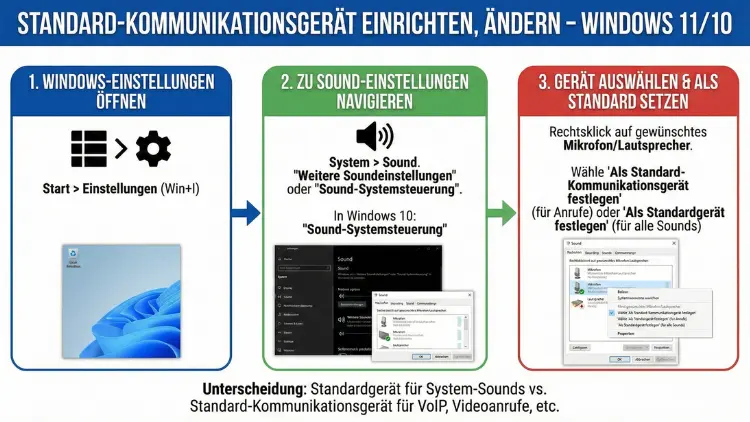
Die korrekte Einstellung des Standard-Kommunikationsgeräts in Windows 11 und Windows 10 ist entscheidend für störungsfreie Anrufe, Meetings und Sprachaufnahmen.
In diesem Leitfaden erfahren Sie Schritt für Schritt, wie Sie Mikrofon, Headset oder Lautsprecher als Standard-Kommunikationsgerät festlegen, ändern und gezielt pro Anwendung konfigurieren, um Audio-Probleme zuverlässig zu vermeiden.
Warum das Standard-Kommunikationsgerät wichtig ist
Windows unterscheidet zwischen dem allgemeinen Standard-Audiogerät und dem speziellen Standard-Kommunikationsgerät. Während das Standardgerät für Medienwiedergabe zuständig ist, wird das Kommunikationsgerät von Programmen wie Microsoft Teams, Zoom, Skype oder Discord für Sprachübertragungen genutzt. Falsche Einstellungen führen häufig dazu, dass Gespräche über falsche Lautsprecher ausgegeben oder das falsche Mikrofon verwendet wird.
Typische Probleme:
- Gesprächspartner hören Sie nicht
- Audio kommt aus den falschen Lautsprechern
- Headset wird nicht automatisch genutzt
- Unterschiedliche Geräte für Musik und Calls erforderlich
Mit der richtigen Konfiguration vermeiden Sie diese Fehler dauerhaft.
Unterschied: Standardgerät vs. Standard-Kommunikationsgerät
Bevor Sie Einstellungen ändern, sollten Sie den Unterschied verstehen:
- Standardgerät: Wird für Musik, Videos und Systemtöne verwendet
- Standard-Kommunikationsgerät: Wird ausschließlich für Anrufe und Sprachkommunikation genutzt
Beispiel: Sie hören Musik über Desktop-Lautsprecher, möchten aber Anrufe über ein Headset führen. Genau dafür dient das separate Kommunikationsgerät.
Standard-Kommunikationsgerät in Windows 11 einrichten
Schritt-für-Schritt-Anleitung über die Einstellungen
- Öffnen Sie die Einstellungen mit Windows-Taste + I
- Navigieren Sie zu System > Sound
- Scrollen Sie zu „Erweitert“ und klicken Sie auf Weitere Soundeinstellungen
- Wechseln Sie zum Tab Wiedergabe
- Rechtsklicken Sie auf Ihr gewünschtes Headset oder Lautsprechergerät
- Wählen Sie Als Standard-Kommunikationsgerät festlegen
- Bestätigen Sie mit OK
Anschließend gilt dieses Gerät für alle Sprach- und Kommunikationsprogramme.
Mikrofon als Standard-Kommunikationsgerät festlegen
- Öffnen Sie erneut „Weitere Soundeinstellungen“
- Wechseln Sie zum Tab Aufnahme
- Rechtsklicken Sie auf das gewünschte Mikrofon
- Klicken Sie auf Als Standard-Kommunikationsgerät festlegen
- Übernehmen Sie die Einstellung mit OK
Damit wird exakt dieses Mikrofon für Calls, Meetings und Voice-Chat genutzt.
Standard-Kommunikationsgerät in Windows 10 ändern
Der Ablauf ist ähnlich, jedoch über die klassische Systemsteuerung erreichbar.
Vorgehensweise:
- Drücken Sie Windows-Taste + R
- Geben Sie mmsys.cpl ein und bestätigen Sie mit Enter
- Öffnen Sie den Tab Wiedergabe
- Wählen Sie Ihr gewünschtes Audio-Gerät per Rechtsklick
- Setzen Sie es als Standard-Kommunikationsgerät
- Wechseln Sie zum Tab Aufnahme und wiederholen Sie den Vorgang für das Mikrofon
Diese Methode ist besonders präzise und funktioniert in allen Windows-10-Versionen.
Standard-Kommunikationsgerät pro Anwendung festlegen
Windows ermöglicht es, unterschiedliche Geräte für verschiedene Programme zu definieren. Das ist ideal, wenn Sie z. B. Teams über ein USB-Headset und Spiele über Lautsprecher nutzen möchten.
So legen Sie Geräte pro App fest:
- Öffnen Sie Einstellungen > System > Sound
- Scrollen Sie zu Lautstärkemixer
- Starten Sie die gewünschte Anwendung (z. B. Zoom)
- Wählen Sie für Ausgabe und Eingabe das gewünschte Gerät
- Windows speichert diese Zuordnung automatisch
Diese Funktion verhindert, dass Programme falsche Mikrofone oder Lautsprecher verwenden.
Häufige Fehler beim Einrichten vermeiden
Viele Audio-Probleme entstehen durch kleine Konfigurationsfehler. Achten Sie auf folgende Punkte:
Falsches Gerät aktiviert
Wenn mehrere Audiogeräte angeschlossen sind, wählt Windows manchmal automatisch ein anderes Gerät. Prüfen Sie daher regelmäßig die Standardzuordnung.
USB-Headset wird nicht erkannt
Verbinden Sie das Headset vor dem Start der Kommunikationssoftware. Einige Programme erkennen Geräte nur beim Start.
Bluetooth-Geräte wechseln automatisch
Bluetooth-Kopfhörer können zwischen Stereo- und Hands-Free-Profil wechseln. Legen Sie gezielt das Hands-Free-Profil als Kommunikationsgerät fest.
Erweiterte Einstellungen im Sound-Control-Panel
Das klassische Sound-Control-Panel bietet präzisere Kontrolle als die moderne Windows-Oberfläche.
Zugriff auf erweiterte Soundoptionen:
- Drücken Sie Windows-Taste + R
- Geben Sie mmsys.cpl ein
- Öffnen Sie Wiedergabe oder Aufnahme
- Wählen Sie ein Gerät und klicken Sie auf Eigenschaften
Dort können Sie:
- Exklusive Steuerung deaktivieren
- Pegel und Mikrofonverstärkung anpassen
- Erweiterte Audioformate einstellen
Diese Optionen sind besonders hilfreich bei professionellen Mikrofonen und USB-Audiointerfaces.
Standard-Kommunikationsgerät automatisch umschalten
Wenn Sie häufig zwischen Headset und Lautsprechern wechseln, können Sie Windows die automatische Umschaltung erleichtern.
Praktischer Workflow:
- Verbinden Sie das gewünschte Gerät (z. B. USB-Headset)
- Öffnen Sie Soundeinstellungen
- Setzen Sie das Gerät einmal als Standard-Kommunikationsgerät
- Windows merkt sich diese Priorität für zukünftige Verbindungen
So erfolgt die Umschaltung meist automatisch beim erneuten Anschließen.
Optimale Einstellungen für Headsets und Mikrofone
Für klare Sprachqualität sollten Sie zusätzlich folgende Anpassungen vornehmen:
Mikrofon richtig konfigurieren
- Öffnen Sie Soundeinstellungen > Aufnahme
- Wählen Sie Ihr Mikrofon
- Klicken Sie auf Eigenschaften > Pegel
- Stellen Sie die Lautstärke zwischen 70 und 90 ein
- Aktivieren Sie optional Mikrofonverstärkung, falls Sie zu leise sind
Vermeiden Sie zu hohe Pegel, da diese zu Verzerrungen führen.
Lautsprecher- und Headset-Einstellungen optimieren
- Deaktivieren Sie Raumklang, wenn Sprache dumpf klingt
- Nutzen Sie das Hands-Free-Profil für Calls
- Stellen Sie sicher, dass nur ein Kommunikationsgerät aktiv ist
Standard-Kommunikationsgerät für Teams, Zoom und Skype anpassen
Viele Programme überschreiben Windows-Einstellungen. Sie sollten daher auch innerhalb der Software das richtige Gerät wählen.
Microsoft Teams
- Öffnen Sie Einstellungen in Teams
- Wechseln Sie zu Geräte
- Wählen Sie Mikrofon und Lautsprecher manuell aus
Zoom
- Öffnen Sie Zoom > Einstellungen > Audio
- Wählen Sie Eingabegerät und Ausgabegerät
- Testen Sie Mikrofon und Lautsprecher direkt im Menü
Diese doppelte Kontrolle verhindert Audiofehler bei wichtigen Meetings.
Probleme beheben, wenn das Kommunikationsgerät nicht funktioniert
Wenn das Gerät nicht korrekt verwendet wird, gehen Sie systematisch vor.
Schnelllösung in drei Schritten
- Sound-Control-Panel öffnen mit mmsys.cpl
- Richtiges Gerät als Standard-Kommunikationsgerät setzen
- Anwendung neu starten
In den meisten Fällen ist das Problem danach behoben.
Treiber aktualisieren
Falls das Gerät gar nicht erscheint:
- Öffnen Sie Geräte-Manager
- Suchen Sie Audioeingänge und -ausgänge
- Rechtsklick auf Ihr Gerät > Treiber aktualisieren
- Automatisch nach Treibern suchen
Veraltete Treiber sind eine häufige Ursache für Erkennungsprobleme.
Tipps für stabile Audio-Konfiguration in Windows
- Verwenden Sie bevorzugt USB-Headsets statt Klinke
- Vermeiden Sie gleichzeitige Bluetooth- und USB-Audiogeräte
- Starten Sie Kommunikationsprogramme erst nach Anschluss der Geräte
- Prüfen Sie die App-spezifischen Audioeinstellungen regelmäßig
Diese Maßnahmen sorgen für stabile und reproduzierbare Audio-Routings.
Häufig gestellte Fragen (FAQ)
Was ist ein Standard-Kommunikationsgerät in Windows?
Das Standard-Kommunikationsgerät ist das bevorzugte Mikrofon und der bevorzugte Lautsprecher für Sprachkommunikation in Programmen wie Teams, Zoom oder Skype.
Warum verwendet Windows ein falsches Mikrofon?
Windows wählt automatisch das zuletzt erkannte Gerät. Setzen Sie Ihr bevorzugtes Mikrofon manuell als Standard-Kommunikationsgerät, um dies zu verhindern.
Wie ändere ich das Kommunikationsgerät schnell?
Drücken Sie Windows + R, geben Sie mmsys.cpl ein, wählen Sie im Tab Aufnahme oder Wiedergabe das gewünschte Gerät und legen Sie es als Standard-Kommunikationsgerät fest.
Kann ich unterschiedliche Geräte für Musik und Anrufe nutzen?
Ja. Legen Sie Lautsprecher als Standardgerät und ein Headset als Standard-Kommunikationsgerät fest. So wird Musik über Lautsprecher und Calls über das Headset wiedergegeben.
Warum funktioniert mein Headset nur für Ton, aber nicht für Sprache?
In diesem Fall ist meist das falsche Mikrofon aktiv. Prüfen Sie im Aufnahme-Tab, ob das Headset-Mikrofon als Standard-Kommunikationsgerät eingestellt ist.
Fazit
Die korrekte Einrichtung des Standard-Kommunikationsgeräts in Windows 11 und Windows 10 sorgt für klare Sprachübertragung und verhindert Audio-Konflikte bei Meetings und Calls.
Durch die gezielte Auswahl von Mikrofon und Headset im Sound-Control-Panel sowie die zusätzliche Anpassung pro Anwendung stellen Sie sicher, dass immer das richtige Gerät verwendet wird.
Mit den beschriebenen Schritten beheben Sie Audio-Probleme dauerhaft und optimieren Ihre Kommunikationsqualität spürbar.