
Erfahren Sie, wie Sie unter Windows 11 und 10 den Standarddrucker schnell festlegen, Probleme vermeiden und Druckaufträge effizient steuern.
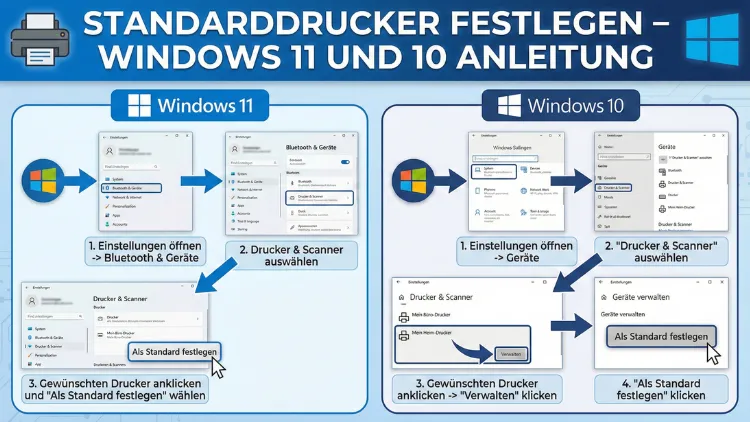
Den Standarddrucker in Windows festzulegen, ist entscheidend, damit Dokumente automatisch auf dem richtigen Gerät gedruckt werden. Ohne korrekte Einstellung kommt es häufig zu Fehlausdrucken, Zeitverlust oder unnötigem Papierverbrauch.
In dieser umfassenden Anleitung erfahren Sie Schritt für Schritt, wie Sie den Standarddrucker in Windows 11, Windows 10 und älteren Versionen festlegen, automatisch verwalten oder bei Problemen korrigieren – inklusive Tipps für Netzwerkdrucker, Firmenumgebungen und fortgeschrittene Methoden.
Warum den Standarddrucker in Windows festlegen?
Der Standarddrucker ist das Gerät, das Windows automatisch auswählt, wenn Sie ein Dokument drucken, ohne manuell einen Drucker auszuwählen. Das spart Zeit und verhindert Fehldrucke.
Wichtige Gründe:
- Automatischer Druck auf das gewünschte Gerät
- Vermeidung falscher Ausdrucke auf Netzwerkdruckern
- Effizienter Workflow im Büro oder Homeoffice
- Zentrale Steuerung in Unternehmen
Besonders in Umgebungen mit mehreren Druckern – etwa Heimdrucker, Netzwerkdrucker oder PDF-Drucker – ist eine korrekte Einstellung essenziell.
Voraussetzungen: Was Sie vor dem Festlegen prüfen sollten
Bevor Sie den Standarddrucker festlegen, stellen Sie sicher:
- Der Drucker ist installiert und sichtbar in Windows
- Der Drucker ist online und verbunden
- Die richtigen Treiber sind installiert (z. B. mit HP Smart, Canon PRINT Inkjet/SELPHY oder Brother iPrint&Scan)
- Sie besitzen Administratorrechte, falls nötig
Standarddrucker in Windows 11 festlegen (Empfohlene Methode)
Die einfachste Methode erfolgt über die Windows-Einstellungen.
Schritt-für-Schritt Anleitung
- Öffnen Sie die Einstellungen mit Windows-Taste + I
- Navigieren Sie zu Bluetooth & Geräte
- Klicken Sie auf Drucker & Scanner
- Wählen Sie den gewünschten Drucker aus
- Klicken Sie auf Als Standard festlegen
Wichtig: Deaktivieren Sie vorher die Option „Windows verwaltet Standarddrucker“, sonst ändert Windows automatisch den Drucker je nach Nutzung.
Automatische Verwaltung deaktivieren
- Öffnen Sie Einstellungen → Bluetooth & Geräte → Drucker & Scanner
- Scrollen Sie nach unten
- Deaktivieren Sie „Windows verwaltet Standarddrucker“
Damit behalten Sie die volle Kontrolle über Ihren Standarddrucker.
Standarddrucker in Windows 10 festlegen
Auch unter Windows 10 ist die Einstellung schnell möglich.
Methode über die Einstellungen
- Öffnen Sie Start → Einstellungen → Geräte
- Klicken Sie auf Drucker & Scanner
- Wählen Sie Ihren gewünschten Drucker
- Klicken Sie auf Verwalten
- Wählen Sie Als Standard festlegen
Auch hier sollten Sie die Option „Windows verwaltet Standarddrucker“ deaktivieren, um feste Zuordnungen zu erhalten.
Standarddrucker über die Systemsteuerung festlegen (klassische Methode)
Die Systemsteuerung bietet die klassische Verwaltung aller Drucker.
Schritt-für-Schritt Anleitung
- Drücken Sie Windows-Taste + R
- Geben Sie control printers ein
- Bestätigen Sie mit Enter
- Rechtsklick auf den gewünschten Drucker
- Wählen Sie „Als Standarddrucker festlegen“
Der Standarddrucker wird mit einem grünen Häkchen markiert.
Diese Methode funktioniert zuverlässig unter:
- Windows 11
- Windows 10
- Windows 8.1
- Windows 7
Standarddrucker per Rechtsklick im Druckdialog ändern
Sie können den Standarddrucker auch direkt beim Drucken festlegen.
Anleitung
- Öffnen Sie ein Dokument (z. B. in Microsoft Word oder Adobe Acrobat Reader)
- Drücken Sie Strg + P
- Wählen Sie den gewünschten Drucker aus
- Öffnen Sie die Druckereinstellungen
- Setzen Sie diesen Drucker als Standard (falls Option vorhanden)
Diese Methode ist praktisch, wenn Sie häufig zwischen Druckern wechseln.
Standarddrucker für Netzwerkdrucker festlegen
In Büros sind häufig mehrere Netzwerkdrucker vorhanden. Die korrekte Einstellung verhindert, dass Dokumente an falsche Abteilungen gesendet werden.
Vorgehensweise
- Öffnen Sie Einstellungen → Drucker & Scanner
- Wählen Sie den Netzwerkdrucker (z. B. „HP LaserJet Büro“)
- Klicken Sie auf Als Standard festlegen
Falls der Drucker nicht angezeigt wird:
- Prüfen Sie die Verbindung zum Netzwerk
- Installieren Sie den Drucker über Drucker hinzufügen
- Nutzen Sie die Hersteller-Software, z. B. HP Smart oder Brother iPrint&Scan
Standarddrucker automatisch nach Standort festlegen
Windows kann automatisch den zuletzt verwendeten Drucker als Standard setzen – ideal für Laptops.
Aktivieren der automatischen Verwaltung
- Öffnen Sie Einstellungen → Drucker & Scanner
- Aktivieren Sie „Windows verwaltet Standarddrucker“
Beispiel:
- Zuhause → Heimdrucker wird Standard
- Büro → Netzwerkdrucker wird Standard
Diese Funktion eignet sich besonders für mobile Arbeitsplätze.
Standarddrucker per Eingabeaufforderung festlegen (fortgeschritten)
Fortgeschrittene Nutzer können den Standarddrucker über die Konsole ändern.
Anleitung mit Windows-Eingabeaufforderung
- Öffnen Sie Eingabeaufforderung als Administrator
- Geben Sie folgenden Befehl ein:
rundll32 printui.dll,PrintUIEntry /y /n "Druckername"Ersetzen Sie „Druckername“ durch den exakten Gerätenamen.
Diese Methode eignet sich ideal für:
- IT-Administratoren
- Skripte und Automatisierungen
- Firmenumgebungen
Standarddrucker per PowerShell festlegen
PowerShell bietet eine moderne Alternative zur Eingabeaufforderung.
Anleitung
- Öffnen Sie PowerShell als Administrator
- Führen Sie den Befehl aus:
Set-Printer -Name "Druckername" -IsDefault $trueDiese Methode ist besonders geeignet für:
- Automatisierte Rollouts
- Serverumgebungen
- Remote-Verwaltung
Standarddrucker per Gruppenrichtlinie festlegen (Unternehmen)
In Firmennetzwerken lässt sich der Standarddrucker zentral steuern.
Vorgehensweise mit Gruppenrichtlinie
- Öffnen Sie gpedit.msc
- Navigieren Sie zu:
Benutzerkonfiguration → Administrative Vorlagen → Systemsteuerung → Drucker - Aktivieren Sie die Richtlinie für Standarddrucker
- Legen Sie den gewünschten Drucker fest
So stellen Sie sicher, dass alle Mitarbeiter automatisch denselben Drucker verwenden.
Standarddrucker in Windows zurücksetzen oder ändern
Wenn Windows den falschen Drucker auswählt, können Sie die Einstellungen zurücksetzen.
Vorgehen
- Öffnen Sie Einstellungen → Drucker & Scanner
- Deaktivieren Sie „Windows verwaltet Standarddrucker“
- Entfernen Sie unnötige Drucker
- Setzen Sie den gewünschten Drucker erneut als Standard
Häufige Probleme: Standarddrucker lässt sich nicht festlegen
Problem 1: Option „Als Standard festlegen“ fehlt
Lösung:
- Administratorrechte prüfen
- Drucker neu installieren
- Windows-Druckwarteschlange neu starten
Druckwarteschlange neu starten
- Drücken Sie Windows + R
- Geben Sie services.msc ein
- Suchen Sie Druckwarteschlange
- Rechtsklick → Neu starten
Problem 2: Windows ändert Standarddrucker automatisch
Ursache: Automatische Verwaltung aktiviert.
Lösung:
- Option „Windows verwaltet Standarddrucker“ deaktivieren
- Gewünschten Drucker manuell festlegen
Problem 3: Netzwerkdrucker wird nicht gespeichert
Lösungsschritte:
- Drucker entfernen
- PC neu starten
- Drucker erneut hinzufügen
- Standarddrucker neu festlegen
Unterschied: Standarddrucker vs. zuletzt verwendeter Drucker
Viele Nutzer verwechseln diese Optionen:
| Einstellung | Bedeutung |
|---|---|
| Standarddrucker | Fester, immer verwendeter Drucker |
| Zuletzt verwendeter Drucker | Windows wählt automatisch letzten Drucker |
Für stabile Arbeitsabläufe empfiehlt sich der feste Standarddrucker.
Standarddrucker pro Anwendung festlegen
Einige Programme erlauben eigene Drucker-Einstellungen.
Beispiele:
- Microsoft Word
- Excel
- Adobe Acrobat Reader
Hier können Sie spezifische Drucker auswählen, ohne den Windows-Standard zu ändern.
Tipps für effizientes Drucken in Windows
- Nutzen Sie eindeutige Druckernamen (z. B. „Büro LaserJet“, „Home Inkjet“)
- Entfernen Sie nicht benötigte virtuelle Drucker
- Aktualisieren Sie regelmäßig Druckertreiber
- Verwenden Sie Herstellertools wie HP Smart, Canon PRINT, Epson Smart Panel
Sicherheit: Warum ein korrekter Standarddrucker wichtig ist
Ein falscher Standarddrucker kann zu Datenschutzproblemen führen:
- Vertrauliche Dokumente landen am falschen Standort
- Ausdrucke bleiben unbeaufsichtigt
- Unbefugte können Dokumente einsehen
Daher sollte besonders in Unternehmen der Standarddrucker zentral definiert werden.
Erweiterte Verwaltung: Mehrere Standarddrucker sinnvoll nutzen
Sie können unterschiedliche Szenarien abdecken:
- Heimdrucker für private Dokumente
- Netzwerkdrucker für Arbeitsunterlagen
- PDF-Drucker für digitale Archivierung (z. B. Microsoft Print to PDF)
Wechseln Sie bei Bedarf schnell über den Druckdialog.
Standarddrucker dauerhaft festlegen – Best Practices
Für stabile Systeme empfiehlt sich:
- Automatische Windows-Verwaltung deaktivieren
- Nur benötigte Drucker installiert lassen
- Treiber aktuell halten
- Standarddrucker regelmäßig prüfen
- Bei Problemen Drucker neu installieren
Häufige Fragen zum Standarddrucker in Windows festlegen
Wie lege ich den Standarddrucker in Windows fest?
Über Einstellungen → Drucker & Scanner, Drucker auswählen und „Als Standard festlegen“ klicken.
Warum ändert Windows automatisch meinen Standarddrucker?
Weil die Option „Windows verwaltet Standarddrucker“ aktiviert ist. Deaktivieren Sie diese Einstellung.
Kann ich verschiedene Standarddrucker je nach Standort nutzen?
Ja, mit aktivierter automatischer Verwaltung wählt Windows den zuletzt genutzten Drucker automatisch.
Wie setze ich einen Netzwerkdrucker als Standard?
Drucker in den Einstellungen auswählen und Als Standard festlegen, nachdem er installiert wurde.
Wo finde ich die klassische Druckerverwaltung?
Über control printers in der Ausführen-Dialogbox.
Kann ich den Standarddrucker per PowerShell ändern?
Ja, mit dem Befehl Set-Printer -Name „Druckername“ -IsDefault $true.
Warum wird mein Standarddrucker nicht gespeichert?
Oft liegt es an Treiberproblemen, automatischer Verwaltung oder fehlenden Administratorrechten.
Ist ein PDF-Drucker als Standard sinnvoll?
Ja, z. B. Microsoft Print to PDF, wenn Sie häufig Dokumente digital speichern.
Wie verhindere ich Fehlausdrucke im Büro?
Legen Sie den korrekten Netzwerkdrucker als festen Standard fest und deaktivieren Sie die automatische Verwaltung.
Kann ich den Standarddrucker per Skript festlegen?
Ja, über Eingabeaufforderung oder PowerShell – ideal für IT-Administratoren.
Fazit
Den Standarddrucker in Windows festlegen ist eine einfache, aber entscheidende Einstellung für reibungslose Druckabläufe. Ob über Einstellungen, Systemsteuerung, PowerShell oder Gruppenrichtlinien – Windows bietet flexible Methoden für private Nutzer und Unternehmen.
Besonders wichtig ist das Deaktivieren der automatischen Druckerverwaltung, damit Ihr bevorzugtes Gerät dauerhaft ausgewählt bleibt. Mit den richtigen Einstellungen vermeiden Sie Fehldrucke, sparen Zeit und sorgen für eine effiziente und sichere Dokumentenverarbeitung.