
Erfahren Sie, wie Sie unter Windows 11 und 10 den Standarddrucker schnell festlegen, Probleme vermeiden und Druckaufträge effizient steuern.
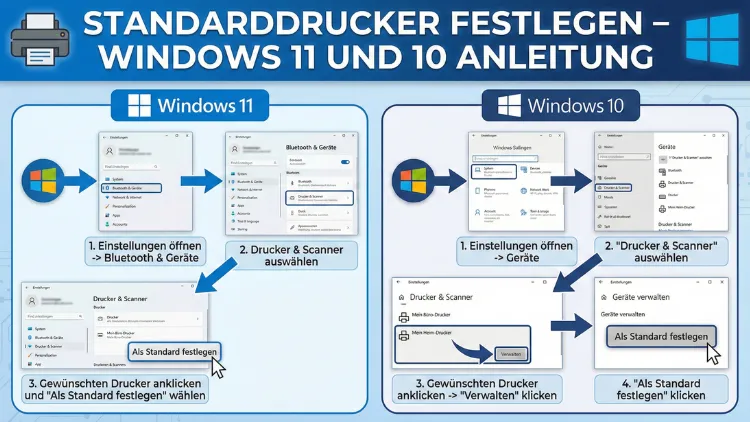
Die Festlegung eines Standarddruckers in Windows 11 und Windows 10 spart Zeit und verhindert Fehldrucke.
In dieser Anleitung erfahren Sie Schritt für Schritt, wie Sie den bevorzugten Drucker korrekt einstellen, automatisch wechselnde Standardgeräte vermeiden und typische Probleme beheben. Die beschriebenen Methoden funktionieren zuverlässig für lokale, USB-, Netzwerk- und WLAN-Drucker.
Warum den Standarddrucker festlegen?
Wenn mehrere Drucker installiert sind, wählt Windows standardmäßig das zuletzt verwendete Gerät. Das kann zu unerwünschten Ausdrucken auf falschen Druckern führen. Durch das manuelle Festlegen bestimmen Sie eindeutig, welcher Drucker automatisch genutzt wird – etwa im Büro, im Homeoffice oder in gemischten Netzwerken.
Typische Vorteile:
- Weniger Fehldrucke und Papierverbrauch
- Schnellere Arbeitsabläufe
- Klare Zuordnung bei mehreren Geräten
- Stabilität bei Netzwerk- und WLAN-Druckern
Standarddrucker in Windows 11 festlegen
Methode 1: Über die Windows-Einstellungen
- Öffnen Sie die Einstellungen mit Windows-Taste + I.
- Wählen Sie Bluetooth & Geräte.
- Klicken Sie auf Drucker & Scanner.
- Deaktivieren Sie oben die Option „Windows verwaltet meinen Standarddrucker“.
- Klicken Sie auf den gewünschten Drucker.
- Wählen Sie Als Standard festlegen.
Empfehlung: Deaktivieren Sie die automatische Verwaltung immer, wenn Sie dauerhaft denselben Drucker nutzen möchten. So verhindern Sie, dass Windows den Standarddrucker nach jedem Druckvorgang ändert.
Methode 2: Über die klassische Systemsteuerung
- Drücken Sie Windows-Taste + R.
- Geben Sie
control printersein und bestätigen Sie mit Enter. - Klicken Sie mit der rechten Maustaste auf den gewünschten Drucker.
- Wählen Sie Als Standarddrucker festlegen.
Diese Methode ist besonders stabil und eignet sich gut, wenn die Einstellungen-App Probleme macht.
Methode 3: Per PowerShell (für Administratoren)
- Öffnen Sie PowerShell als Administrator.
- Führen Sie folgenden Befehl aus:
Set-Printer -Name "Name Ihres Druckers" -IsDefault $trueErsetzen Sie den Druckernamen exakt durch die angezeigte Bezeichnung. Diese Methode ist ideal für IT-Administratoren und automatisierte Umgebungen.
Standarddrucker in Windows 10 festlegen
Methode 1: Einstellungen-App
- Öffnen Sie die Einstellungen mit Windows-Taste + I.
- Klicken Sie auf Geräte.
- Wählen Sie Drucker & Scanner.
- Deaktivieren Sie Standarddrucker von Windows verwalten lassen.
- Klicken Sie auf Ihren Drucker.
- Wählen Sie Verwalten → Als Standard festlegen.
Methode 2: Systemsteuerung
- Öffnen Sie die Systemsteuerung über das Startmenü.
- Gehen Sie zu Geräte und Drucker.
- Rechtsklick auf den Drucker.
- Als Standarddrucker festlegen auswählen.
Diese klassische Methode funktioniert in Windows 10 besonders zuverlässig, auch bei älteren Druckertreibern.
Standarddrucker wird automatisch geändert – Lösung
Wenn Windows ständig den Standarddrucker wechselt, ist meist die automatische Verwaltung aktiviert.
So lösen Sie das Problem:
- Öffnen Sie Einstellungen → Drucker & Scanner.
- Deaktivieren Sie die Option Windows verwaltet meinen Standarddrucker.
- Legen Sie den gewünschten Drucker manuell fest.
Falls das Problem weiterhin besteht, prüfen Sie Folgendes:
- Entfernen Sie ungenutzte Drucker aus der Liste.
- Aktualisieren Sie den Druckertreiber über den Geräte-Manager.
- Starten Sie den Druckerspooler-Dienst neu.
Druckerspooler neu starten
- Drücken Sie Windows-Taste + R.
- Geben Sie
services.mscein. - Suchen Sie Druckwarteschlange.
- Rechtsklick → Neu starten.
Standarddrucker für Netzwerkdrucker festlegen
Netzwerkdrucker benötigen eine stabile Verbindung, damit sie als Standard gespeichert bleiben.
Vorgehensweise:
- Stellen Sie sicher, dass der Drucker online ist.
- Öffnen Sie Drucker & Scanner.
- Wählen Sie den Netzwerkdrucker aus.
- Klicken Sie auf Als Standard festlegen.
Empfehlung: Verwenden Sie eine feste IP-Adresse im Router, damit Windows den Drucker nicht als neues Gerät erkennt.
Standarddrucker per Gruppenrichtlinie festlegen (Pro/Enterprise)
In Unternehmensumgebungen können Sie den Standarddrucker zentral definieren.
- Drücken Sie Windows-Taste + R.
- Geben Sie
gpedit.mscein. - Navigieren Sie zu:
Benutzerkonfiguration → Administrative Vorlagen → Systemsteuerung → Drucker - Aktivieren Sie die Richtlinie zur Festlegung des Standarddruckers.
- Geben Sie den exakten Druckernamen an.
Diese Methode eignet sich für Firmen-PCs mit mehreren Benutzern.
Standarddrucker über Registrierung festlegen
Diese Methode sollte nur von erfahrenen Nutzern genutzt werden.
- Drücken Sie Windows-Taste + R.
- Geben Sie
regeditein. - Navigieren Sie zu:
HKEY_CURRENT_USER\Software\Microsoft\Windows NT\CurrentVersion\Windows - Ändern Sie den Wert Device auf den gewünschten Druckernamen.
Achtung: Falsche Änderungen in der Registry können Systemprobleme verursachen. Erstellen Sie vorher eine Sicherung.
Standarddrucker festlegen – Tipps für stabile Konfiguration
- Verwenden Sie den aktuellsten Treiber vom Hersteller.
- Entfernen Sie doppelte Druckerinstallationen.
- Nutzen Sie feste IP-Adressen für Netzwerkgeräte.
- Deaktivieren Sie die automatische Standarddrucker-Verwaltung.
- Starten Sie den PC nach Änderungen neu.
Diese Maßnahmen verhindern, dass Windows den Standarddrucker eigenständig anpasst.
Unterschiede zwischen Windows 11 und Windows 10
Die grundlegende Funktion ist identisch, jedoch hat Windows 11 eine modernere Oberfläche. Die Einstellungen sind unter Bluetooth & Geräte zu finden, während Windows 10 sie unter Geräte einordnet. Die Systemsteuerung bleibt in beiden Versionen eine zuverlässige Alternative.
Häufige Probleme beim Festlegen des Standarddruckers
Drucker erscheint nicht in der Liste
- Prüfen Sie die Verbindung (USB oder Netzwerk).
- Installieren Sie den Drucker über Drucker & Scanner → Gerät hinzufügen.
- Installieren Sie den aktuellen Treiber.
Standarddrucker wird nicht gespeichert
- Deaktivieren Sie die automatische Verwaltung.
- Starten Sie den Druckerspooler neu.
- Prüfen Sie Benutzerrechte und Gruppenrichtlinien.
Falscher Drucker wird weiterhin verwendet
- Wählen Sie im Druckdialog manuell den gewünschten Drucker.
- Entfernen Sie alte oder offline angezeigte Drucker.
- Prüfen Sie, ob Anwendungen eigene Druckereinstellungen speichern.
Erweiterte Verwaltung für mehrere Drucker
Wenn Sie regelmäßig zwischen verschiedenen Druckern wechseln, empfiehlt sich eine klare Struktur:
- Benennen Sie Drucker eindeutig (z. B. „Büro Laser“, „Homeoffice Inkjet“).
- Setzen Sie den meistgenutzten Drucker als Standard.
- Nutzen Sie Druckprofile in Programmen wie Word oder Adobe Reader.
So behalten Sie auch bei mehreren Geräten die volle Kontrolle.
Sicherheit und Zugriffsrechte beachten
In Firmenumgebungen kann die Änderung des Standarddruckers durch Richtlinien eingeschränkt sein. Wenden Sie sich in diesem Fall an den Systemadministrator. Prüfen Sie außerdem, ob Sie lokale Administratorrechte besitzen, wenn Änderungen nicht übernommen werden.
Häufig gestellte Fragen (FAQ)
Wie verhindere ich, dass Windows den Standarddrucker automatisch ändert?
Deaktivieren Sie in den Druckereinstellungen die Option, dass Windows den Standarddrucker verwaltet. Legen Sie anschließend den gewünschten Drucker manuell fest.
Funktioniert die Einstellung auch für WLAN-Drucker?
Ja. Stellen Sie sicher, dass der WLAN-Drucker dauerhaft erreichbar ist und eine feste IP-Adresse besitzt.
Kann ich den Standarddrucker per Befehl setzen?
Ja. Nutzen Sie PowerShell mit dem Befehl:
Set-Printer -Name "Druckername" -IsDefault $trueWarum wird mein Standarddrucker nach einem Neustart zurückgesetzt?
Meist ist die automatische Verwaltung aktiv oder der Drucker wird im Netzwerk neu erkannt. Deaktivieren Sie die Verwaltung und vergeben Sie eine feste IP-Adresse.
Gilt der Standarddrucker für alle Programme?
In der Regel ja. Einzelne Anwendungen können jedoch eigene Druckereinstellungen speichern.
Fazit
Das Festlegen eines Standarddruckers in Windows 11 und Windows 10 ist schnell erledigt und sorgt für zuverlässige Druckprozesse. Nutzen Sie die Einstellungen-App oder die klassische Systemsteuerung und deaktivieren Sie die automatische Verwaltung, um ungewollte Änderungen zu vermeiden.
Für professionelle Umgebungen bieten PowerShell und Gruppenrichtlinien zusätzliche Kontrolle. Mit den beschriebenen Schritten stellen Sie sicher, dass immer der richtige Drucker verwendet wird.