
Erfahren Sie, wie Sie in Windows 11 und Windows 10 das Startmenü schnell reparieren, typische Fehler beheben und die Funktion Ihres Systems wiederherstellen.
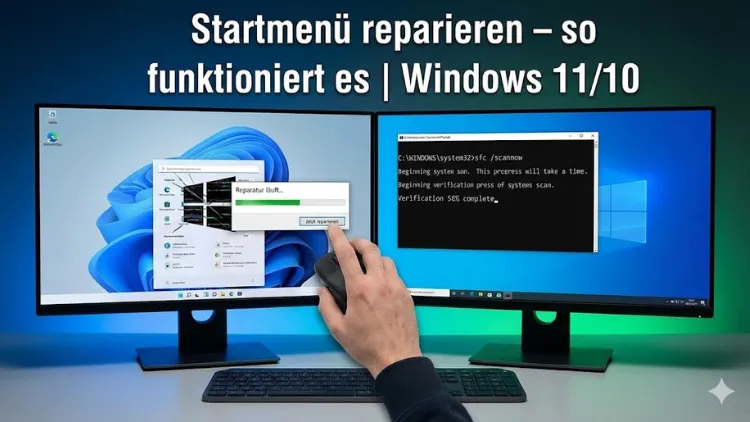
Ein nicht funktionierendes Startmenü gehört zu den häufigsten und frustrierendsten Problemen unter Windows 11 und Windows 10. Klicks bleiben ohne Reaktion, Kacheln fehlen oder das Menü öffnet sich gar nicht mehr. Ursache sind meist beschädigte Systemdateien, fehlerhafte Updates oder Konflikte mit Benutzerprofilen.
In diesem Artikel erfahren Sie Schritt für Schritt, wie Sie das Startmenü zuverlässig reparieren, typische Fehler beheben und Ihr System dauerhaft stabilisieren.
Warum das Startmenü nicht mehr funktioniert
Das Startmenü ist tief in das Betriebssystem integriert und hängt von mehreren Diensten, Apps und Systemkomponenten ab. Schon kleine Störungen können dazu führen, dass es nicht mehr korrekt reagiert.
Häufige Ursachen
- Fehlerhafte oder unvollständige Windows-Updates
- Beschädigte Systemdateien
- Probleme mit dem Benutzerkonto
- Deaktivierte Windows-Dienste
- Konflikte mit Drittanbieter-Software
- Fehler im Windows-Explorer
Besonders nach größeren Funktionsupdates tritt das Problem gehäuft auf, da interne Komponenten neu konfiguriert werden.
Erste Sofortmaßnahmen bei Startmenü-Problemen
Bevor Sie tiefere Reparaturmaßnahmen durchführen, sollten Sie einfache Schritte testen. Diese lösen das Problem in vielen Fällen bereits vollständig.
Windows neu starten
Ein Neustart setzt temporäre Prozesse zurück und behebt kleinere Fehler im Arbeitsspeicher. Auch wenn es banal klingt, ist dies der erste und wichtigste Schritt.
Windows-Explorer neu starten
- Drücken Sie Strg + Umschalt + Esc
- Öffnen Sie den Task-Manager
- Suchen Sie Windows-Explorer
- Klicken Sie auf Neu starten
Der Explorer steuert unter anderem das Startmenü. Ein Neustart kann blockierte Prozesse freigeben.
Startmenü per PowerShell neu registrieren
Wenn das Startmenü nicht reagiert oder leer bleibt, ist oft die Registrierung der System-Apps beschädigt.
Anleitung
- Öffnen Sie den Task-Manager
- Klicken Sie auf Datei → Neuen Task ausführen
- Geben Sie powershell ein und aktivieren Sie Mit Administratorrechten ausführen
- Führen Sie folgenden Befehl aus:
Get-AppxPackage -AllUsers | Foreach {
Add-AppxPackage -DisableDevelopmentMode -Register "$($_.InstallLocation)\AppXManifest.xml"
}
Nach Abschluss starten Sie den PC neu. Dieser Vorgang stellt die Standard-Apps und das Startmenü wieder her.
Systemdateien überprüfen und reparieren
Beschädigte Windows-Systemdateien gehören zu den häufigsten Ursachen für Startmenü-Fehler.
System File Checker (SFC)
- Öffnen Sie die Eingabeaufforderung als Administrator
- Geben Sie folgenden Befehl ein:
sfc /scannowDer Scan kann mehrere Minuten dauern. Gefundene Fehler werden automatisch repariert.
DISM-Tool einsetzen
Falls SFC das Problem nicht behebt:
DISM /Online /Cleanup-Image /RestoreHealthDieses Tool lädt fehlende Systemdateien aus den Windows-Komponenten nach.
Windows-Dienste überprüfen
Mehrere Dienste sind für das Startmenü essenziell. Sind diese deaktiviert, funktioniert es nicht mehr.
Relevante Dienste
- Windows Search
- Benutzerprofildienst
- Hintergrundübertragungsdienst (BITS)
- Windows Update
Dienste aktivieren
- Drücken Sie Windows + R
- Geben Sie services.msc ein
- Stellen Sie sicher, dass die genannten Dienste auf „Automatisch“ stehen und ausgeführt werden
Neues Benutzerkonto erstellen
Wenn das Startmenü nur in einem bestimmten Benutzerprofil nicht funktioniert, ist dieses Profil vermutlich beschädigt.
Neues Konto anlegen
- Öffnen Sie Einstellungen → Konten → Familie & andere Benutzer
- Klicken Sie auf Anderen Benutzer hinzufügen
- Erstellen Sie ein lokales Konto
- Melden Sie sich mit dem neuen Benutzer an
Funktioniert das Startmenü hier korrekt, sollten Sie Ihre Daten in das neue Profil übertragen.
Windows-Update-Probleme beheben
Fehlerhafte Updates können das Startmenü lahmlegen oder Funktionen blockieren.
Updates überprüfen
- Öffnen Sie Einstellungen → Windows Update
- Installieren Sie alle verfügbaren Updates
- Starten Sie das System neu
Letztes Update deinstallieren
Wenn das Problem nach einem Update auftrat:
- Updateverlauf anzeigen
- Updates deinstallieren
- Letztes Qualitäts- oder Funktionsupdate entfernen
Startmenü über Registry reparieren
Fortgeschrittene Nutzer können das Startmenü direkt über die Windows-Registrierung zurücksetzen.
Registry sichern
Vor Änderungen:
- regedit öffnen
- Datei → Exportieren
- Komplettes Backup speichern
Relevante Schlüssel
HKEY_CURRENT_USER\Software\Microsoft\Windows\CurrentVersion\Explorer\AdvancedHier sollten Standardwerte wie EnableXamlStartMenu korrekt gesetzt sein. Änderungen sollten nur vorgenommen werden, wenn Sie mit der Registry vertraut sind.
Windows-Explorer zurücksetzen
Ein beschädigtes Explorer-Profil kann das Startmenü blockieren.
Explorer-Einstellungen zurücksetzen
- Öffnen Sie Explorer-Optionen
- Wechseln Sie zu Ansicht
- Klicken Sie auf Zurücksetzen
- Übernehmen Sie die Änderungen
Drittanbieter-Software als Fehlerquelle
Antivirenprogramme, Tuning-Tools oder Startmenü-Ersatzprogramme können Konflikte verursachen.
Typische Störenfriede
- Systemoptimierer
- Registry-Cleaner
- Alternative Startmenüs
- Veraltete Sicherheitssoftware
Deinstallieren Sie solche Programme testweise und prüfen Sie, ob das Startmenü wieder funktioniert.
Windows im abgesicherten Modus testen
Im abgesicherten Modus werden nur essenzielle Dienste geladen.
Vorgehen
- Windows + R → msconfig
- Register Start
- Abgesicherter Start aktivieren
- Neustarten
Funktioniert das Startmenü hier, liegt das Problem sehr wahrscheinlich an installierter Software oder Treibern.
Inplace-Upgrade als letzte Lösung
Wenn alle Reparaturversuche scheitern, hilft oft ein sogenanntes Inplace-Upgrade. Dabei wird Windows neu installiert, ohne Daten zu löschen.
Vorteile
- Programme bleiben erhalten
- Daten bleiben erhalten
- Systemdateien werden komplett erneuert
Laden Sie dafür das offizielle Media-Creation-Tool von Microsoft herunter und führen Sie das Upgrade aus dem laufenden System aus.
Unterschiede zwischen Windows 10 und Windows 11
Obwohl beide Systeme ähnlich sind, gibt es Unterschiede bei der Fehlerbehebung.
Windows 10
- Klassisches Startmenü mit Kacheln
- Häufige Fehler durch AppX-Pakete
- PowerShell-Reparatur sehr effektiv
Windows 11
- Neues Startmenü ohne Kacheln
- Stärker an Benutzerprofil gebunden
- Fehler treten häufiger nach Feature-Updates auf
Die meisten Reparaturschritte sind jedoch identisch.
Prävention: So vermeiden Sie Startmenü-Probleme
Damit das Startmenü dauerhaft stabil bleibt, sollten Sie einige Grundregeln beachten.
Empfehlungen
- Regelmäßig Windows-Updates installieren
- Keine aggressiven Tuning-Tools verwenden
- Systemdateien nicht manuell löschen
- Antivirensoftware aktuell halten
- Regelmäßig Wiederherstellungspunkte erstellen
Ein gepflegtes System reduziert das Risiko erheblich.
Häufige Fragen zum defekten Startmenü
Warum reagiert das Startmenü nicht auf Klicks?
Vorwiegend sind Windows-Dienste blockiert oder Systemdateien beschädigt.
Kann ich das Startmenü komplett neu installieren?
Ja, über PowerShell oder ein Inplace-Upgrade.
Sind meine Daten gefährdet?
In der Regel nein. Die meisten Reparaturmaßnahmen greifen nur auf Systemkomponenten zu.
Fazit
Ein defektes Startmenü unter Windows 11 oder Windows 10 ist ärgerlich, aber fast immer reparabel. Von einfachen Neustarts über PowerShell-Befehle bis hin zum Inplace-Upgrade stehen zahlreiche Lösungen zur Verfügung.
Mit systematischem Vorgehen lässt sich die Ursache schnell eingrenzen und beheben.
Wer zusätzlich präventive Maßnahmen beachtet, sorgt dafür, dass das Startmenü auch in Zukunft zuverlässig funktioniert.