
Erfahren Sie, wie Sie mit Steam Cloud Ihre Speicherstände sichern, herunterladen und verwalten, damit Spielstände jederzeit sicher verfügbar sind.
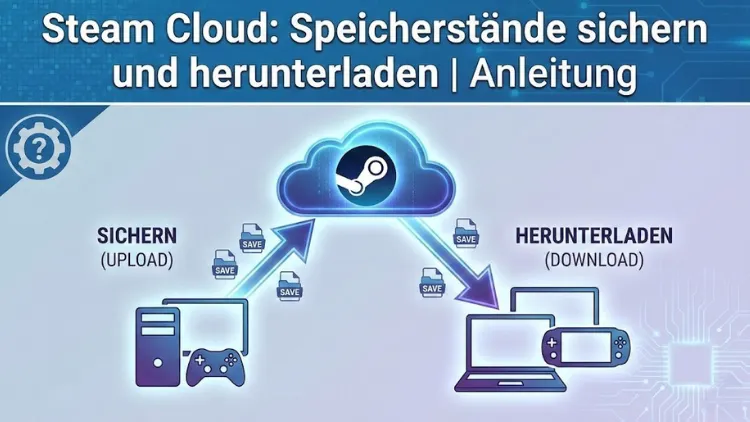
Steam Cloud ermöglicht es, Spielstände automatisch zu speichern und geräteübergreifend zu synchronisieren. Doch nicht immer funktioniert die Synchronisation fehlerfrei oder es besteht der Wunsch, Speicherstände manuell zu sichern und lokal aufzubewahren.
In dieser Anleitung erfahren Sie detailliert, wie Steam Cloud funktioniert, wie Sie überprüfen, ob Ihre Spiele unterstützt werden, und wie Sie Speicherstände sichern, herunterladen und bei Bedarf wiederherstellen. Zusätzlich erhalten Sie praxisnahe Tipps zur Fehlerbehebung, Datensicherung und zum sicheren Umgang mit Spielständen.
Was ist Steam Cloud und wie funktioniert der Dienst?
Steam Cloud ist ein cloudbasierter Speicherdienst von Steam, der Spielstände, Einstellungen und weitere Spieldaten automatisch mit den Servern synchronisiert. Ziel ist es, dass Sie Ihre Spiele nahtlos auf verschiedenen Computern fortsetzen können, ohne manuell Dateien kopieren zu müssen.
Grundprinzip der Synchronisation
Sobald Sie ein Spiel beenden, das Steam Cloud unterstützt, werden relevante Dateien hochgeladen. Beim nächsten Start auf demselben oder einem anderen Gerät lädt Steam diese Daten wieder herunter. Voraussetzung ist eine aktive Internetverbindung sowie die Anmeldung mit demselben Steam-Konto.
Welche Daten werden gespeichert?
Je nach Spiel können unterschiedliche Daten in der Cloud liegen:
- Spielstände
- Grafikeinstellungen
- Tastatur- und Controllerbelegungen
- Konfigurationsdateien
- Profildaten
Nicht jedes Spiel nutzt alle Möglichkeiten von Steam Cloud. Der Umfang hängt vom jeweiligen Entwickler ab.
Unterstützt jedes Spiel Steam Cloud?
Nein. Ob ein Spiel Steam Cloud verwendet, entscheidet der Entwickler. In der Regel erkennen Sie die Unterstützung an einem kleinen Wolkensymbol in Ihrer Steam-Bibliothek.
Steam-Cloud in der Bibliothek prüfen
Öffnen Sie Ihre Bibliothek und wählen Sie ein Spiel aus. In den Eigenschaften finden Sie im Reiter „Allgemein“ die Option „Steam Cloud für dieses Spiel aktivieren“. Ist diese Option vorhanden, wird Steam Cloud unterstützt.
Unterschiede zwischen Spielen
Einige Spiele speichern nur Spielstände, andere auch umfangreiche Einstellungen. Manche Titel nutzen zusätzlich eigene Cloud-Dienste, was zu Konflikten führen kann.
Steam-Cloud aktivieren und deaktivieren
Globale Einstellungen
In den Steam-Einstellungen können Sie Steam Cloud generell aktivieren oder deaktivieren. Ist der Dienst global deaktiviert, werden keine Daten synchronisiert, auch wenn einzelne Spiele ihn unterstützen.
Spielebezogene Einstellungen
Zusätzlich können Sie Steam Cloud pro Spiel ein- oder ausschalten. Diese Einstellung überschreibt die globale Konfiguration.
Wann eine Deaktivierung sinnvoll ist
Eine Deaktivierung kann hilfreich sein, wenn:
- es zu Synchronisationsfehlern kommt
- Sie bewusst lokale Speicherstände verwenden möchten
- mehrere Spielversionen Konflikte verursachen
Speicherstände lokal sichern: Warum das wichtig ist
Auch wenn Steam Cloud zuverlässig arbeitet, ist eine manuelle Sicherung sinnvoll. Fehler, beschädigte Dateien oder versehentliches Überschreiben können sonst zu Datenverlust führen.
Vorteile einer lokalen Sicherung
- Unabhängigkeit von Steam-Servern
- Schutz vor Synchronisationsfehlern
- Möglichkeit, Spielstände gezielt zu archivieren
- Wiederherstellung älterer Spielstände
Wann Sie sichern sollten
Empfehlenswert ist eine Sicherung:
- vor größeren Updates
- vor einer Neuinstallation des Betriebssystems
- vor dem Wechsel des PCs
- bei längeren Offline-Phasen
Wo speichert Steam Cloud die Daten?
Steam Cloud nutzt sowohl lokale als auch serverseitige Speicherorte.
Lokale Speicherorte
Auf Ihrem Computer werden die Cloud-Daten in einem speziellen Steam-Ordner abgelegt. Zusätzlich speichern viele Spiele ihre Spielstände in eigenen Verzeichnissen, etwa im Dokumente-Ordner oder im Installationsverzeichnis.
Typische Speicherorte sind:
- Steam-Installationsverzeichnis
- Benutzerordner
- AppData-Ordner
Serverseitige Speicherung
Die eigentlichen Cloud-Daten liegen auf den Steam-Servern. Diese können über die Steam-Oberfläche synchronisiert, aber nicht direkt als normale Dateien durchsucht werden.
Steam-Cloud-Speicherstände herunterladen: Schritt-für-Schritt-Anleitung
Methode 1: Automatischer Download über Steam
Der einfachste Weg ist das normale Starten eines Spiels:
- Melden Sie sich bei Steam an.
- Stellen Sie sicher, dass Steam Cloud aktiviert ist.
- Starten Sie das Spiel.
- Steam lädt automatisch die aktuellen Cloud-Daten herunter.
Diese Methode eignet sich, wenn Sie einen neuen Rechner nutzen oder ein Spiel neu installiert haben.
Methode 2: Manuelles Herunterladen über den Steam Cloud Manager
Steam bietet eine webbasierte Verwaltung der Cloud-Dateien:
- Melden Sie sich mit Ihrem Steam-Konto an.
- Öffnen Sie die Übersicht der Cloud-Dateien.
- Wählen Sie das gewünschte Spiel aus.
- Laden Sie die Dateien manuell herunter.
Die heruntergeladenen Dateien können Sie anschließend lokal sichern oder in ein Spielverzeichnis kopieren.
Methode 3: Nutzung lokaler Cloud-Caches
Steam speichert Cloud-Daten lokal zwischen. Diese Dateien können Sie manuell kopieren:
- Schließen Sie Steam vollständig.
- Navigieren Sie zum Steam-Cloud-Verzeichnis.
- Kopieren Sie die Ordner des gewünschten Spiels an einen sicheren Ort.
Diese Methode erfordert Grundkenntnisse im Umgang mit Dateisystemen.
Speicherstände wiederherstellen und importieren
Wiederherstellung über Steam Cloud
Wenn Sie gesicherte Dateien in den richtigen Cloud-Ordner kopieren und Steam Cloud aktivieren, synchronisiert Steam diese Daten beim nächsten Start.
Manuelle Wiederherstellung
Viele Spiele erlauben das manuelle Kopieren von Spielständen:
- Ermitteln Sie den Speicherort der Spielstände.
- Ersetzen oder ergänzen Sie die vorhandenen Dateien.
- Starten Sie das Spiel und überprüfen Sie den Fortschritt.
Konflikte vermeiden
Deaktivieren Sie Steam Cloud vor dem Import, um zu verhindern, dass ältere Cloud-Daten Ihre Sicherung überschreiben.
Synchronisationskonflikte verstehen und lösen
Was sind Cloud-Konflikte?
Ein Konflikt tritt auf, wenn Steam unterschiedliche Versionen eines Spielstands erkennt, etwa eine lokale und eine Cloud-Version.
Typische Ursachen
- Spielen auf mehreren Geräten ohne Internetverbindung
- Abbruch während der Synchronisation
- Gleichzeitige Nutzung verschiedener Spielversionen
Konfliktlösung in Steam
Steam zeigt bei Konflikten ein Auswahlfenster. Sie können entscheiden, ob die lokale oder die Cloud-Version verwendet werden soll. Prüfen Sie Datum und Uhrzeit sorgfältig.
Backup-Strategien für Steam-Spielstände
Regelmäßige Sicherungen
Erstellen Sie in festen Abständen Sicherungen Ihrer wichtigsten Spielstände. Automatisierte Backup-Programme können dabei helfen.
Versionsbasierte Backups
Speichern Sie mehrere Versionen, um bei Fehlern auf ältere Spielstände zurückgreifen zu können.
Externe Datenträger
Lagern Sie Sicherungen zusätzlich auf externen Festplatten oder Netzwerkspeichern, um Hardwaredefekte abzusichern.
Häufige Probleme mit Steam Cloud und ihre Lösungen
Steam Cloud synchronisiert nicht
- Prüfen Sie Ihre Internetverbindung
- Überprüfen Sie die Steam-Einstellungen
- Starten Sie Steam neu
Fehlende Spielstände
- Kontrollieren Sie den lokalen Speicherort
- Überprüfen Sie die Cloud-Dateien
- Nutzen Sie Backups zur Wiederherstellung
Beschädigte Dateien
- Deaktivieren Sie Steam Cloud
- Stellen Sie eine funktionierende Sicherung wieder her
- Aktivieren Sie Steam Cloud erneut
Sicherheit und Datenschutz bei Steam Cloud
Zugriffsschutz
Ihre Cloud-Daten sind an Ihr Steam-Konto gebunden. Verwenden Sie sichere Passwörter und aktivieren Sie zusätzliche Sicherheitsfunktionen.
Datenschutz
Steam Cloud speichert ausschließlich spielbezogene Daten. Dennoch sollten Sie sensible Dateien nicht unnötig in der Cloud belassen.
Offline-Nutzung
Auch ohne Internet können Sie spielen. Die Synchronisation erfolgt, sobald wieder eine Verbindung besteht.
Unterschiede zwischen Steam Cloud und manuellen Spielständen
Vorteile von Steam Cloud
- Automatische Synchronisation
- Komfortabler Gerätewechsel
- Keine manuelle Dateiverwaltung
Vorteile manueller Speicherstände
- Volle Kontrolle
- Unabhängigkeit von Online-Diensten
- Flexible Archivierung
Eine Kombination aus beiden Methoden bietet den besten Schutz.
Tipps für fortgeschrittene Nutzer
Nutzung mehrerer Profile
Einige Spiele speichern Spielstände profilbasiert. Achten Sie darauf, die richtigen Ordner zu sichern.
Modifikationen und Steam Cloud
Mods können zu Inkompatibilitäten führen. Sichern Sie Spielstände vor der Installation oder Aktualisierung von Mods.
Testumgebungen
Nutzen Sie separate Installationen oder Benutzerkonten, um Spielstände zu testen, ohne Ihre Hauptdaten zu gefährden.
Fazit: Steam Cloud sinnvoll nutzen und absichern
Steam Cloud ist ein leistungsfähiges Werkzeug, um Spielstände komfortabel zu verwalten und geräteübergreifend zu nutzen. Dennoch ersetzt der Dienst keine durchdachte Backup-Strategie.
Durch das regelmäßige Sichern, gezielte Herunterladen und kontrollierte Wiederherstellen Ihrer Speicherstände schützen Sie Ihren Spielfortschritt effektiv vor Datenverlust.
Mit dem richtigen Verständnis für Synchronisation, Konflikte und Speicherorte behalten Sie jederzeit die Kontrolle über Ihre Steam-Spiele.