
Erfahren Sie, warum ein Steam-Spiel nicht startet und welche Schritte Sie zur Fehlerbehebung, Updates und Treiberprüfung sofort umsetzen können.
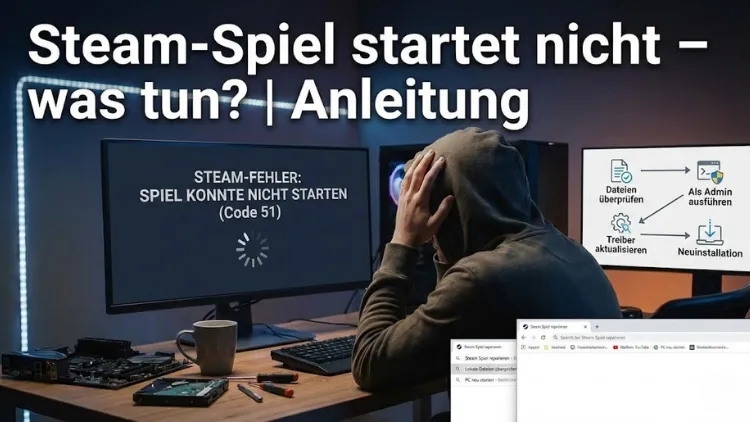
Ein Steam-Spiel startet nicht, friert beim Laden ein oder schließt sich ohne Fehlermeldung? Dieses Problem betrifft viele Nutzer und kann unterschiedliche Ursachen haben – von fehlerhaften Dateien über Treiberprobleme bis hin zu Konflikten mit Software oder falschen Systemeinstellungen.
In dieser ausführlichen Anleitung erfahren Sie Schritt für Schritt, wie Sie Startprobleme bei Steam-Spielen systematisch analysieren und zuverlässig beheben können, unabhängig davon, ob das Spiel neu installiert oder bereits länger genutzt wird.
Typische Symptome, wenn ein Steam-Spiel nicht startet
Bevor Sie mit der Fehlerbehebung beginnen, ist es wichtig, das genaue Verhalten zu erkennen. Häufig treten folgende Symptome auf:
- Das Spiel startet gar nicht, obwohl Sie auf „Spielen“ klicken
- Das Spiel startet kurz und schließt sich sofort wieder
- Es erscheint ein schwarzer Bildschirm
- Das Spiel bleibt im Ladebildschirm hängen
- Steam zeigt „Spiel läuft“, obwohl nichts passiert
- Eine Fehlermeldung erscheint beim Start
Je genauer Sie das Problem eingrenzen, desto schneller finden Sie die passende Lösung.
Grundlegende Systemanforderungen prüfen
Ein häufiger Grund, warum ein Steam-Spiel nicht startet, sind nicht erfüllte Mindestanforderungen.
Hardwareanforderungen vergleichen
Prüfen Sie, ob Ihr System die erforderlichen Komponenten erfüllt:
- Prozessorleistung
- Arbeitsspeicher
- Grafikkarte
- Speicherplatz
Selbst wenn ein Spiel früher lief, können Updates die Anforderungen erhöhen.
Betriebssystem-Version
Manche Spiele benötigen eine bestimmte Windows-Version oder aktuelle Systemupdates. Veraltete Betriebssysteme können Startprobleme verursachen.
Steam und Spiel neu starten
Klingt banal, hilft aber überraschend oft.
Steam vollständig beenden
Beenden Sie Steam komplett über den Task-Manager, nicht nur über das Fenster. Starten Sie Steam anschließend neu.
PC neu starten
Ein Neustart behebt temporäre Speicher- oder Prozesskonflikte, die den Spielstart verhindern können.
Spieldateien auf Fehler überprüfen
Beschädigte oder fehlende Dateien gehören zu den häufigsten Ursachen.
Integrität der Spieldateien prüfen
Steam bietet eine integrierte Funktion, um Spieldateien zu überprüfen und automatisch zu reparieren. Dabei werden fehlerhafte Dateien neu heruntergeladen.
Spielupdates abwarten
Manchmal startet ein Spiel nicht, weil ein Update unvollständig geladen wurde. Stellen Sie sicher, dass alle Downloads abgeschlossen sind.
Steam als Administrator ausführen
Fehlende Rechte können den Start verhindern.
- Schließen Sie Steam
- Starten Sie Steam mit Administratorrechten
- Versuchen Sie erneut, das Spiel zu starten
Diese Maßnahme hilft besonders bei älteren Spielen oder bei strengen Sicherheitseinstellungen.
Antiviren- und Sicherheitssoftware überprüfen
Sicherheitsprogramme blockieren gelegentlich Spielprozesse.
Temporär deaktivieren
Deaktivieren Sie testweise Ihr Antivirenprogramm und starten Sie das Spiel.
Ausnahmen hinzufügen
Fügen Sie Steam und das Spielverzeichnis zur Ausnahmeliste Ihrer Sicherheitssoftware hinzu.
Grafiktreiber aktualisieren
Veraltete oder fehlerhafte Grafiktreiber sind eine der Hauptursachen für Startprobleme.
Treiber manuell aktualisieren
Laden Sie aktuelle Treiber direkt vom Hersteller Ihrer Grafikkarte herunter.
Saubere Neuinstallation
In hartnäckigen Fällen kann eine vollständige Deinstallation des Treibers mit anschließender Neuinstallation helfen.
DirectX und Visual C++ überprüfen
Viele Spiele benötigen bestimmte Laufzeitumgebungen.
DirectX-Version
Fehlende oder beschädigte DirectX-Dateien können verhindern, dass ein Spiel startet.
Visual C++ Redistributables
Installieren Sie alle benötigten Versionen neu, insbesondere wenn Fehlermeldungen darauf hinweisen.
Spiel im Kompatibilitätsmodus starten
Vor allem ältere Titel profitieren von dieser Einstellung.
- Öffnen Sie die Spieleigenschaften
- Aktivieren Sie den Kompatibilitätsmodus
- Wählen Sie eine ältere Windows-Version
Testen Sie verschiedene Optionen, um die beste Einstellung zu finden.
Overlays und Zusatzsoftware deaktivieren
Programme im Hintergrund können Konflikte verursachen.
Steam-Overlay
Deaktivieren Sie testweise das Steam-Overlay für das betroffene Spiel.
Drittanbieter-Overlays
Deaktivieren Sie Overlays von Grafiktools, Kommunikationssoftware oder Aufnahmeprogrammen.
Mods und benutzerdefinierte Inhalte entfernen
Mods können nach Updates inkompatibel werden.
- Entfernen Sie alle Mods
- Starten Sie das Spiel im Originalzustand
- Fügen Sie Mods erst nach erfolgreichem Start wieder hinzu
Spiel neu installieren
Wenn alle bisherigen Schritte scheitern, hilft oft nur eine Neuinstallation.
Saubere Deinstallation
Löschen Sie nach der Deinstallation verbleibende Ordner im Installationsverzeichnis.
Erneute Installation
Installieren Sie das Spiel neu und starten Sie es vor dem Einspielen von Mods oder Einstellungen.
Speicherort und Laufwerk prüfen
Fehlerhafte Datenträger oder externe Festplatten können Probleme verursachen.
- Prüfen Sie das Laufwerk auf Fehler
- Vermeiden Sie USB-Festplatten für Spiele
- Stellen Sie sicher, dass ausreichend Speicherplatz vorhanden ist
Netzwerk- und Offline-Probleme
Einige Spiele benötigen beim Start eine aktive Verbindung.
Offline-Modus testen
Starten Sie Steam im Offline-Modus, um Verbindungsprobleme auszuschließen.
Firewall-Einstellungen prüfen
Blockierte Verbindungen können den Start verhindern.
Spielstartoptionen anpassen
Manche Spiele reagieren empfindlich auf bestimmte Einstellungen.
Startparameter verwenden
Bestimmte Startoptionen können Grafik- oder Auflösungsprobleme umgehen.
Vollbildmodus deaktivieren
Starten Sie das Spiel testweise im Fenstermodus.
Benutzerrechte und Windows-Einstellungen
Auch Windows selbst kann den Spielstart blockieren.
Benutzerkontensteuerung
Passen Sie die Einstellungen der Benutzerkontensteuerung an oder testen Sie einen anderen Benutzeraccount.
Hintergrunddienste prüfen
Deaktivieren Sie unnötige Autostart-Programme.
Fehlermeldungen richtig interpretieren
Wenn eine Fehlermeldung erscheint, ist sie ein wertvoller Hinweis.
- Notieren Sie den genauen Wortlaut
- Achten Sie auf Codes oder Dateinamen
- Diese Hinweise erleichtern die gezielte Problemlösung
Spezifische Probleme bei bestimmten Spieltypen
Manche Genres haben typische Startprobleme.
Multiplayer-Spiele
Oft sind Serververbindungen oder Anti-Cheat-Programme die Ursache.
Indie-Spiele
Diese reagieren häufiger auf fehlende Bibliotheken oder ungewöhnliche Systemkonfigurationen.
Steam-Client aktualisieren oder reparieren
Ein fehlerhafter Steam-Client kann alle Spiele betreffen.
- Prüfen Sie auf Updates
- Reparieren Sie die Steam-Installation
- Installieren Sie Steam neu, ohne die Spiele zu löschen
Wann sich der Support lohnt
Wenn nichts hilft, bleibt der Kontakt mit dem Support.
Entwickler-Support
Spielentwickler kennen bekannte Probleme und Workarounds.
Steam-Support
Bei account- oder installationsbezogenen Problemen ist Steam selbst der richtige Ansprechpartner.
Fazit
Wenn ein Steam-Spiel nicht startet, ist das ärgerlich, aber in den meisten Fällen lösbar. Durch systematisches Vorgehen, das Prüfen von Spieldateien, Treibern, Sicherheitseinstellungen und Systemvoraussetzungen lassen sich die meisten Startprobleme beheben.
Gehen Sie Schritt für Schritt vor und ändern Sie jeweils nur eine Einstellung. So finden Sie die Ursache schnell und können Ihr Spiel wieder ohne Einschränkungen genießen.