
Taskleiste Suchfeld ausblenden in Windows 11 und 10: Wir zeigen Ihnen Schritt für Schritt, wie Sie das Suchfeld einfach und schnell deaktivieren können.
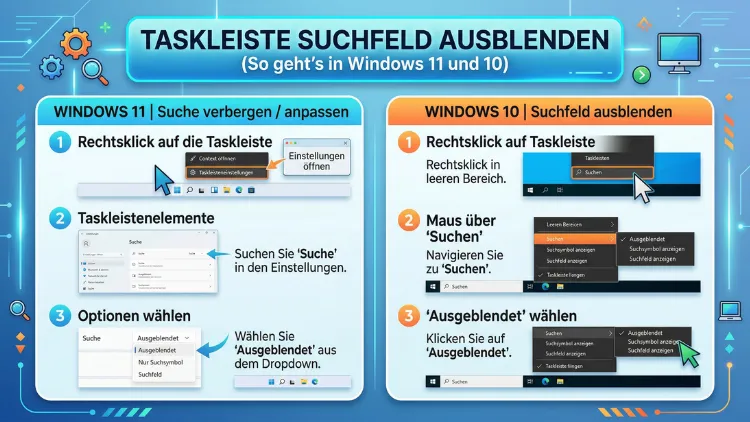
Das Suchfeld in der Taskleiste von Windows 10 und Windows 11 lässt sich mit wenigen Klicks ausblenden – ganz ohne Programmierkenntnisse. Wer mehr Platz auf der Taskleiste möchte, weniger Ablenkung bevorzugt oder die Suche lieber per Tastatur startet, findet in dieser Anleitung alle Methoden Schritt für Schritt erklärt.
Die Suchfunktion selbst bleibt dabei vollständig erhalten und ist jederzeit über die Windows-Taste erreichbar.
Warum Sie das Suchfeld in der Taskleiste ausblenden sollten
Das Suchfeld gehört zu den auffälligsten Elementen der Windows-Taskleiste. Dennoch nutzen viele Anwender es kaum oder gar nicht, weil sie die Suche lieber über Tastenkürzel starten. Deshalb lohnt es sich, einen Blick auf die häufigsten Gründe zu werfen, warum Nutzer das Feld entfernen möchten.
Platzmangel auf kleinen Bildschirmen: Besonders auf Notebooks mit 13 oder 14 Zoll wirkt die Taskleiste mit dem breiten Suchfeld schnell überfüllt. Zusätzlich fehlt dann der Platz für angeheftete Programme oder geöffnete Fenster. Wer mehrere Anwendungen gleichzeitig offen hält, merkt diesen Unterschied sofort.
Minimalistische Benutzeroberfläche: Viele Anwender wünschen sich eine aufgeräumte, ablenkungsfreie Arbeitsfläche. Außerdem sorgt eine reduzierte Taskleiste optisch für mehr Ruhe auf dem Desktop – besonders in professionellen Präsentationen oder bei der Bildschirmübertragung im Homeoffice.
Alternative Suchwege bevorzugt: Erfahrene Windows-Nutzer starten die Suche fast ausschließlich per Tastatur. Dabei drücken sie einfach die Windows-Taste und tippen den Suchbegriff direkt ein. Das ist sogar schneller als ein Klick ins Suchfeld. Zudem funktioniert die Tastenkombination Windows-Taste + S jederzeit, egal ob das Suchfeld sichtbar ist oder nicht.
Unternehmensumgebungen mit UI-Vorgaben: In vielen Firmen wird die Benutzeroberfläche standardisiert. Administratoren blenden das Suchfeld deshalb oft per Gruppenrichtlinie aus, um eine einheitliche Oberfläche auf allen Arbeitsplätzen zu gewährleisten.
Wichtig zu wissen: Das Ausblenden des Suchfelds deaktiviert die Windows-Suchfunktion nicht. Vielmehr entfernt es nur das sichtbare Element aus der Taskleiste. Die Suche bleibt vollständig funktionsfähig und ist jederzeit über die Tastatur abrufbar.
Drei Darstellungsvarianten der Windows-Suche
Bevor Sie Änderungen vornehmen, sollten Sie die möglichen Zustände des Suchfelds in Windows 11 kennen:
- Ausgeblendet: Das Suchfeld und das Suchsymbol sind vollständig aus der Taskleiste entfernt.
- Suchsymbol: Statt des breiten Textfeldes erscheint nur ein kleines Lupensymbol. Das spart Platz und hält die Taskleiste funktional.
- Suchfeld: Die standardmäßige Darstellung mit dem vollständigen Eingabefeld in der Taskleiste.
In Windows 11 gibt es zudem eine weitere Variante namens „Suchsymbol und Beschriftung“, die ein Symbol mit einem kurzen Text daneben zeigt. Außerdem besteht in neueren Windows-11-Versionen die Möglichkeit, ein Suchfeld mit Highlights anzeigen zu lassen, das aktuelle Inhalte aus dem Web einblendet.
Suchfeld ausblenden in Windows 11
Windows 11 bietet mehrere Methoden, um das Suchfeld zu entfernen. Dabei unterscheiden sie sich in der Komplexität: von der einfachen Rechtsklick-Lösung bis hin zur Registrierungsbearbeitung für erfahrene Nutzer.
Methode 1: Per Rechtsklick auf die Taskleiste (empfohlen)
Dies ist der schnellste und einfachste Weg. Er erfordert keine Administratorrechte und ist in wenigen Sekunden erledigt.
- Klicken Sie mit der rechten Maustaste auf eine freie Stelle der Taskleiste.
- Wählen Sie im Kontextmenü den Eintrag „Taskleisteneinstellungen“ aus.
- Im geöffneten Fenster sehen Sie oben den Abschnitt „Taskleistenelemente“.
- Suchen Sie den Eintrag „Suche“.
- Klicken Sie auf das Dropdown-Menü und wählen Sie „Ausblenden“.
Das Suchfeld verschwindet sofort aus der Taskleiste, ohne dass ein Neustart notwendig ist. Alternativ können Sie dort auch „Suchsymbol“ wählen, wenn Sie eine kompaktere Variante bevorzugen.
Methode 2: Über die Windows-Einstellungen
Diese Methode ist identisch mit dem Rechtsklick-Weg, eignet sich jedoch besonders, wenn Sie ohnehin schon in den Systemeinstellungen arbeiten.
- Öffnen Sie die Einstellungen mit der Tastenkombination Windows-Taste + I.
- Navigieren Sie zu „Personalisierung“.
- Wählen Sie dort „Taskleiste“ aus.
- Im Abschnitt „Taskleistenelemente“ finden Sie den Eintrag „Suche“.
- Stellen Sie das Dropdown-Menü auf „Ausblenden“.
Zusätzlich können Sie auf dieser Seite weitere Elemente der Taskleiste anpassen, zum Beispiel Widgets oder die Aufgabenansicht ausblenden.
Methode 3: Per Registrierungseditor (für erfahrene Nutzer)
Diese Methode richtet sich an fortgeschrittene Anwender und Administratoren. Sie ermöglicht es, die Einstellung dauerhaft zu setzen – auch so, dass Windows-Updates sie nicht überschreiben.
Achtung: Änderungen an der Registrierungsdatenbank können bei falscher Vorgehensweise zu Systemproblemen führen. Deshalb empfehlen wir, vorab eine Sicherung der Registry zu erstellen.
- Öffnen Sie den Registrierungseditor mit der Tastenkombination Windows-Taste + R, geben Sie „regedit“ ein und bestätigen Sie mit Enter.
- Navigieren Sie zum Pfad:
HKEY_CURRENT_USER\Software\Microsoft\Windows\CurrentVersion\Search - Suchen Sie auf der rechten Seite den Eintrag „SearchboxTaskbarMode“.
- Doppelklicken Sie darauf und setzen Sie den Wert auf „0″ (für ausgeblendet).
- Wert 0 = vollständig ausgeblendet
- Wert 1 = nur Suchsymbol anzeigen
- Wert 2 = Suchfeld anzeigen (Standard)
- Bestätigen Sie mit „OK“ und starten Sie den Windows-Explorer neu oder melden Sie sich kurz ab und wieder an.
Methode 4: Per PowerShell (für Administratoren und Skripte)
Wer mehrere Rechner gleichzeitig verwaltet oder Einstellungen automatisieren möchte, kann die Änderung außerdem per PowerShell-Skript durchführen. Das ist besonders in Unternehmensumgebungen nützlich.
- Öffnen Sie PowerShell als Administrator: Klicken Sie mit der rechten Maustaste auf das Start-Menü und wählen Sie „Windows PowerShell (Administrator)“ oder „Terminal (Administrator)“.
- Geben Sie folgenden Befehl ein:
Set-ItemProperty -Path "HKCU:\Software\Microsoft\Windows\CurrentVersion\Search" -Name "SearchboxTaskbarMode" -Value 0
Stop-Process -Name explorer -Force
Start-Process explorer- Bestätigen Sie mit Enter. Der Windows-Explorer startet automatisch neu und das Suchfeld verschwindet sofort.
Ebenso können Sie dieses Skript auf mehreren Systemen gleichzeitig ausrollen, um eine einheitliche Konfiguration sicherzustellen.
Methode 5: Per Gruppenrichtlinie (nur Windows 11 Pro, Enterprise, Education)
Administratoren in Unternehmensumgebungen haben zusätzlich die Möglichkeit, das Suchfeld über die Gruppenrichtlinien zentral zu steuern. Diese Methode ist jedoch ausschließlich in den Editionen Windows 11 Pro, Enterprise und Education verfügbar.
- Öffnen Sie den Gruppenrichtlinien-Editor mit Windows-Taste + R, geben Sie „gpedit.msc“ ein und bestätigen Sie mit Enter.
- Navigieren Sie zu:
Computerkonfiguration → Administrative Vorlagen → Windows-Komponenten → Suche - Suchen Sie die Richtlinie „Konfiguriert die Suche auf der Taskleiste“.
- Doppelklicken Sie darauf und wählen Sie „Aktiviert“.
- Stellen Sie im Dropdown-Menü die gewünschte Option ein, zum Beispiel „Ausgeblendet“.
- Bestätigen Sie mit „OK“.
Hinweis: Diese Gruppenrichtlinie war ursprünglich nicht in allen ADMX-Vorlagenpaketen enthalten. Deshalb sollten Sie sicherstellen, dass Ihre administrativen Vorlagen auf dem neuesten Stand sind.
Suchfeld ausblenden in Windows 10
In Windows 10 funktioniert das Ausblenden des Suchfelds etwas anders als in Windows 11. Hier stehen jedoch ebenfalls mehrere Wege zur Verfügung.
Methode 1: Per Rechtsklick auf die Taskleiste
- Klicken Sie mit der rechten Maustaste auf eine freie Stelle der Taskleiste.
- Fahren Sie im Kontextmenü mit der Maus über den Eintrag „Suchen“.
- Es erscheint ein Untermenü mit drei Optionen:
- „Ausgeblendet“ – entfernt das Suchfeld vollständig
- „Suchsymbol anzeigen“ – zeigt nur die Lupe an
- „Suchfeld anzeigen“ – die Standard-Darstellung
- Wählen Sie „Ausgeblendet“, um das Feld zu entfernen.
Die Änderung wird sofort übernommen. Außerdem ist kein Neustart erforderlich.
Methode 2: Über die Taskleisteneinstellungen
- Klicken Sie mit der rechten Maustaste auf die Taskleiste und wählen Sie „Taskleisteneinstellungen“.
- Scrollen Sie im geöffneten Fenster nach unten zum Abschnitt „Infobereichsymbole“ oder direkt zu den Taskleisten-Optionen.
- Dort finden Sie Optionen zur Suchleiste, die Sie entsprechend anpassen können.
Methode 3: Über den Registrierungseditor in Windows 10
Analog zu Windows 11 lässt sich auch in Windows 10 der Registry-Eintrag „SearchboxTaskbarMode“ unter HKEY_CURRENT_USER\Software\Microsoft\Windows\CurrentVersion\Search anpassen. Die Wertzuweisungen sind dabei identisch: 0 für ausgeblendet, 1 für Symbol, 2 für Suchfeld.
Wichtiger Hinweis zu Windows 10: Microsoft hat den Support für Windows 10 zum 14. Oktober 2025 eingestellt. Das bedeutet, dass keine weiteren Sicherheitsupdates mehr bereitgestellt werden. Deshalb empfehlen wir, baldmöglichst auf Windows 11 umzusteigen, sofern dies die Hardware erlaubt.
Suchfeld wieder einblenden
Falls Sie das Suchfeld zu einem späteren Zeitpunkt wieder anzeigen möchten, führen Sie einfach dieselben Schritte erneut durch. Wählen Sie dabei statt „Ausgeblendet“ die Option „Suchfeld“ oder „Suchsymbol“. Die Änderung wird sofort und ohne Neustart übernommen.
Die Suche weiterhin effizient nutzen – ohne Suchfeld
Auch ohne sichtbares Suchfeld in der Taskleiste können Sie Windows-Suche vollständig nutzen. Deshalb lohnt es sich, die folgenden Tastaturkürzel zu kennen:
- Windows-Taste drücken und direkt tippen: Das Startmenü öffnet sich automatisch im Suchmodus. Sofort erscheinen passende Ergebnisse für Apps, Dateien, Einstellungen und Webinhalte.
- Windows-Taste + S: Öffnet die Suche direkt, unabhängig vom aktuellen Zustand des Startmenüs.
- Windows-Taste + Q: In manchen Windows-Versionen ebenfalls ein Kürzel für die Suche.
Zudem merken viele Anwender, dass die Tastatureingabe sogar schneller ist als der Klick ins Suchfeld – besonders wenn die Hände ohnehin auf der Tastatur liegen. Das Ausblenden des Felds ändert also nichts an der Effizienz der Suche, sondern verbessert lediglich die Übersicht auf der Taskleiste.
Bing-Suche und Webvorschläge deaktivieren
Wer nicht nur das Suchfeld ausblenden, sondern auch die Websuche und Bing-Integration in der Windows-Suche deaktivieren möchte, hat dazu ebenfalls mehrere Möglichkeiten.
Über die Sucheinstellungen
- Drücken Sie Windows-Taste + S, um die Suche zu öffnen.
- Klicken Sie auf das Zahnrad-Symbol oben rechts in der Suche.
- Deaktivieren Sie die Option „Websuchergebnisse und Vorschläge in Suche“.
Über den Registrierungseditor
Für eine dauerhaftere Lösung können Sie außerdem folgenden Registry-Pfad bearbeiten:
HKEY_LOCAL_MACHINE\SOFTWARE\Policies\Microsoft\Windows\WindowsSearch
Erstellen oder bearbeiten Sie dort den DWORD-Wert „DisableWebSearch“ und setzen Sie ihn auf 1. Ebenso kann der Wert „ConnectedSearchUseWeb“ auf 0 gesetzt werden, um Websuchen vollständig zu unterbinden.
Empfehlung: Wenn Sie lediglich die Bing-Vorschläge loswerden möchten, reicht die Einstellung über die Sucheinstellungen völlig aus. Die Registry-Methode ist hingegen empfehlenswert, wenn Sie die Einstellung auf mehreren Rechnern automatisiert durchsetzen wollen.
Was tun, wenn das Suchfeld nach einem Windows-Update zurückkehrt?
Ein bekanntes Phänomen: Größere Windows-Updates können Taskleisteneinstellungen zurücksetzen. Deshalb kann es passieren, dass das Suchfeld nach einem Feature-Update wieder auftaucht. In diesem Fall gehen Sie einfach die oben beschriebenen Schritte erneut durch.
Wer dies dauerhaft verhindern möchte, kann außerdem den Registry-Wert „SearchboxTaskbarMode“ auf 0 setzen und diesen Schlüssel zusätzlich per PowerShell-Skript beim Start sichern. Alternativ eignet sich die Gruppenrichtlinie als dauerhaftere Lösung in Unternehmensumgebungen, weil sie bei jedem Anmeldevorgang erneut angewendet wird.
Häufige Probleme beim Ausblenden des Suchfelds
Das Suchfeld lässt sich nicht ausblenden: In manchen Fällen ist die Option ausgegraut oder steht nicht zur Verfügung. Ursache ist häufig eine Unternehmensrichtlinie oder ein eingeschränktes Benutzerkonto. Deshalb sind in diesen Fällen Administratorrechte erforderlich.
Die Änderung wird nicht sofort übernommen: Gelegentlich reagiert die Taskleiste verzögert auf Änderungen. Das liegt meist an einem temporären Hänger im Windows-Explorer-Prozess. Melden Sie sich deshalb kurz ab und wieder an, oder starten Sie den Explorer über den Task-Manager neu: Drücken Sie Strg + Umschalt + Esc, suchen Sie in der Liste nach „Windows-Explorer“, klicken Sie ihn mit rechts an und wählen Sie „Neu starten“.
Das Suchfeld kehrt nach dem Neustart zurück: In diesem Fall wurde die Einstellung möglicherweise durch eine Richtlinie überschrieben. Prüfen Sie deshalb die Gruppenrichtlinien oder setzen Sie den Registry-Wert auf dem oben beschriebenen Weg.
Empfohlene Vorgehensweisen für verschiedene Nutzergruppen
Für Heimanwender empfehlen wir die einfache Rechtsklick-Methode. Sie ist schnell, unkompliziert und jederzeit rückgängig zu machen. Außerdem sind keinerlei Administratorkenntnisse notwendig.
Für fortgeschrittene Nutzer, die mehrere Anpassungen auf einmal vornehmen möchten, bietet sich der Weg über die Windows-Einstellungen unter Personalisierung → Taskleiste an. Dort lassen sich außerdem Widgets, Chat-Symbol und Taskansicht in einem Schritt deaktivieren.
Für Systemadministratoren in Unternehmensumgebungen ist die Gruppenrichtlinie die empfohlene Methode, weil sie zentral verwaltet werden kann und bei Updates stabil bleibt. Alternativ ist ein PowerShell-Skript sinnvoll, das beim Benutzeranmeldeprozess automatisch ausgeführt wird.
Für Nutzer mit mehreren Geräten empfehlen wir, die Registry-Einstellung in ein Skript zu packen und auf allen Geräten gleichzeitig auszuführen – das spart Zeit und sorgt für eine einheitliche Darstellung.
Das Suchfeld vs. Suchsymbol: Was ist die bessere Wahl?
Wer nicht ganz auf ein visuelles Element verzichten möchte, findet im Suchsymbol einen guten Mittelweg. Dabei erscheint lediglich das Lupensymbol in der Taskleiste, ohne das breite Eingabefeld. Das spart deutlich Platz – besonders auf kleinen Bildschirmen. Zudem bleibt die Erinnerung an die Suchfunktion erhalten, was vor allem unerfahrenen Nutzern hilft.
Wer hingegen die Taskleiste so kompakt wie möglich haben möchte, sollte das Feld vollständig ausblenden und die Suche konsequent über die Windows-Taste nutzen. Das führt auf Dauer zu einer schnelleren und effizienteren Arbeitsweise.
Suchfeld auf mehreren Monitoren und Tablets
Auf Systemen mit mehreren Monitoren erscheint das Suchfeld standardmäßig nur auf dem primären Bildschirm. Deshalb ist das Ausblenden auf Mehrmonitor-Setups ebenso einfach wie auf Einzelbildschirm-Systemen – die Einstellung gilt systemweit.
Auf Tablets und Touchscreen-Geräten mit Windows 11 sollten Sie vor dem Ausblenden bedenken, dass die Tastatureingabe per Bildschirmtastatur umständlicher sein kann. In diesem Fall ist das Suchsymbol oft die bessere Wahl, weil es die Tastatur auf Fingerdruck verfügbar macht, ohne viel Platz zu beanspruchen.
Suchfeld und Datenschutz: Was Sie wissen sollten
Das Suchfeld in Windows 11 ist eng mit Microsoft Bing verknüpft. Wenn Sie im Suchfeld etwas eintippen, werden die Eingaben standardmäßig an Microsoft-Server übertragen, um Webvorschläge anzuzeigen. Deshalb ist das Ausblenden des Suchfelds auch aus Datenschutzsicht ein sinnvoller Schritt – zumindest dann, wenn Sie gleichzeitig die Websuche in den Sucheinstellungen deaktivieren.
Zudem kann die Indexierungsfunktion von Windows Search deaktiviert oder eingeschränkt werden, um die Festplattenaktivität zu reduzieren. Das ist jedoch ein separater Schritt, der nichts direkt mit dem Ausblenden des Suchfelds in der Taskleiste zu tun hat.
Häufige Fragen zum Suchfeld in der Taskleiste
Wie blende ich das Suchfeld in Windows 11 per Rechtsklick aus?
Klicken Sie mit der rechten Maustaste auf eine freie Stelle der Taskleiste und wählen Sie „Taskleisteneinstellungen“. Unter „Taskleistenelemente“ finden Sie den Eintrag „Suche“. Stellen Sie das Dropdown-Menü auf „Ausblenden“. Die Änderung wird sofort übernommen, ohne dass ein Neustart nötig ist.
Bleibt die Windows-Suchfunktion nach dem Ausblenden des Suchfelds erhalten?
Ja, die Suchfunktion bleibt vollständig erhalten. Sie können die Suche weiterhin jederzeit durch Drücken der Windows-Taste und anschließendes Tippen starten. Ebenso steht die Tastenkombination Windows-Taste + S zur Verfügung. Das Ausblenden entfernt lediglich das visuelle Element aus der Taskleiste.
Wie blende ich in Windows 10 das Suchfeld aus?
In Windows 10 klicken Sie mit der rechten Maustaste auf die Taskleiste, fahren mit der Maus über „Suchen“ und wählen „Ausgeblendet“. Alternativ steht auch die Option „Suchsymbol anzeigen“ zur Verfügung, falls Sie nur ein kleines Symbol bevorzugen.
Was ist der Unterschied zwischen „Ausgeblendet“ und „Suchsymbol“ in Windows 11?
Bei „Ausgeblendet“ verschwindet jedes visuelle Element der Suche vollständig aus der Taskleiste. Bei „Suchsymbol“ bleibt hingegen ein kleines Lupensymbol sichtbar, das beim Anklicken die Suche öffnet. Das Symbol spart deutlich mehr Platz als das vollständige Suchfeld, ohne komplett auf eine visuelle Erinnerung zu verzichten.
Warum ist die Option zum Ausblenden des Suchfelds ausgegraut?
Das kann mehrere Ursachen haben. Einerseits könnte eine Unternehmensrichtlinie die Einstellung sperren, andererseits könnte das Benutzerkonto nicht über ausreichende Berechtigungen verfügen. Außerdem können bestimmte Windows-Versionen oder Builds die Option einschränken. In diesem Fall wenden Sie sich an Ihren Systemadministrator oder prüfen Sie die Gruppenrichtlinien.
Kehrt das Suchfeld nach einem Windows-Update automatisch zurück?
Das kann tatsächlich passieren. Größere Feature-Updates setzen bestimmte Taskleisteneinstellungen gelegentlich zurück. Deshalb empfiehlt es sich, nach einem größeren Update kurz die Taskleisteneinstellungen zu überprüfen. Wer dies dauerhaft verhindern möchte, kann den Registry-Wert per Gruppenrichtlinie oder Startskript dauerhaft setzen.
Wie blende ich das Suchfeld per Registrierungseditor aus?
Öffnen Sie den Registrierungseditor mit Windows-Taste + R und dem Befehl „regedit“. Navigieren Sie zu HKEY_CURRENT_USER\Software\Microsoft\Windows\CurrentVersion\Search und setzen Sie den Wert „SearchboxTaskbarMode“ auf 0. Starten Sie anschließend den Windows-Explorer neu, damit die Änderung wirksam wird.
Kann ich das Suchfeld in Windows 11 Home per Gruppenrichtlinie ausblenden?
Nein, der Gruppenrichtlinien-Editor „gpedit.msc“ steht in Windows 11 Home nicht zur Verfügung. Er ist ausschließlich in den Editionen Pro, Enterprise und Education enthalten. Heimanwender nutzen deshalb stattdessen die Einstellungen-App oder den Registrierungseditor.
Wie kann ich Bing-Vorschläge im Suchfeld zusätzlich deaktivieren?
Öffnen Sie die Suche mit Windows-Taste + S und klicken Sie auf das Zahnrad-Symbol. Dort deaktivieren Sie die Option für Websuchergebnisse und Vorschläge. Alternativ können Sie im Registrierungseditor unter HKEY_LOCAL_MACHINE\SOFTWARE\Policies\Microsoft\Windows\WindowsSearch den DWORD-Wert „DisableWebSearch“ auf 1 setzen.
Was passiert, wenn ich das Suchfeld auf einem Touchscreen-Gerät ausblende?
Auf Tablets und Touchscreen-Geräten mit Windows 11 bleibt die Suchfunktion ebenfalls erhalten. Jedoch ist die Bedienung ohne sichtbares Element etwas weniger intuitiv, da die virtuelle Tastatur nicht automatisch erscheint. Deshalb empfehlen wir auf reinen Touchscreen-Geräten, statt „Ausgeblendet“ lieber „Suchsymbol“ zu wählen.
Fazit
Das Taskleiste Suchfeld ausblenden ist in Windows 11 und Windows 10 in wenigen Sekunden erledigt – per Rechtsklick, über die Einstellungen, per Registry oder PowerShell. Die Suchfunktion bleibt dabei vollständig nutzbar.
Wer Wert auf eine aufgeräumte, ablenkungsfreie Arbeitsfläche legt, sollte diese Anpassung unbedingt vornehmen. Besonders auf kleineren Bildschirmen macht sie sich sofort positiv bemerkbar.