
Taskleiste transparent machen: Erfahren Sie, wie Sie in Windows 11 und 10 die Taskleiste über die Einstellungen oder kostenlose Tools anpassen können.
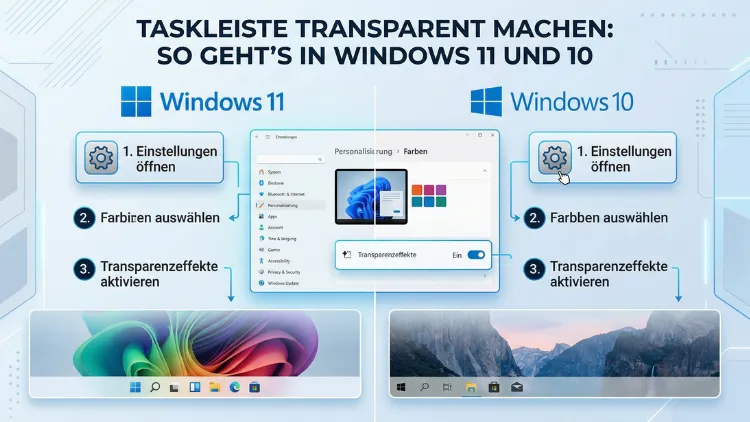
Eine transparente Taskleiste wirkt moderner und lässt den Desktop aufgeräumter erscheinen. Windows 11 und Windows 10 bieten dafür sowohl integrierte Einstellungen als auch erweiterte Methoden über Drittanbieter-Tools.
In diesem Artikel erfahren Sie Schritt für Schritt, wie Sie die Taskleiste vollständig oder teilweise transparent machen – ganz ohne tiefe Systemkenntnisse.
Was bedeutet eine transparente Taskleiste?
Bevor Sie mit den Einstellungen beginnen, lohnt sich ein kurzer Blick auf die Grundlagen. Die Taskleiste ist die Leiste am unteren Bildschirmrand, die Ihre angehefteten Programme, die Uhr und das Startmenü enthält. Standardmäßig erscheint sie in Windows 10 und Windows 11 mit einem farbigen oder dunkelgrauen Hintergrund. Durch das Aktivieren der Transparenz hingegen scheint das Hintergrundbild durch die Taskleiste hindurch – das Ergebnis ist ein deutlich eleganteres Erscheinungsbild.
Dabei unterscheidet man zwischen zwei Transparenzgraden:
- Teilweise transparent (Frosted Glass): Die Taskleiste wirkt milchig-durchscheinend. Windows nennt diesen Effekt „Acryl-Effekt“ oder „Blur-Effekt“.
- Vollständig transparent: Der Hintergrund scheint ohne jede Tönung durch. Dieser Effekt lässt sich jedoch nur mit Drittanbieter-Tools wie TranslucentTB zuverlässig erreichen.
Außerdem ist es wichtig zu wissen, dass Windows je nach Version und Update unterschiedliche Möglichkeiten bietet. Deshalb behandelt dieser Artikel beide Betriebssysteme getrennt.
Windows 11: Transparenz über die Systemeinstellungen aktivieren
In Windows 11 hat Microsoft die Transparenzfunktion direkt in die Personalisierungseinstellungen integriert. Zudem wurde der Acryl-Effekt gegenüber Windows 10 deutlich verbessert, sodass die Taskleiste weicher und moderner wirkt.
Schritt-für-Schritt-Anleitung für Windows 11
- Klicken Sie mit der rechten Maustaste auf einen freien Bereich des Desktops.
- Wählen Sie anschließend „Personalisieren“ aus dem Kontextmenü.
- Klicken Sie danach auf „Farben“.
- Scrollen Sie nach unten und aktivieren Sie den Schalter neben „Transparenzeffekte“.
Sobald Sie diesen Schalter umlegen, wirkt die Taskleiste sofort leicht durchscheinend. Zusätzlich beeinflusst diese Einstellung auch das Startmenü und die Schnelleinstellungen. Beachten Sie jedoch, dass der Transparenzeffekt je nach gewählter Designfarbe und Hintergrundbild unterschiedlich stark ausgeprägt erscheint.
Akzentfarbe auf der Taskleiste aktivieren (Windows 11)
Damit die Transparenz besonders gut zur Geltung kommt, empfiehlt sich außerdem die Aktivierung der Akzentfarbe auf der Taskleiste. Gehen Sie dazu wie folgt vor:
- Öffnen Sie erneut Einstellungen → Personalisierung → Farben.
- Scrollen Sie zu „Akzentfarbe in Start und Taskleiste anzeigen“ und aktivieren Sie diesen Schalter.
- Wählen Sie danach eine passende Akzentfarbe aus – dunkle Töne verstärken die Transparenz optisch.
Durch diese Kombination erzielen Sie in Windows 11 bereits ohne externe Programme einen ansehnlichen Transparenzeffekt.
Windows 10: Transparenz über die Einstellungen aktivieren
Auch in Windows 10 ist eine integrierte Transparenzfunktion vorhanden. Allerdings fällt der Effekt etwas weniger ausgeprägt aus als in Windows 11. Dennoch lässt sich damit eine spürbare Verbesserung des Erscheinungsbilds erzielen.
Schritt-für-Schritt-Anleitung für Windows 10
- Öffnen Sie die Windows-Einstellungen mit der Tastenkombination Windows-Taste + I.
- Klicken Sie auf „Personalisierung“.
- Wählen Sie im linken Menü den Punkt „Farben“ aus.
- Scrollen Sie nach unten und aktivieren Sie den Schalter „Transparenzeffekte“.
Die Taskleiste erscheint daraufhin leicht transparent. Zusätzlich wirkt sich diese Einstellung ebenfalls auf das Startmenü und das Info-Center aus. Beachten Sie jedoch: In Windows 10 ist der Transparenzgrad deutlich geringer als in Windows 11, da der Acryl-Effekt dort weniger ausgeprägt ist.
Tipp für Windows 10: Akzentfarbe nutzen
Ebenso wie in Windows 11 können Sie auch in Windows 10 eine Akzentfarbe für die Taskleiste festlegen. Aktivieren Sie dazu in Einstellungen → Personalisierung → Farben den Schalter „Start, Taskleiste und Info-Center“ unter dem Abschnitt „Akzentfarbe anzeigen auf den folgenden Oberflächen“. Dadurch erscheint die Taskleiste farbig und gleichzeitig leicht durchscheinend.
Vollständig transparente Taskleiste mit TranslucentTB
Die integrierte Windows-Einstellung bietet leider nur eine teilweise Transparenz. Wenn Sie eine vollständig transparente Taskleiste ohne jede Hintergrundfarbe möchten, empfiehlt sich das kostenlose Tool TranslucentTB. Es funktioniert sowohl in Windows 10 als auch in Windows 11 zuverlässig und wird regelmäßig aktualisiert.
Was ist TranslucentTB?
TranslucentTB ist ein schlankes Open-Source-Programm, das gezielt die Darstellung der Taskleiste verändert. Es läuft im Hintergrund und ist über den Microsoft Store kostenlos erhältlich. Zudem verbraucht es kaum Ressourcen und startet optional automatisch mit Windows.
TranslucentTB installieren und einrichten
Installation:
- Öffnen Sie den Microsoft Store (Suche in der Taskleiste nach „Microsoft Store“).
- Suchen Sie nach „TranslucentTB“.
- Klicken Sie auf „Installieren“ – die App ist kostenlos und erfordert kein Konto.
Einrichtung:
- Starten Sie TranslucentTB nach der Installation.
- Ein kleines Symbol erscheint danach im Infobereich der Taskleiste (System Tray, rechts unten).
- Klicken Sie mit der rechten Maustaste auf das TranslucentTB-Symbol.
- Wählen Sie unter „Desktop“ die Option „Transparent“ aus.
Dadurch wird die Taskleiste auf dem Desktop vollständig transparent. Zusätzlich bietet TranslucentTB weitere Modi:
| Modus | Beschreibung |
|---|---|
| Transparent | Vollständig durchsichtig, kein Hintergrund |
| Blur | Milchig-unscharf (Frosted Glass) |
| Acryl | Moderner Windows-11-Effekt mit Hintergrundunschärfe |
| Undurchsichtig | Standard-Darstellung ohne Transparenz |
Verschiedene Zustände konfigurieren
Besonders praktisch ist außerdem die Möglichkeit, verschiedene Zustände separat zu konfigurieren. So können Sie zum Beispiel einstellen:
- Desktop (kein Fenster aktiv): Vollständig transparent
- Maximiertes Fenster: Leicht getönt oder undurchsichtig (für bessere Lesbarkeit)
- Startmenü geöffnet: Acryl-Effekt
- Cortana/Suche geöffnet: Blur
Um diese Einstellungen vorzunehmen, klicken Sie im Kontextmenü jeweils auf den entsprechenden Zustand und wählen den gewünschten Modus aus. Dadurch passt sich die Taskleiste automatisch an die jeweilige Situation an.
TranslucentTB beim Systemstart ausführen
Damit Sie die App nicht jedes Mal manuell starten müssen, aktivieren Sie den Autostart. Klicken Sie dazu mit der rechten Maustaste auf das TranslucentTB-Symbol im Infobereich und aktivieren Sie die Option „Beim Start öffnen“. Anschließend startet TranslucentTB automatisch mit Windows.
ExplorerPatcher: Erweiterte Transparenz in Windows 11
Wer in Windows 11 noch mehr Kontrolle über die Taskleiste möchte, dem empfiehlt sich ExplorerPatcher. Dieses kostenlose Open-Source-Tool ermöglicht es, zahlreiche Aspekte der Windows-11-Oberfläche anzupassen – einschließlich einer erweiterten Transparenzsteuerung für die Taskleiste.
ExplorerPatcher installieren
- Öffnen Sie einen Browser und navigieren Sie zur GitHub-Seite von ExplorerPatcher (Suche nach „ExplorerPatcher GitHub“).
- Laden Sie dort die neueste ep_setup.exe herunter.
- Führen Sie die Installationsdatei als Administrator aus.
Wichtig: ExplorerPatcher verändert tiefgreifend die Windows-Oberfläche. Erstellen Sie deshalb vor der Installation einen Systemwiederherstellungspunkt, um im Bedarfsfall zurücksetzen zu können.
Transparenz in ExplorerPatcher einstellen
- Klicken Sie nach der Installation mit der rechten Maustaste auf die Taskleiste.
- Wählen Sie „Eigenschaften“ aus.
- Navigieren Sie zu „Taskleiste“ im linken Menü.
- Scrollen Sie zu den Transparenzoptionen und wählen Sie den gewünschten Stil aus, zum Beispiel „Acryl“ oder „Transparent“.
- Bestätigen Sie die Änderung und starten Sie den Explorer über die entsprechende Schaltfläche neu.
Zudem können Sie mit ExplorerPatcher die Taskleiste auf das ältere Windows-10-Design zurückschalten – was in manchen Fällen zusätzliche Kompatibilität mit anderen Transparenz-Tools bietet.
Taskleiste über den Registrierungs-Editor transparent machen
Für fortgeschrittene Benutzer bietet auch der Registrierungs-Editor (Regedit) die Möglichkeit, die Transparenz der Taskleiste manuell zu steuern. Diese Methode funktioniert in Windows 10 und Windows 11, erfordert jedoch Vorsicht, da fehlerhafte Registrierungseinträge das System destabilisieren können.
Wichtiger Hinweis vor der Registrierungsbearbeitung
Erstellen Sie unbedingt zuerst eine Sicherungskopie der Registrierung. Öffnen Sie dazu den Registrierungs-Editor, klicken Sie auf Datei → Exportieren und speichern Sie die Datei an einem sicheren Ort. So können Sie alle Änderungen jederzeit rückgängig machen.
Acryl-Effekt in der Registrierung aktivieren (Windows 10)
In Windows 10 lässt sich der Acryl-Effekt über folgenden Registrierungsschlüssel aktivieren:
- Öffnen Sie den Registrierungs-Editor: Drücken Sie Windows-Taste + R, geben Sie
regeditein und bestätigen Sie mit Enter. - Navigieren Sie zum Pfad:
HKEY_LOCAL_MACHINE\SOFTWARE\Microsoft\Windows\CurrentVersion\Explorer\Advanced - Klicken Sie mit der rechten Maustaste in den rechten Bereich und wählen Sie Neu → DWORD-Wert (32-Bit).
- Benennen Sie den neuen Wert UseOLEDTaskbarTransparency.
- Doppelklicken Sie darauf und setzen Sie den Wert auf 1.
- Starten Sie anschließend den Computer neu oder starten Sie den Explorer-Prozess neu.
Zusätzlich sollten Sie sicherstellen, dass in den Windows-Einstellungen die Transparenzeffekte aktiviert sind, da die Registrierungsänderung sonst keinen sichtbaren Effekt hat.
Acryl-Effekt in der Registrierung aktivieren (Windows 11)
In Windows 11 ist die Registrierungsstruktur leicht anders aufgebaut. Deshalb lautet der relevante Pfad:
HKEY_LOCAL_MACHINE\SOFTWARE\Microsoft\Windows\CurrentVersion\Explorer\Advanced
Erstellen Sie hier ebenfalls den DWORD-Wert UseOLEDTaskbarTransparency mit dem Wert 1. Zudem können Sie in Windows 11 zusätzlich den folgenden Schlüssel anpassen:
Pfad: HKEY_CURRENT_USER\Software\Microsoft\Windows\CurrentVersion\Themes\Personalize
Stellen Sie sicher, dass EnableTransparency den Wert 1 trägt. Falls der Eintrag nicht vorhanden ist, legen Sie ihn als DWORD-Wert an.
StartAllBack: Professionelle Lösung für Windows 11
Eine weitere empfehlenswerte Option für Windows-11-Nutzer ist StartAllBack. Dieses kostenpflichtige Tool (einmalig ca. 5–6 Euro) bringt nicht nur das klassische Windows-10-Startmenü zurück, sondern bietet zudem umfangreiche Transparenz- und Stiloptionen für die Taskleiste.
Transparenz mit StartAllBack einstellen
- Laden Sie StartAllBack von der offiziellen Website herunter und installieren Sie das Programm.
- Öffnen Sie anschließend die StartAllBack-Einstellungen über einen Rechtsklick auf die Taskleiste → Eigenschaften.
- Wechseln Sie zum Tab „Taskleiste“.
- Wählen Sie dort unter „Taskleistenstil“ die Option „Windows 11″ oder „Windows 10″.
- Aktivieren Sie außerdem den Schalter „Transparente Taskleiste“ und passen Sie die Deckkraft nach Wunsch an.
StartAllBack bietet dabei eine stufenlose Deckkraft-Regelung, was besonders praktisch ist, wenn Sie einen bestimmten Transparenzgrad anstreben. Ebenso lässt sich der Blur-Effekt separat aktivieren.
Empfohlene Vorgehensweisen für die transparente Taskleiste
Um das beste Ergebnis zu erzielen, sollten Sie einige Punkte beachten. Deshalb finden Sie hier die empfohlenen Vorgehensweisen im Überblick:
1. Passendes Hintergrundbild wählen
Eine transparente Taskleiste entfaltet ihre Wirkung erst mit einem ansprechenden Hintergrundbild. Wählen Sie am besten Bilder mit natürlichen Verläufen oder ruhigen Motiven, da stark gemusterte Hintergründe die Lesbarkeit der Taskleiste beeinträchtigen können.
2. Kontrast beachten
Helle Hintergrundbilder in Kombination mit einer vollständig transparenten Taskleiste erschweren das Lesen von Icons und Text. Aktivieren Sie deshalb in den Einstellungen die weiße oder dunkle Taskleisten-Schriftfarbe passend zum Hintergrund:
- Windows 11: Einstellungen → Personalisierung → Farben → Modus auf „Dunkel“ setzen
- Windows 10: Einstellungen → Personalisierung → Farben → „Dunkel“ unter „Wählen Sie Ihren Standard-App-Modus“
3. Tools kombinieren
Besonders in Windows 11 empfiehlt sich die Kombination aus den nativen Transparenzeffekten und TranslucentTB. Aktivieren Sie zunächst die Windows-eigenen Transparenzeffekte und stellen Sie dann in TranslucentTB den Desktop-Modus auf „Transparent“. Dadurch erzielen Sie den saubersten Effekt.
4. Leistung im Blick behalten
Transparenz- und Blur-Effekte beanspruchen die Grafikkarte leicht stärker. Auf älteren oder leistungsschwachen Computern empfiehlt sich deshalb die einfache Transparenz ohne Blur-Effekt. So bleibt die Systemleistung unangetastet.
5. Systemstabilität sichern
Bevor Sie tiefgreifende Änderungen über den Registrierungs-Editor oder ExplorerPatcher vornehmen, erstellen Sie stets einen Systemwiederherstellungspunkt. So schützen Sie sich vor unerwünschten Systemveränderungen.
Taskleiste transparent machen auf verschiedenen Windows-Editionen
Es lohnt sich außerdem, einen Blick auf die verschiedenen Windows-Editionen zu werfen, da nicht alle Methoden auf jeder Version gleich gut funktionieren.
Windows 11 Home und Pro
Beide Editionen unterstützen die integrierten Transparenzeffekte vollständig. Ebenso funktionieren TranslucentTB, ExplorerPatcher und StartAllBack ohne Einschränkungen auf Home und Pro. Zusätzlich unterstützen beide Editionen die beschriebenen Registrierungsänderungen.
Windows 10 Home und Pro
In Windows 10 Home steht der Registrierungs-Editor ebenfalls zur Verfügung, sodass alle beschriebenen Methoden auch dort anwendbar sind. Allerdings ist der native Transparenzeffekt in Windows 10 etwas schwächer ausgeprägt als in Windows 11. Deshalb ist TranslucentTB für Windows-10-Nutzer besonders empfehlenswert.
Windows 10 LTSC und Enterprise
In diesen Editionen kann es vorkommen, dass bestimmte App-Installationen über den Microsoft Store eingeschränkt sind. Deshalb bietet sich für LTSC-Nutzer die direkte Downloadmöglichkeit von TranslucentTB über GitHub an, wo auch portable Versionen verfügbar sind.
Häufige Probleme und Lösungen
Manchmal funktioniert die Transparenz nicht wie erwartet. Deshalb finden Sie hier die häufigsten Probleme und deren Lösungen.
Problem: Transparenzeffekte sind ausgegraut
Ursache: Der Energiesparmodus deaktiviert automatisch Transparenzeffekte, um Akkuleistung zu schonen.
Lösung: Wechseln Sie in den Einstellungen → System → Netzbetrieb und Energie zu einem anderen Energieplan, zum Beispiel „Ausbalanciert“.
Problem: TranslucentTB zeigt keine Wirkung
Ursache: Häufig sind die Windows-Transparenzeffekte in den Systemeinstellungen nicht aktiviert.
Lösung: Aktivieren Sie zunächst unter Einstellungen → Personalisierung → Farben die Transparenzeffekte. Starten Sie anschließend TranslucentTB neu.
Problem: Nach einem Windows-Update funktioniert die Transparenz nicht mehr
Ursache: Windows-Updates können Registrierungseinstellungen zurücksetzen oder Drittanbieter-Tools beeinflussen.
Lösung: Überprüfen Sie zuerst die nativen Einstellungen. Aktualisieren Sie außerdem TranslucentTB oder ExplorerPatcher auf die neueste Version, da die Entwickler die Tools regelmäßig an Windows-Updates anpassen.
Problem: Taskleiste ist zwar transparent, aber Symbole sind schwer zu erkennen
Ursache: Das Hintergrundbild ist zu hell oder zu gemustert.
Lösung: Wählen Sie ein dunkleres Hintergrundbild oder wechseln Sie in TranslucentTB vom Modus „Transparent“ zu „Blur“ oder „Acryl“. Dadurch verbessert sich der Kontrast erheblich.
FAQ: Häufige Fragen zur transparenten Taskleiste
Kann ich die Taskleiste in Windows 11 vollständig transparent machen ohne externe Tools?
Leider nein – zumindest nicht vollständig. Windows 11 bietet von Haus aus nur eine teilweise Transparenz mit Acryl-Effekt. Eine vollständig durchsichtige Taskleiste ohne jede Hintergrundfarbe ist hingegen ausschließlich mit Drittanbieter-Tools wie TranslucentTB möglich. Dieses Tool ist jedoch kostenlos im Microsoft Store erhältlich und einfach zu bedienen.
Beeinflusst eine transparente Taskleiste die Systemleistung?
In der Regel ist der Leistungseinfluss minimal. Allerdings können Blur- und Acryl-Effekte auf sehr alten Grafikkarten oder schwachen integrierten Grafikeinheiten spürbar sein. Deshalb empfiehlt sich auf älteren Geräten der Modus „Transparent“ ohne Blur, da dieser kaum Ressourcen beansprucht.
Funktioniert TranslucentTB auch in Windows 10?
Ja, TranslucentTB unterstützt sowohl Windows 10 als auch Windows 11. Die Einrichtung ist auf beiden Systemen identisch. Zusätzlich bietet TranslucentTB auf Windows 10 oft einen deutlich sichtbareren Effekt als die nativen Windows-Einstellungen.
Wird meine transparente Taskleiste nach einem Windows-Update zurückgesetzt?
Ja, das kann vorkommen. Besonders Registrierungsänderungen und Drittanbieter-Tools können durch größere Windows-Updates beeinflusst werden. Deshalb empfiehlt es sich, nach jedem größeren Update kurz zu überprüfen, ob die Einstellungen noch aktiv sind. Tools wie TranslucentTB aktualisieren sich zudem oft automatisch über den Microsoft Store.
Kann ich die Transparenz nur für die Taskleiste aktivieren, nicht aber für das Startmenü?
Mit den nativen Windows-Einstellungen ist das leider nicht möglich – die Transparenzeffekte gelten dort für Taskleiste, Startmenü und Info-Center gemeinsam. Mit TranslucentTB hingegen können Sie die Taskleiste separat konfigurieren, während das Startmenü davon unberührt bleibt.
Ist ExplorerPatcher sicher zu verwenden?
ExplorerPatcher ist ein quelloffenes Open-Source-Projekt und gilt in der Windows-Community als vertrauenswürdig. Dennoch greift es tief in Windows-Systemdateien ein. Deshalb sollten Sie vor der Installation stets einen Systemwiederherstellungspunkt erstellen. Zudem sollten Sie das Tool ausschließlich von der offiziellen GitHub-Seite herunterladen.
Warum ist der Transparenzschalter in meinen Windows-Einstellungen ausgegraut?
Der häufigste Grund ist der aktive Energiesparmodus. Windows deaktiviert Transparenzeffekte automatisch, um Akku zu sparen. Deaktivieren Sie deshalb den Energiesparmodus unter Einstellungen → System → Netzbetrieb und Energie. Ein weiterer Grund kann ein zu älteres Grafiktreiber sein – aktualisieren Sie in diesem Fall Ihren Grafiktreiber.
Kann ich die Taskleiste auch nur teilweise transparent machen – also mit einem bestimmten Prozentsatz?
Ja, das ist möglich. StartAllBack bietet eine stufenlose Deckkraft-Regelung. Ebenso lässt sich in TranslucentTB der Acryl-Effekt nutzen, der eine Art mittlere Transparenz darstellt. Eine exakte Prozentvorgabe ermöglicht zudem StartAllBack am präzisesten.
Funktionieren diese Methoden auch bei mehreren Monitoren?
Ja, sowohl die nativen Windows-Einstellungen als auch TranslucentTB und ExplorerPatcher wirken sich auf alle angeschlossenen Monitore aus. Die Taskleiste erscheint dabei auf jedem Bildschirm transparent – vorausgesetzt, Sie haben die Taskleiste auf mehreren Monitoren aktiviert.
Kann ich die transparente Taskleiste auch im Tablet-Modus von Windows 10 nutzen?
Im Tablet-Modus von Windows 10 verhält sich die Taskleiste etwas anders. Die nativen Transparenzeffekte sind dort zwar ebenfalls aktiv, jedoch zeigen Drittanbieter-Tools wie TranslucentTB im Tablet-Modus gelegentlich keine vollständige Wirkung. Deshalb empfiehlt sich in diesem Fall die native Windows-Einstellung als zuverlässigste Option.
Fazit
Eine transparente Taskleiste verleiht Windows 10 und Windows 11 ein elegantes, modernes Aussehen. Für eine einfache Transparenz genügen die integrierten Windows-Einstellungen vollkommen. Wer hingegen vollständige Durchsichtigkeit möchte, ist mit TranslucentTB am besten beraten.
Für fortgeschrittene Anpassungen bieten ExplorerPatcher und StartAllBack umfangreiche Optionen. Denken Sie dabei stets an einen Systemwiederherstellungspunkt, bevor Sie tiefgreifende Änderungen vornehmen.