
Taskleiste wieder einblenden in Windows 11 und 10: Erfahren Sie, wie Sie die Taskleiste mit wenigen einfachen Schritten schnell wieder sichtbar machen.
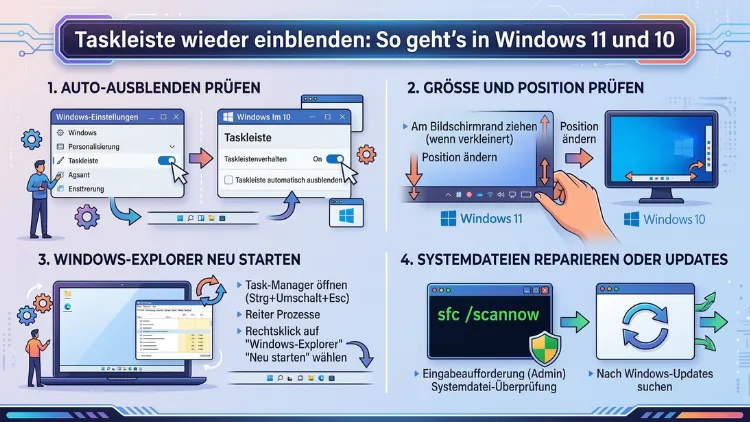
Die Taskleiste ist plötzlich verschwunden – und damit auch der Zugriff auf Startmenü, geöffnete Programme und Systemfunktionen. Das ist ärgerlich, aber meistens schnell behoben. In den meisten Fällen steckt entweder die automatische Ausblendfunktion, ein abgestürzter Explorer-Prozess oder eine fehlerhafte Einstellung dahinter.
Dieser Artikel zeigt Ihnen Schritt für Schritt, wie Sie die Taskleiste in Windows 11 und Windows 10 zuverlässig wieder einblenden.
Warum verschwindet die Taskleiste?
Bevor Sie mit der Fehlerbehebung beginnen, lohnt es sich, die häufigsten Ursachen zu kennen. Dadurch sparen Sie Zeit und wählen die passende Lösung von Beginn an.
Die häufigsten Gründe, warum die Taskleiste nicht mehr sichtbar ist, sind:
- Automatisches Ausblenden ist versehentlich aktiviert
- Der Windows-Explorer-Prozess ist abgestürzt oder hängt sich auf
- Fehlerhafte Registrierungseinträge nach einem Update oder Programmabsturz
- Die Taskleiste ist auf einen anderen Monitor verschoben worden
- Der Tablet-Modus blendet die Leiste automatisch aus
- Beschädigte Systemdateien verhindern die korrekte Darstellung
- Ein Update hat Einstellungen zurückgesetzt
Wenn Sie wissen, welche Ursache vorliegt, können Sie gezielt vorgehen. Zunächst jedoch empfiehlt es sich, mit den einfachsten Methoden zu starten.
Erste Sofortmaßnahmen: Schnell prüfen, bevor Sie tiefer eingreifen
Manchmal reicht eine einfache Tastenkombination, um die Leiste sofort wiederzusehen. Deshalb sollten Sie als Erstes diese schnellen Tests durchführen.
Windows-Taste drücken
Drücken Sie einmal die Windows-Taste auf Ihrer Tastatur. Dadurch zwingt Windows die Taskleiste, sich zumindest kurzzeitig einzublenden, und das Startmenü öffnet sich. Außerdem hilft dieser Schritt dabei, festzustellen, ob die Leiste überhaupt noch reagiert.
Mauszeiger an den Bildschirmrand bewegen
Bewegen Sie den Mauszeiger langsam an den unteren Bildschirmrand. Wenn die automatische Ausblendfunktion aktiv ist, erscheint die Taskleiste sofort wieder. In diesem Fall ist die Ursache eindeutig, und Sie müssen nur die entsprechende Einstellung deaktivieren – dazu mehr im nächsten Abschnitt.
Tastenkombination Strg + Esc
Alternativ können Sie die Tastenkombination Strg + Esc verwenden. Diese Kombination öffnet ebenfalls das Startmenü und veranlasst Windows, die Taskleiste neu zu zeichnen.
Methode 1: Automatisches Ausblenden deaktivieren – Windows 11
Die aktivierte Option „Taskleiste automatisch ausblenden“ ist die häufigste Ursache für eine scheinbar verschwundene Taskleiste. Glücklicherweise lässt sie sich in wenigen Schritten deaktivieren.
So gehen Sie in Windows 11 vor:
- Drücken Sie Windows + I, um die Einstellungen zu öffnen.
- Wählen Sie links „Personalisierung“ aus.
- Klicken Sie auf „Taskleiste“.
- Scrollen Sie nach unten und klicken Sie auf „Verhalten der Taskleiste“, um den Abschnitt zu erweitern.
- Entfernen Sie das Häkchen neben „Taskleiste automatisch ausblenden“.
Die Taskleiste erscheint daraufhin sofort wieder dauerhaft am unteren Bildschirmrand. Zusätzlich können Sie an dieser Stelle auch die Ausrichtung der Taskleiste zwischen „Zentriert“ und „Links“ umstellen, falls Ihnen die standardmäßig zentrierte Anordnung in Windows 11 nicht gefällt.
Alternativ können Sie auch mit der rechten Maustaste auf einen freien Bereich des Desktops klicken, „Personalisierung“ wählen und dann zu „Taskleiste“ navigieren. Beide Wege führen zum gleichen Ergebnis.
Methode 2: Automatisches Ausblenden deaktivieren – Windows 10
In Windows 10 funktioniert der Weg ähnlich, jedoch unterscheidet sich die Benutzeroberfläche leicht von Windows 11. Deshalb hier eine eigene Anleitung.
So gehen Sie in Windows 10 vor:
- Klicken Sie mit der rechten Maustaste auf eine freie Stelle der Taskleiste.
- Wählen Sie „Taskleisteneinstellungen“ aus.
- Es öffnet sich das Einstellungsfenster. Suchen Sie dort nach der Option „Taskleiste im Desktopmodus automatisch ausblenden“.
- Stellen Sie den Schalter auf Aus.
Optional gibt es in Windows 10 noch eine zweite Option: „Taskleiste im Tabletmodus automatisch ausblenden“. Wenn Sie ein Gerät mit Touchscreen oder einen Convertible-Laptop verwenden, sollten Sie auch diesen Schalter deaktivieren.
Außerdem finden Sie in Windows 10 in denselben Einstellungen die Möglichkeit, die Position der Taskleiste auf dem Bildschirm zu ändern. Sie können die Leiste links, rechts, oben oder unten positionieren – deshalb lohnt es sich, diese Option ebenfalls zu prüfen, falls die Taskleiste nicht sichtbar ist.
Methode 3: Windows-Explorer neu starten
Wenn die Taskleiste trotz korrekter Einstellungen nicht erscheint, liegt das Problem häufig am Windows-Explorer-Prozess (explorer.exe). Dieser Prozess ist nicht nur für den Datei-Explorer zuständig – er steuert auch die Taskleiste, den Desktop und das Startmenü. Ein einfacher Neustart des Prozesses behebt das Problem in vielen Fällen sofort.
So starten Sie den Windows-Explorer neu:
- Drücken Sie gleichzeitig Strg + Umschalt + Esc, um den Task-Manager zu öffnen.
- Falls der Task-Manager im vereinfachten Modus angezeigt wird, klicken Sie auf „Mehr Details“.
- Suchen Sie in der Liste unter dem Reiter „Prozesse“ den Eintrag „Windows-Explorer“.
- Klicken Sie den Eintrag mit der rechten Maustaste an und wählen Sie „Neu starten“.
Der Bildschirm flackert kurz, und die Taskleiste wird anschließend automatisch neu geladen. Dieser Vorgang dauert in der Regel nur wenige Sekunden. Danach ist die Taskleiste in den meisten Fällen sofort wieder sichtbar.
Alternativ können Sie den Explorer auch über die Eingabeaufforderung neu starten. Drücken Sie dazu Windows + R, geben Sie cmd ein und führen Sie nacheinander folgende Befehle aus:
taskkill /f /im explorer.exe
start explorer.exe
Dabei beendet der erste Befehl den Explorer-Prozess, und der zweite startet ihn neu.
Methode 4: Taskleiste per Registrierung wiederherstellen
Wenn die Taskleiste nach einem Windows-Update dauerhaft verschwunden ist oder die normalen Methoden keinen Erfolg bringen, können fehlerhafte Registrierungseinträge die Ursache sein. In diesem Fall hilft ein gezielter Eingriff in die Windows-Registrierung (Registry).
Wichtig: Erstellen Sie vor jedem Eingriff in die Registry unbedingt einen Systemwiederherstellungspunkt. Drücken Sie dazu Windows + R, geben Sie sysdm.cpl ein, wechseln Sie zum Reiter „Computerschutz“ und klicken Sie auf „Erstellen“.
So gehen Sie vor:
- Drücken Sie Windows + R, geben Sie
regeditein und bestätigen Sie mit Enter. - Navigieren Sie im linken Bereich zu folgendem Pfad:
HKEY_CURRENT_USER\Software\Microsoft\Windows\CurrentVersion\Explorer\StuckRects3 - Doppelklicken Sie rechts auf den Wert „Settings“.
- Suchen Sie in der Hexadezimalansicht in der zweiten Zeile die fünfte Stelle (also Byte 8 in der Datenreihe).
- Wenn dort der Wert „03″ steht, bedeutet das: automatisch ausblenden aktiviert. Ändern Sie den Wert auf „02″, um die Taskleiste dauerhaft einzublenden.
- Bestätigen Sie mit OK und starten Sie anschließend den Windows-Explorer neu (wie in Methode 3 beschrieben).
Dieser Registry-Eingriff setzt die Taskleistenposition korrekt zurück und behebt in vielen Fällen auch hartnäckige Anzeigeprobleme.
Methode 5: Taskleiste bei mehreren Monitoren einblenden
Wenn Sie mehrere Bildschirme verwenden, kann die Taskleiste auf einem anderen Monitor angezeigt werden oder komplett unsichtbar sein. Das ist ebenfalls ein häufig gemeldetes Problem, insbesondere nach dem Trennen oder erneuten Anschließen eines Monitors.
So richten Sie die Taskleiste bei mehreren Monitoren ein:
- Drücken Sie Windows + I, um die Einstellungen zu öffnen.
- Wählen Sie „System“ und dann „Anzeige“.
- Scrollen Sie nach unten zu „Mehrere Bildschirme“.
- Aktivieren Sie die Option „Taskleiste auf allen Displays anzeigen“.
Zusätzlich empfiehlt es sich, die Monitorreihenfolge in den Anzeigeeinstellungen zu überprüfen. Klicken Sie dazu auf „Anordnen“, und stellen Sie sicher, dass die Monitore in der richtigen Reihenfolge positioniert sind. Manchmal hilft es außerdem, alle Monitorkabel kurz zu trennen und wieder anzuschließen, damit Windows die Konfiguration neu erkennt.
In Windows 11 finden Sie die Option zur Darstellung der Taskleiste auf mehreren Bildschirmen direkt in den Taskleisten-Einstellungen unter „Verhalten der Taskleiste“ → „Meine Taskleiste auf allen Displays anzeigen“.
Methode 6: Tablet-Modus deaktivieren
Der Tablet-Modus in Windows blendet die Taskleiste teilweise oder vollständig aus. Besonders bei Convertible-Laptops und 2-in-1-Geräten schaltet Windows manchmal automatisch in diesen Modus, wenn das Gerät gefaltet oder der Bildschirm gedreht wird.
So deaktivieren Sie den Tablet-Modus in Windows 10:
- Klicken Sie unten rechts auf das Info-Center-Symbol (Sprechblase) in der Taskleiste – oder drücken Sie Windows + A.
- Klicken Sie auf die Kachel „Tabletmodus“, um ihn zu deaktivieren.
- Alternativ: Öffnen Sie Einstellungen → System → Tablet und stellen Sie die Option unter „Beim Anmelden“ auf „Tabletmodus nie verwenden“.
In Windows 11 gibt es den klassischen Tablet-Modus nicht mehr als separate Einstellung. Deshalb genügt es hier, die automatische Ausblendfunktion zu deaktivieren (wie in Methode 1 beschrieben). Außerdem sollten Sie sicherstellen, dass kein Vollbildprogramm aktiv ist, das die Taskleiste überlagert.
Methode 7: Systemdateien reparieren mit SFC und DISM
Wenn keine der bisherigen Methoden hilft, können beschädigte Systemdateien das Problem verursachen. Windows bietet dafür zwei integrierte Reparaturwerkzeuge: den Systemdatei-Checker (SFC) und das DISM-Tool.
So führen Sie die Reparatur durch:
- Öffnen Sie die Eingabeaufforderung als Administrator: Drücken Sie Windows + S, geben Sie
cmdein, klicken Sie mit der rechten Maustaste auf „Eingabeaufforderung“ und wählen Sie „Als Administrator ausführen“. - Geben Sie zunächst folgenden Befehl ein und drücken Sie Enter:
sfc /scannow - Der Vorgang dauert einige Minuten. Windows prüft dabei alle Systemdateien und ersetzt beschädigte Dateien automatisch.
- Anschließend geben Sie diesen Befehl ein:
DISM /Online /Cleanup-Image /RestoreHealth - Starten Sie danach Ihren Computer neu.
Das SFC-Tool repariert beschädigte oder fehlende Windows-Systemdateien, während DISM das Windows-Komponentenspeicher-Image repariert. Beide Tools ergänzen sich deshalb gut und sollten der Reihe nach ausgeführt werden.
Methode 8: Windows im abgesicherten Modus starten
Wenn alle bisherigen Methoden erfolglos geblieben sind, lohnt sich ein Start im abgesicherten Modus. Dieser Modus lädt nur die notwendigsten Windows-Treiber und -Dienste. Wenn die Taskleiste im abgesicherten Modus sichtbar ist, deutet das auf ein Problem mit einem Drittanbieter-Programm oder Treiber hin.
So starten Sie Windows 11/10 im abgesicherten Modus:
- Drücken Sie Windows + I und öffnen Sie „System“ → „Wiederherstellung“.
- Klicken Sie unter „Erweiterter Start“ auf „Jetzt neu starten“.
- Nach dem Neustart wählen Sie: Problembehandlung → Erweiterte Optionen → Starteinstellungen → Neu starten.
- Drücken Sie nach dem Neustart die Taste 4 für den abgesicherten Modus oder Taste 5 für den abgesicherten Modus mit Netzwerktreibern.
Wenn die Taskleiste im abgesicherten Modus erscheint, starten Sie Windows danach normal neu. Häufig behebt dieser Vorgang bereits das Problem dauerhaft, da Windows dabei fehlerhafte Einstellungen zurücksetzen kann.
Methode 9: Windows Update und Treiber prüfen
Manchmal versursacht ein fehlerhaftes Windows-Update das Verschwinden der Taskleiste. Deshalb sollten Sie prüfen, ob ein aktuelles Update verfügbar ist, das den Fehler behebt.
So prüfen Sie auf Updates:
- Öffnen Sie Einstellungen → Windows Update.
- Klicken Sie auf „Nach Updates suchen“.
- Installieren Sie alle verfügbaren Updates und starten Sie anschließend den Computer neu.
Außerdem empfiehlt es sich, den Grafikkartentreiber zu aktualisieren, da veraltete oder fehlerhafte Treiber ebenfalls zu Anzeigeproblemen führen können. Besuchen Sie dazu die Website des Herstellers – also NVIDIA, AMD oder Intel – und laden Sie den aktuellen Treiber für Ihre Grafikkarte herunter.
In seltenen Fällen hilft es zusätzlich, ein zuletzt installiertes Update rückgängig zu machen. Gehen Sie dazu zu Einstellungen → Windows Update → Updateverlauf → Updates deinstallieren und entfernen Sie das zuletzt installierte Update.
Methode 10: Neues Benutzerkonto anlegen
Wenn das Problem weiterhin besteht, kann ein beschädigtes Benutzerprofil die Ursache sein. Deshalb sollten Sie testweise ein neues Benutzerkonto anlegen und prüfen, ob die Taskleiste dort korrekt angezeigt wird.
So legen Sie ein neues Konto an:
- Öffnen Sie Einstellungen → Konten → Familie und andere Benutzer.
- Klicken Sie auf „Diesem PC eine andere Person hinzufügen“.
- Wählen Sie „Ich kenne die Anmeldedaten dieser Person nicht“ und dann „Benutzer ohne Microsoft-Konto hinzufügen“.
- Vergeben Sie einen Namen und ein Passwort und klicken Sie auf „Weiter“.
- Melden Sie sich mit dem neuen Konto an.
Wenn die Taskleiste im neuen Konto sichtbar ist, liegt das Problem eindeutig am alten Benutzerprofil. In diesem Fall können Sie Ihre Dateien in das neue Konto übertragen und das alte Profil löschen.
Empfohlene Vorgehensweisen: Taskleiste dauerhaft sicher einrichten
Um künftig ähnliche Probleme zu vermeiden, sind diese Punkte besonders wichtig:
Automatisches Ausblenden bewusst einsetzen: Die Funktion „Taskleiste automatisch ausblenden“ ist nützlich, um auf kleinen Bildschirmen mehr Platz zu gewinnen. Allerdings führt sie bei vielen Nutzern zu Verwirrung. Deshalb sollten Sie diese Option nur dann aktivieren, wenn Sie sie bewusst nutzen möchten.
Regelmäßige Wiederherstellungspunkte erstellen: Legen Sie vor größeren Änderungen, Updates oder Eingriffen in die Registry immer einen Wiederherstellungspunkt an. Dadurch können Sie Windows im Problemfall schnell in einen funktionierenden Zustand zurückversetzen.
Windows aktuell halten: Microsoft veröffentlicht regelmäßig Updates, die Fehler beheben. Besonders seit 2026 sind die Windows-11-Updates deutlich stabiler geworden. Deshalb lohnt es sich, automatische Updates aktiviert zu lassen.
Drittanbieter-Software mit Bedacht installieren: Einige Programme – zum Beispiel Bildschirmaufnahme-Tools, Docking-Software oder Systemoptimierungstools – greifen in die Darstellung der Taskleiste ein. Wenn das Problem nach der Installation eines neuen Programms aufgetreten ist, sollten Sie dieses zunächst deinstallieren.
Taskleiste in Windows 10 nach Support-Ende
Seit dem 14. Oktober 2025 stellt Microsoft keine Sicherheitsupdates mehr für Windows 10 bereit. Deshalb können Fehler wie eine verschwundene Taskleiste nun nicht mehr durch offizielle Updates behoben werden. Wenn Sie noch Windows 10 nutzen, funktionieren alle in diesem Artikel beschriebenen Methoden weiterhin. Allerdings empfiehlt Microsoft ausdrücklich, auf Windows 11 zu wechseln, um weiterhin Sicherheitsupdates zu erhalten.
Taskleiste verschieben: Was in Windows 11 derzeit möglich ist
In Windows 10 ließ sich die Taskleiste noch frei positionieren – oben, unten, links oder rechts. In Windows 11 ist die Leiste bisher auf den unteren Rand festgelegt. Allerdings hat Microsoft laut aktuellen Berichten aus dem Frühjahr 2026 angekündigt, die frei verschiebbare Taskleiste noch im Sommer 2026 zurückzubringen. Diese Funktion, die seit Windows 95 zum Standard gehörte, soll dann wieder in allen Windows-11-Versionen verfügbar sein.
Bis dahin können Sie die Ausrichtung der Symbole auf der Taskleiste ändern – zentriert oder linksbündig. Dazu gehen Sie zu Einstellungen → Personalisierung → Taskleiste → Verhalten der Taskleiste und wählen unter „Taskleistenausrichtung“ die gewünschte Option.
Häufige Fragen zur Taskleiste
Warum ist meine Taskleiste plötzlich verschwunden?
Die häufigste Ursache ist die aktivierte Option „Taskleiste automatisch ausblenden“. Außerdem kann ein abgestürzter Windows-Explorer-Prozess die Taskleiste zum Verschwinden bringen. Seltener sind beschädigte Systemdateien oder fehlerhafte Registry-Einträge verantwortlich. Bewegen Sie zunächst die Maus an den unteren Bildschirmrand – erscheint die Leiste kurz, ist die Ausblendfunktion aktiv.
Wie blende ich die Taskleiste in Windows 11 dauerhaft ein?
Öffnen Sie Einstellungen → Personalisierung → Taskleiste → Verhalten der Taskleiste und entfernen Sie das Häkchen bei „Taskleiste automatisch ausblenden“. Danach bleibt die Taskleiste dauerhaft sichtbar, ohne dass Sie die Maus an den Rand bewegen müssen.
Wie blende ich die Taskleiste in Windows 10 dauerhaft ein?
Klicken Sie mit der rechten Maustaste auf die Taskleiste und wählen Sie „Taskleisteneinstellungen“. Deaktivieren Sie dort den Schalter „Taskleiste im Desktopmodus automatisch ausblenden“. Bei Touchscreen-Geräten deaktivieren Sie außerdem die Option für den Tabletmodus.
Was tun, wenn die Taskleiste nach einem Windows-Update weg ist?
Starten Sie zunächst den Windows-Explorer über den Task-Manager neu (Strg + Umschalt + Esc → Windows-Explorer → Neu starten). Außerdem sollten Sie prüfen, ob ein neueres Update verfügbar ist, das den Fehler behebt. Wenn das Problem weiterhin besteht, führen Sie den Befehl sfc /scannow in der Administratoreingabeaufforderung aus.
Warum zeigt mein zweiter Monitor keine Taskleiste?
Die Taskleiste wird standardmäßig nur auf dem Hauptmonitor angezeigt. Öffnen Sie Einstellungen → System → Anzeige → Mehrere Bildschirme und aktivieren Sie die Option „Taskleiste auf allen Displays anzeigen“. Danach erscheint die Taskleiste auf jedem angeschlossenen Monitor.
Wie kann ich die Taskleiste mit einer Tastenkombination einblenden?
Windows bietet dafür keine eigene Tastenkombination. Wenn die automatische Ausblendfunktion aktiv ist, können Sie die Taskleiste jedoch durch Drücken der Windows-Taste kurzzeitig einblenden. Dabei öffnet sich allerdings gleichzeitig das Startmenü. Für ein dediziertes Tastenkürzel eignet sich das kostenlose Programm AutoHotkey, mit dem Sie ein benutzerdefiniertes Skript erstellen können.
Kann ich die Taskleiste in Windows 11 nach oben verschieben?
Derzeit ist das in Windows 11 standardmäßig nicht möglich – die Taskleiste ist auf den unteren Bildschirmrand fixiert. Laut Ankündigung von Microsoft aus dem Jahr 2026 soll die frei verschiebbare Taskleiste jedoch noch im Sommer 2026 zurückkehren. Bis dahin können Sie mit Drittanbieter-Tools wie ExplorerPatcher die Position der Taskleiste manuell ändern.
Was bedeutet „Taskleiste automatisch ausblenden“ genau?
Wenn diese Funktion aktiviert ist, verschwindet die Taskleiste sobald Sie mit der Maus von ihr wegbewegen. Sie erscheint erst wieder, wenn Sie den Mauszeiger an den Bildschirmrand bewegen. Diese Option ist nützlich, um den verfügbaren Bildschirmplatz zu maximieren – sie führt jedoch häufig zu Verwirrung, wenn sie versehentlich aktiviert wurde.
Taskleiste grau oder eingefroren – was hilft?
Wenn die Taskleiste zwar sichtbar, aber eingefroren oder ausgegraut ist, liegt das fast immer an einem hängenden Explorer-Prozess. Starten Sie den Windows-Explorer über den Task-Manager neu. Hilft das nicht, führen Sie sfc /scannow aus und starten Sie danach den Computer neu.
Warum verschwindet die Taskleiste im Vollbildmodus?
Das ist normales Verhalten in Windows. Im Vollbildmodus – zum Beispiel beim Abspielen von Videos oder bei Spielen – blendet Windows die Taskleiste automatisch aus, um mehr Bildschirmfläche bereitzustellen. Deshalb müssen Sie im Vollbildmodus die Esc-Taste drücken oder das Programm minimieren, um wieder auf die Taskleiste zuzugreifen. Alternativ können Sie in den Einstellungen des jeweiligen Programms den Vollbildmodus deaktivieren.
Fazit
Die verschwundene Taskleiste in Windows 11 oder Windows 10 lässt sich in den allermeisten Fällen schnell und ohne technisches Vorwissen beheben. Starten Sie mit den einfachen Methoden – automatisches Ausblenden deaktivieren und den Windows-Explorer neu starten – bevor Sie tiefgreifendere Eingriffe vornehmen.
Bleiben alle Versuche erfolglos, helfen die Werkzeuge SFC und DISM zuverlässig weiter. Außerdem lohnt stets ein Blick auf aktuelle Windows-Updates, da Microsoft Fehler dieser Art regelmäßig durch Patches behebt.