
Taskleistensymbole neu anordnen in Windows 11 und 10: So passen Sie die Reihenfolge Ihrer Taskleisten-Icons per Drag-and-drop schnell und einfach an.
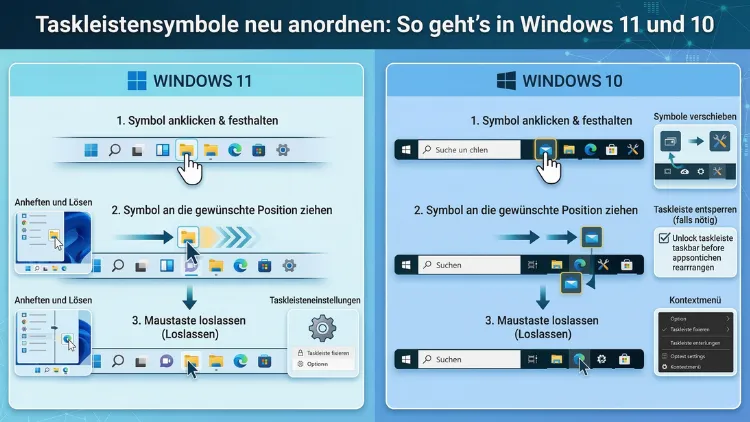
Die Taskleiste ist das Herzstück Ihrer Windows-Oberfläche – und die Reihenfolge der Symbole beeinflusst Ihren Arbeitsfluss erheblich. In Windows 10 lassen sich angeheftete Icons einfach per Drag-and-drop verschieben. In Windows 11 hingegen gelten andere Regeln, weshalb viele Nutzer zunächst verwirrt sind.
Dieser Artikel zeigt Ihnen Schritt für Schritt, wie Sie Taskleistensymbole in beiden Systemen neu anordnen – mit und ohne Drittanbieter-Tools.
Grundlagen der Windows-Taskleiste
Die Taskleiste (englisch: Taskbar) ist die horizontale Leiste am unteren Bildschirmrand, die standardmäßig in jeder Windows-Version erscheint. Sie zeigt laufende Programme, angeheftete Anwendungen sowie Systembereiche wie die Uhr, die Lautstärkeregelung und das WLAN-Symbol. Außerdem enthält sie die Start-Schaltfläche, die in Windows 11 standardmäßig zentriert positioniert ist – ein wesentlicher Unterschied zu Windows 10.
Grundsätzlich unterscheidet Windows zwischen zwei Arten von Symbolen in der Taskleiste:
- Angeheftete Symbole: Diese verbleiben dauerhaft in der Taskleiste, auch wenn das Programm geschlossen ist.
- Aktive Symbole: Diese erscheinen nur, solange eine Anwendung geöffnet ist.
Deshalb ist es wichtig zu verstehen, dass Sie nur angeheftete Symbole frei neu anordnen können. Aktive Symbole folgen eigenen Regeln und erscheinen neben dem angehefteten Icon der jeweiligen App – sofern vorhanden.
Zudem gibt es den sogenannten Systembereich (auch „Infobereich“ oder „System Tray“ genannt) ganz rechts in der Taskleiste. Dort befinden sich Hintergrundprogramme wie Antivirensoftware, OneDrive oder der Druckertreiber. Auch diese Symbole lassen sich in ihrer Reihenfolge anpassen, was viele Nutzer nicht wissen.
Symbole in Windows 10 neu anordnen
Windows 10 bietet die klassische, flexible Taskleiste, die Ihnen die meisten Freiheiten beim Anordnen gibt. Deshalb starten wir mit diesem System.
Angeheftete Symbole per Drag-and-drop verschieben
Das Verschieben von Symbolen in Windows 10 funktioniert besonders intuitiv:
- Klicken Sie mit der linken Maustaste auf das Symbol, das Sie verschieben möchten, und halten Sie die Maustaste gedrückt.
- Ziehen Sie das Symbol an die gewünschte Position in der Taskleiste.
- Lassen Sie die Maustaste los, sobald das Symbol an der richtigen Stelle ist.
Das Symbol springt daraufhin sofort an die neue Position. Außerdem funktioniert diese Methode sowohl für angeheftete als auch für aktuell aktive Programme – solange diese an die Taskleiste angeheftet sind.
Neue Apps an die Taskleiste anheften
Möchten Sie zunächst eine neue Anwendung hinzufügen, gehen Sie so vor:
- Öffnen Sie das Startmenü und suchen Sie die gewünschte App.
- Klicken Sie mit der rechten Maustaste auf den App-Eintrag.
- Wählen Sie „Mehr“ → „An Taskleiste anheften“.
Alternativ können Sie auch im Datei-Explorer zur .exe-Datei navigieren, mit der rechten Maustaste darauf klicken und ebenfalls „An Taskleiste anheften“ auswählen. Danach lässt sich das neu erschienene Symbol wie gewohnt per Drag-and-drop verschieben.
Systembereich-Symbole anpassen
Zusätzlich können Sie die Icons im Infobereich rechts in der Taskleiste verwalten:
- Klicken Sie auf den kleinen Pfeil (▲) links neben den Systemsymbolen, um den erweiterten Bereich zu öffnen.
- Ziehen Sie Symbole direkt aus diesem Bereich in den sichtbaren Bereich der Taskleiste – oder umgekehrt.
- Alternativ gehen Sie zu Einstellungen → Personalisierung → Taskleiste → Benachrichtigungsbereich, um festzulegen, welche Symbole sichtbar sind.
Symbole in Windows 11 neu anordnen
Windows 11 hat die Taskleiste grundlegend überarbeitet. Microsoft hat dabei viele klassische Funktionen entfernt oder eingeschränkt – darunter auch das freie Verschieben von Symbolen per Drag-and-drop für einige Bereiche. Jedoch gibt es weiterhin praktische Wege, die Reihenfolge anzupassen.
Angeheftete Apps per Drag-and-drop verschieben (Windows 11 23H2 und neuer)
Mit dem Update 23H2 (veröffentlicht im Oktober 2023) hat Microsoft das Drag-and-drop für angeheftete Taskleisten-Symbole zurückgebracht. Wenn Sie Windows 11 in einer aktuellen Version verwenden – also Version 23H2 oder 24H2 aus dem Jahr 2025/2026 – funktioniert die Methode wieder wie in Windows 10:
- Klicken und halten Sie das gewünschte Symbol in der Taskleiste.
- Ziehen Sie es an die neue Position.
- Lassen Sie los.
Deshalb empfehlen wir, Ihr System stets aktuell zu halten. Überprüfen Sie Ihre Version unter Einstellungen → System → Info → Windows-Spezifikationen.
Symbole in älteren Windows-11-Versionen neu anordnen
Falls Sie noch eine ältere Version von Windows 11 nutzen (z. B. 21H2 oder 22H2), fehlt das native Drag-and-drop. In diesem Fall müssen Sie entweder das System aktualisieren oder ein Drittanbieter-Tool verwenden (mehr dazu weiter unten).
Taskleistensymbole über die Einstellungen verwalten
Zusätzlich lassen sich einige Symbole in Windows 11 über die Einstellungen steuern:
- Öffnen Sie Einstellungen → Personalisierung → Taskleiste.
- Dort sehen Sie unter „Taskleistensymbole“ eine Liste mit Programmen wie Suche, Aufgabenansicht, Widgets und Chat.
- Schalten Sie diese Elemente ein oder aus, um die Taskleiste zu vereinfachen.
Zwar lässt sich hier keine Reihenfolge festlegen, jedoch können Sie dadurch Platz schaffen und unnötige Icons entfernen.
Systembereich in Windows 11 anpassen
Den Infobereich (System Tray) verwalten Sie in Windows 11 unter Einstellungen → Personalisierung → Taskleiste → Andere Systemleistensymbole. Dort aktivieren oder deaktivieren Sie Icons wie den Stift, das virtuelle Touchpad oder den Netzwerkstatus. Außerdem öffnen Sie mit einem Klick auf den „^“-Pfeil (Überlaufmenü) alle weiteren Hintergrundprogramm-Symbole und können diese ebenfalls per Drag-and-drop neu anordnen.
Icons anheften und lösen – die Grundlage jeder Anordnung
Bevor Sie Symbole verschieben können, müssen diese zunächst angeheftet sein. Deshalb lohnt sich ein kurzer Überblick über die wichtigsten Methoden.
App an die Taskleiste anheften (Windows 10 und 11)
Methode 1 – Über das Startmenü:
- Öffnen Sie das Startmenü.
- Suchen Sie die gewünschte App.
- Klicken Sie mit der rechten Maustaste darauf.
- Wählen Sie „An Taskleiste anheften“ (Windows 10) oder „Weitere → An Taskleiste anheften“ (Windows 11).
Methode 2 – Über ein geöffnetes Programm:
- Öffnen Sie die App, sodass sie in der Taskleiste erscheint.
- Klicken Sie mit der rechten Maustaste auf das Symbol in der Taskleiste.
- Wählen Sie „An Taskleiste anheften“.
Methode 3 – Per Drag-and-drop aus dem Datei-Explorer:
Ziehen Sie die Verknüpfung oder .exe-Datei direkt aus dem Explorer auf die Taskleiste. Diese Methode funktioniert zuverlässig in Windows 10 und in aktuellen Windows-11-Versionen.
App aus der Taskleiste lösen
Das Entfernen eines Symbols geht ebenso einfach:
- Klicken Sie mit der rechten Maustaste auf das Symbol.
- Wählen Sie „Von Taskleiste lösen“.
Das Symbol verschwindet sofort. Falls das Programm gerade läuft, bleibt es als aktives Symbol sichtbar – jedoch ohne Anhefte-Markierung.
Taskleistenposition ändern
Neben der Reihenfolge der Symbole möchten viele Nutzer auch die Position der Taskleiste selbst ändern – zum Beispiel an den oberen oder seitlichen Bildschirmrand.
Taskleiste in Windows 10 verschieben
In Windows 10 ist das Verschieben der Taskleiste unkompliziert möglich:
- Klicken Sie mit der rechten Maustaste auf einen leeren Bereich der Taskleiste.
- Wählen Sie „Taskleisteneinstellungen“.
- Unter „Position der Taskleiste auf dem Bildschirm“ wählen Sie: Links, Oben, Rechts oder Unten.
Alternativ können Sie die Taskleiste auch direkt auf dem Bildschirm verschieben: Deaktivieren Sie zunächst unter den Taskleisteneinstellungen die Option „Taskleiste sperren“, und ziehen Sie die Taskleiste dann an den gewünschten Rand.
Taskleiste in Windows 11 an den oberen Rand verschieben (mit Registry)
In Windows 11 hat Microsoft die native Option zum Verschieben der Taskleiste entfernt. Jedoch gibt es einen Registry-Eingriff, um die Taskleiste nach oben zu verschieben:
- Drücken Sie Windows + R, geben Sie
regeditein und bestätigen Sie mit Enter. - Navigieren Sie zu:
HKEY_CURRENT_USER\Software\Microsoft\Windows\CurrentVersion\Explorer\StuckRects3 - Doppelklicken Sie auf den Wert „Settings“.
- Suchen Sie in Zeile 0 den fünften Bytewert (an Position 04) – er lautet standardmäßig
03(unten). - Ändern Sie ihn auf
01(oben) und bestätigen Sie. - Starten Sie den Explorer-Prozess im Task-Manager neu (Rechtsklick auf „Windows-Explorer“ → „Neu starten“).
Wichtiger Hinweis: Registry-Eingriffe sollten mit Vorsicht durchgeführt werden. Erstellen Sie vorher eine Sicherung der Registry unter Datei → Exportieren.
Einfacher und sicherer ist jedoch die Verwendung eines Tools wie ExplorerPatcher (mehr dazu im nächsten Abschnitt).
Empfohlene Vorgehensweisen für eine aufgeräumte Taskleiste
Eine gut organisierte Taskleiste erhöht Ihre Produktivität spürbar. Deshalb finden Sie hier die wichtigsten Tipps für eine übersichtliche Anordnung:
1. Gruppieren Sie verwandte Apps: Platzieren Sie zum Beispiel alle Browser nebeneinander, gefolgt von Kommunikationstools und dann Produktivitäts-Apps. So finden Sie Programme intuitiv schneller.
2. Begrenzen Sie die Anzahl der angehefteten Symbole: Zu viele Icons machen die Taskleiste unübersichtlich. Empfehlenswert sind maximal 8 bis 10 feste Symbole – alles darüber hinaus sollten Sie lieber über das Startmenü öffnen.
3. Nutzen Sie Tastenkombinationen: In Windows 10 und 11 können Sie Taskleistenprogramme mit Windows + 1, Windows + 2 usw. direkt starten – in der Reihenfolge, in der sie angeheftet sind. Deshalb lohnt es sich, die meistgenutzten Apps an die ersten Positionen zu stecken.
4. Entfernen Sie selten genutzte Icons aus dem Systembereich: Hintergrundprogramme wie Updater oder Hilfsprogramme verstopfen den Infobereich unnötig. Deaktivieren Sie diese entweder im jeweiligen Programm oder über den Autostart-Manager.
5. Aktivieren Sie „Kleinen Taskleisten-Schaltflächen verwenden“ (Windows 10): Diese Option unter den Taskleisteneinstellungen verkleinert die Icons und schafft mehr Platz für weitere Symbole.
Drittanbieter-Tools im Überblick
Wenn die nativen Windows-Optionen nicht ausreichen, können leistungsstarke Drittanbieter-Tools weiterhelfen. Besonders für Windows 11 sind diese oft unverzichtbar.
ExplorerPatcher
ExplorerPatcher (kostenlos, Open Source) ist eines der beliebtesten Tools, um die Windows-11-Taskleiste zu modifizieren. Damit können Sie:
- Die Taskleiste nach links ausrichten (statt zentriert)
- Die Taskleiste an den oberen Rand verschieben
- Den klassischen Windows-10-Stil der Taskleiste wiederherstellen
- Drag-and-drop für ältere Windows-11-Versionen reaktivieren
Installation und Einrichtung:
- Besuchen Sie die offizielle GitHub-Seite des Projekts (Suche nach „ExplorerPatcher GitHub“).
- Laden Sie die neueste
ep_setup.exe-Datei aus dem Releases-Bereich herunter. - Führen Sie die .exe-Datei aus – die Installation erfolgt automatisch.
- Klicken Sie danach mit der rechten Maustaste auf die Taskleiste → „Eigenschaften“, um das Einstellungsmenü von ExplorerPatcher zu öffnen.
- Unter „Taskleiste“ wählen Sie Stil, Position und weitere Optionen nach Ihren Wünschen.
ExplorerPatcher wird regelmäßig aktualisiert und unterstützt auch die aktuellen Windows-11-Versionen aus 2025/2026.
StartAllBack
StartAllBack (kostenpflichtig, ca. 5 Euro Einmalkauf) geht noch einen Schritt weiter und ermöglicht eine vollständige Rückkehr zum Windows-10- oder sogar Windows-7-Design – inklusive vollständig anpassbarer Taskleiste.
Empfohlene Einrichtung:
- Laden Sie die Testversion von der offiziellen StartAllBack-Website herunter.
- Nach der Installation öffnet sich automatisch das Einstellungsfenster.
- Wählen Sie unter „Taskbar“ den gewünschten Stil (z. B. „Windows 10-Stil“).
- Aktivieren Sie „Taskbar items can be dragged“, um freies Verschieben zu ermöglichen.
- Passen Sie Größe, Position und Verhalten nach Ihren Vorstellungen an.
StartAllBack eignet sich besonders für Nutzer, die täglich intensiv mit der Taskleiste arbeiten und maximale Kontrolle wünschen.
TaskbarX
TaskbarX (kostenlos im Microsoft Store) ist ein spezielles Tool, das Taskleistensymbole zentriert, nach links oder rechts ausrichtet und dabei sanfte Animationseffekte hinzufügt. Es verändert nicht die grundlegende Funktionsweise, sondern optimiert lediglich die Ausrichtung.
Einrichtung:
- Öffnen Sie den Microsoft Store und suchen Sie nach „TaskbarX“.
- Installieren Sie die App kostenlos.
- Starten Sie TaskbarX Configurator aus dem Startmenü.
- Wählen Sie unter „Position“ die gewünschte Ausrichtung und passen Sie den Offset-Wert an.
- Klicken Sie auf „Apply“, um die Änderungen sofort zu sehen.
Zusätzlich bietet TaskbarX die Möglichkeit, die Taskleiste transparent zu machen – ein beliebter Effekt für ein modernes Desktop-Design.
Pinned-Order Shortcut (manuelle Methode für Fortgeschrittene)
Wer ohne Drittanbieter-Tools auskommt, kann die Reihenfolge angehefteter Symbole in Windows 11 auch über die zugehörigen Shortcut-Dateien im Dateisystem anpassen. Diese befinden sich unter:
%AppData%\Microsoft\Internet Explorer\Quick Launch\User Pinned\TaskBar
Dort liegen die .lnk-Dateien der angehefteten Apps. Allerdings spiegelt die Dateireihenfolge im Explorer nicht zwingend die Anzeigereihenfolge in der Taskleiste wider – deshalb ist diese Methode weniger praktisch als Drag-and-drop oder ein dediziertes Tool.
Taskleisten-Symbole auf mehreren Monitoren anpassen
Falls Sie mit mehreren Bildschirmen arbeiten, bietet Windows 10 und 11 die Option, die Taskleiste auf allen Monitoren anzuzeigen. Dabei lässt sich einstellen, welche Symbole auf welchem Bildschirm erscheinen.
Einstellungen in Windows 10:
- Gehen Sie zu Einstellungen → Personalisierung → Taskleiste.
- Aktivieren Sie „Taskleiste auf allen Displays anzeigen“.
- Wählen Sie unter „Schaltflächen der Taskleiste auf anderen Taskleisten anzeigen“, ob alle oder nur die auf dem jeweiligen Monitor geöffneten Programme angezeigt werden sollen.
Einstellungen in Windows 11:
- Öffnen Sie Einstellungen → System → Anzeige → Mehrere Bildschirme.
- Aktivieren Sie „Taskleiste auf allen Bildschirmen anzeigen“.
- Die Anpassungsmöglichkeiten sind in Windows 11 etwas eingeschränkter, jedoch reichen sie für die meisten Anwendungsfälle aus.
Deshalb empfehlen wir bei Multi-Monitor-Setups, zusätzlich DisplayFusion (kostenlose Basisversion verfügbar) zu testen, das deutlich mehr Optionen für die Taskleistenverwaltung auf mehreren Monitoren bietet.
Fehlerbehebung: Wenn sich Symbole nicht verschieben lassen
Manchmal lassen sich Taskleistensymbole trotz korrekter Vorgehensweise nicht verschieben. Deshalb finden Sie hier die häufigsten Ursachen und Lösungen:
Problem 1: Taskleiste ist gesperrt (Windows 10)
Lösung: Rechtsklick auf die Taskleiste → Überprüfen, ob „Taskleiste sperren“ aktiviert ist. Deaktivieren Sie diese Option, um die Taskleiste wieder anpassbar zu machen.
Problem 2: Windows 11-Version ohne Drag-and-drop-Unterstützung
Lösung: Aktualisieren Sie Windows 11 auf Version 23H2 oder neuer (Einstellungen → Windows Update). Alternativ verwenden Sie ExplorerPatcher oder StartAllBack.
Problem 3: Explorer-Prozess hängt
Lösung: Öffnen Sie den Task-Manager (Strg + Umschalt + Esc), suchen Sie „Windows-Explorer“ unter Prozesse, klicken Sie mit der rechten Maustaste darauf und wählen Sie „Neu starten“. Danach funktioniert das Verschieben oft wieder.
Problem 4: Gruppenrichtlinien sperren die Taskleiste (Firmen-PCs)
Lösung: In Unternehmensumgebungen verhindern häufig Gruppenrichtlinien Änderungen an der Taskleiste. Wenden Sie sich in diesem Fall an Ihren IT-Administrator.
Häufige Fragen zur Taskleisten-Anordnung
Warum kann ich in Windows 11 Symbole nicht verschieben?
In den ersten Versionen von Windows 11 (21H2 und 22H2) hat Microsoft das Drag-and-drop für Taskleistensymbole entfernt. Deshalb war ein Verschieben ohne Drittanbieter-Tools nicht möglich. Seit dem Update 23H2 ist diese Funktion jedoch wieder verfügbar. Stellen Sie sicher, dass Ihr System aktuell ist (Einstellungen → Windows Update), um die Funktion nutzen zu können.
Wie hefte ich eine App in Windows 11 an die Taskleiste an?
Öffnen Sie das Startmenü, suchen Sie die App, klicken Sie mit der rechten Maustaste darauf und wählen Sie „Weitere → An Taskleiste anheften“. Alternativ klicken Sie mit der rechten Maustaste auf ein bereits geöffnetes Programm in der Taskleiste und wählen ebenfalls „An Taskleiste anheften“. Danach können Sie das Symbol per Drag-and-drop an die gewünschte Position ziehen.
Kann ich die Taskleiste in Windows 11 nach oben verschieben?
Ja, jedoch nicht mit den nativen Einstellungen. Dafür benötigen Sie entweder einen Registry-Eingriff (Wert Settings unter StuckRects3 ändern) oder das Tool ExplorerPatcher, das die Verschiebung per Mausklick ermöglicht. Beide Methoden werden in diesem Artikel ausführlich beschrieben.
Wie ändere ich die Ausrichtung der Taskleistensymbole in Windows 11?
Standardmäßig sind die Symbole in Windows 11 zentriert. Um sie linksbündig auszurichten, gehen Sie zu Einstellungen → Personalisierung → Taskleiste → Taskleistenverhalten und ändern Sie die Ausrichtung auf „Links“. Das ist eine native Option, die kein zusätzliches Tool erfordert.
Welches Tool eignet sich am besten für mehr Taskleisten-Kontrolle in Windows 11?
Für die meisten Nutzer empfehlen wir ExplorerPatcher – kostenlos, Open Source und regelmäßig gepflegt. Wer bereit ist, einen kleinen Betrag zu investieren, bekommt mit StartAllBack noch umfangreichere Anpassungsmöglichkeiten. Beide Tools laufen stabil unter den aktuellen Windows-11-Versionen von 2025/2026.
Wie entferne ich Symbole aus dem Systembereich (Infobereich)?
Klicken Sie mit der rechten Maustaste auf das betreffende Symbol im Systembereich und wählen Sie – falls vorhanden – die Option „Symbol ausblenden“ oder „Beenden“. Zusätzlich können Sie unter Einstellungen → Personalisierung → Taskleiste → Andere Systemleistensymbole (Windows 11) bzw. über den Benachrichtigungsbereich (Windows 10) festlegen, welche Icons dauerhaft sichtbar sind.
Kann ich die Reihenfolge der Taskleistensymbole für verschiedene Benutzerkonten unterschiedlich einstellen?
Ja. Die Taskleisten-Einstellungen werden pro Benutzerkonto gespeichert. Deshalb hat jeder Windows-Nutzer auf demselben PC seine eigene Konfiguration. Wenn Sie die Einstellungen übertragen möchten, können Sie die entsprechenden Shortcut-Dateien aus %AppData%\Microsoft\Internet Explorer\Quick Launch\User Pinned\TaskBar auf das andere Konto kopieren.
Was bedeutet „Kleine Taskleistenschaltflächen“ in Windows 10?
Diese Option unter Einstellungen → Personalisierung → Taskleiste verkleinert die Symbole in der Taskleiste, sodass mehr Icons Platz finden und die Leiste insgesamt kompakter wirkt. Außerdem verringert sich dadurch die Höhe der Taskleiste, was auf kleinen Bildschirmen mehr Arbeitsfläche freigibt. In Windows 11 ist diese Option leider nicht mehr nativ verfügbar.
Wie nutze ich die Windows-Tastenkürzel für Taskleistensymbole?
In Windows 10 und 11 können Sie angeheftete Apps mit Windows-Taste + Zahl (1–9) direkt starten oder in den Vordergrund bringen. Windows + 1 startet das erste Symbol, Windows + 2 das zweite usw. Deshalb lohnt es sich, die am häufigsten genutzten Anwendungen an die vordersten Positionen zu heften.
Bleiben meine Taskleisten-Einstellungen nach einem Windows-Update erhalten?
In der Regel ja. Windows-Updates verändern die Anordnung angehefteter Symbole normalerweise nicht. Jedoch kann ein großes Feature-Update (z. B. der Wechsel von Windows 10 auf Windows 11) die Taskleiste zurücksetzen. Deshalb empfehlen wir, nach jedem größeren Update kurz zu überprüfen, ob die Anordnung noch stimmt.
Fazit
Die Anordnung der Taskleistensymbole lässt sich in Windows 10 unkompliziert per Drag-and-drop anpassen. In Windows 11 funktioniert das seit dem Update 23H2 ebenfalls nativ – ältere Versionen benötigen jedoch Tools wie ExplorerPatcher oder StartAllBack. Zudem bieten diese Programme weit mehr Flexibilität als die Standardeinstellungen.
Eine gut durchdachte Taskleiste spart täglich wertvolle Zeit. Heften Sie daher nur die wichtigsten Apps an, nutzen Sie Tastenkürzel und halten Sie Ihr System stets aktuell – so bleibt Ihr Desktop übersichtlich und produktiv.