
Tastatur gesperrt? Erfahren Sie Schritt für Schritt, wie Sie die Tastatur in Windows 11 und Windows 10 einfach entsperren und wieder verwenden können.
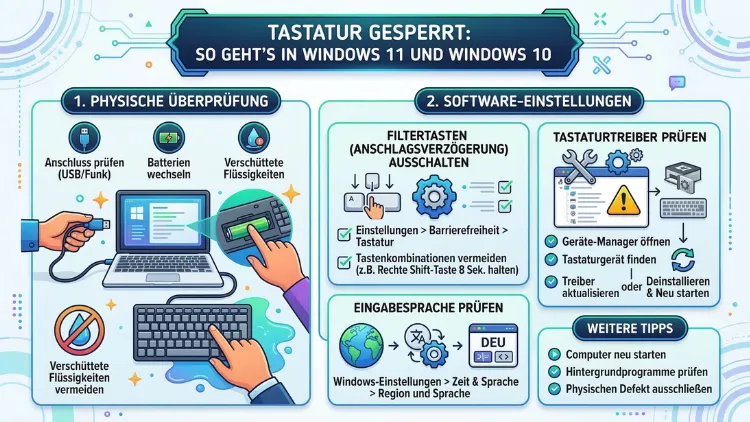
Wenn die Tastatur plötzlich gesperrt ist, kann das die Arbeit am PC vollständig lahmlegen. Glücklicherweise lässt sich das Problem in den meisten Fällen schnell und ohne Fachkenntnisse beheben.
In diesem Artikel erfahren Sie, warum Windows 10 und Windows 11 die Tastatur sperren können und welche Methoden zuverlässig helfen – Schritt für Schritt, verständlich und vollständig erklärt.
Warum ist die Tastatur gesperrt? – Ursachen verstehen
Bevor Sie mit der Fehlersuche beginnen, ist es wichtig zu verstehen, warum eine Tastatur überhaupt gesperrt wird. Denn die Ursache bestimmt die Lösung. In Windows 10 und Windows 11 gibt es mehrere typische Auslöser:
- Zufällig aktivierte Eingabehilfen wie Tasten filtern, Einrastfunktion oder Maustasten
- Num Lock, Scroll Lock oder Caps Lock in einem unerwarteten Zustand
- Veraltete oder fehlerhafte Tastaturtreiber
- Physische Sperrtasten am Laptop (oft über Fn-Kombination)
- Gesperrter Benutzerkontext durch Bildschirmsperre oder Gruppenrichtlinien
- Fehler nach einem Windows-Update
- Defekte USB-Verbindung oder fehlerhafter Anschluss
- Malware oder Systemfehler, die Eingaben blockieren
Zusätzlich kann bei Laptops die eingebaute Tastatur durch eine externe Tastatur oder durch einen Softwarefehler deaktiviert sein. Deshalb lohnt es sich, systematisch vorzugehen und jeden möglichen Auslöser der Reihe nach auszuschließen.
Sofortmaßnahmen: Das sollten Sie zuerst tun
Wenn die Tastatur nicht mehr reagiert, hilft zunächst ein einfacher Neustart. Denn viele temporäre Softwarefehler lassen sich so beheben, ohne tiefergehende Einstellungen zu ändern. Starten Sie Windows über das Startmenü mit der Maus neu oder halten Sie den Ein-/Ausschalter gedrückt, falls keine andere Eingabe möglich ist.
Außerdem sollten Sie bei einer USB-Tastatur das Kabel abziehen und an einen anderen USB-Anschluss stecken. Probieren Sie dabei sowohl USB-2.0- als auch USB-3.0-Anschlüsse aus, da manche Tastaturen mit bestimmten Ports Probleme haben. Ebenso kann es helfen, die Tastatur kurz zu trennen und nach etwa 10 Sekunden erneut anzuschließen, damit Windows das Gerät neu erkennt.
Bei einer kabellosen Tastatur empfiehlt es sich, die Batterien zu wechseln oder den USB-Empfänger (Dongle) an einen anderen Anschluss anzuschließen. Manchmal ist die Verbindung unterbrochen, ohne dass es offensichtlich ist.
Bildschirmtastatur als Notlösung nutzen
Falls die Tastatur vollständig gesperrt ist und Sie keine Tasten drücken können, bietet Windows eine praktische Alternative: die Bildschirmtastatur. Sie können sie über die Maus bedienen und damit vorübergehend alle Eingaben machen.
So öffnen Sie die Bildschirmtastatur in Windows 10 und Windows 11:
- Klicken Sie auf das Startmenü
- Tippen Sie mit der Maus in die Suchleiste (per Klick auf das Lupensymbol) den Begriff „Bildschirmtastatur“
- Öffnen Sie die App aus den Suchergebnissen
Alternativ finden Sie die Bildschirmtastatur unter Einstellungen → Eingabehilfe → Tastatur → Bildschirmtastatur. In Windows 11 heißt der Bereich „Barrierefreiheit“. Zudem können Sie in der Taskleiste auf das Tastatursymbol rechts unten klicken, sofern es eingeblendet ist.
Die Bildschirmtastatur ermöglicht es Ihnen, trotz gesperrter Hardware-Tastatur weiter zu arbeiten und die eigentliche Fehlerursache zu beheben.
Eingabehilfen deaktivieren: Tasten filtern, Einrastfunktion und Co.
Ein sehr häufiger Grund dafür, dass die Tastatur in Windows scheinbar gesperrt ist, sind versehentlich aktivierte Eingabehilfen. Diese Funktionen sind zwar für bestimmte Nutzer nützlich, führen bei versehentlicher Aktivierung jedoch zu irritierendem Verhalten.
Tasten filtern (Filtertasten) deaktivieren
Die Funktion „Tasten filtern“ sorgt dafür, dass kurze oder wiederholte Tastendrücke ignoriert werden. Für viele Nutzer wirkt die Tastatur dadurch wie eingefroren oder gesperrt.
So deaktivieren Sie Tasten filtern in Windows 10:
- Öffnen Sie Einstellungen (Windows-Taste + I)
- Gehen Sie zu Erleichterte Bedienung → Tastatur
- Deaktivieren Sie den Schalter bei „Tasten filtern„
So deaktivieren Sie Tasten filtern in Windows 11:
- Öffnen Sie Einstellungen (Windows-Taste + I)
- Wählen Sie Barrierefreiheit → Tastatur
- Schalten Sie „Tasten filtern“ aus
Alternativ können Sie die Funktion auch direkt mit der rechten Umschalttaste (Shift) deaktivieren, wenn Sie diese für mindestens 8 Sekunden gedrückt halten – vorausgesetzt, diese Tastenkombination ist noch nicht vollständig blockiert.
Einrastfunktion (Sticky Keys) deaktivieren
Die Einrastfunktion bewirkt, dass Modifikatortasten wie Strg, Alt oder Umschalt so lange aktiv bleiben, bis eine weitere Taste gedrückt wird. Deshalb kann die Tastatur in Kombination mit anderen Einstellungen merkwürdig reagieren.
Deaktivierung in Windows 10 und Windows 11:
- Drücken Sie Umschalt fünfmal hintereinander schnell – daraufhin erscheint ein Dialogfeld
- Wählen Sie dort „Einrastfunktion deaktivieren„
- Alternativ: Einstellungen → Erleichterte Bedienung/Barrierefreiheit → Tastatur → Einrastfunktion ausschalten
Umschalttasten (Toggle Keys) deaktivieren
Auch die Funktion Umschalttasten kann zu Verwirrung führen, da sie beim Drücken von Num Lock, Caps Lock oder Scroll Lock einen Signalton auslöst. Zum Deaktivieren gehen Sie ebenfalls in die Tastatureinstellungen unter Eingabehilfen/Barrierefreiheit und schalten die Option aus.
Num Lock, Caps Lock und Scroll Lock prüfen
Manchmal liegt das Problem nicht an einer echten Sperre, sondern an einer unbeabsichtigt aktivierten Sondertaste. Prüfen Sie daher folgende Tasten:
- Num Lock: Wenn diese Taste aktiv ist, liefert der Nummernblock statt Zahlen andere Zeichen – oder umgekehrt. Drücken Sie einfach die Num-Lock-Taste (oft beschriftet mit „Num“ oder „NumLk“), um den Zustand zu wechseln.
- Caps Lock: Bei aktiviertem Caps Lock werden Buchstaben in Großschreibung ausgegeben. Drücken Sie die Feststelltaste, um sie wieder auszuschalten.
- Scroll Lock: Diese veraltete Taste wird heute kaum noch genutzt, kann aber in einigen Programmen wie Microsoft Excel das Scrollverhalten beeinflussen. Drücken Sie die Scroll-Lock-Taste (oft „ScrLk“), um sie zu deaktivieren.
Bei Laptops ohne dedizierte Scroll-Lock-Taste nutzen Sie häufig die Kombination Fn + C, Fn + K oder ähnliche – je nach Hersteller. Schauen Sie dazu in die Bedienungsanleitung Ihres Geräts.
Fn-Taste und Laptop-Tastatursperre
Viele Laptop-Hersteller bieten eine Funktion an, mit der die eingebaute Tastatur direkt gesperrt werden kann – meist über eine Fn-Tastenkombination. Besonders bei Herstellern wie Lenovo, HP, Dell, Asus und Acer ist das der Fall.
Typische Kombinationen zum Sperren und Entsperren der Laptop-Tastatur:
- Lenovo: Fn + F6 oder Fn + F11 (je nach Modell)
- HP: Fn + F5 oder Fn + Num Lock
- Dell: Fn + F3 oder Fn + Esc
- Asus: Fn + F7 oder Fn + Num Lock
- Acer: Fn + F7 oder Fn + Num Lock
Drücken Sie die jeweilige Kombination einmal, um die Tastatur zu entsperren. Außerdem kann bei manchen Modellen die Fn-Lock-Funktion aktiv sein, wodurch die F-Tasten andere Aktionen ausführen als erwartet. Deshalb lohnt es sich, auch Fn + Esc auszuprobieren, um den Fn-Lock-Status zu wechseln.
Tastaturtreiber aktualisieren oder neu installieren
Ein veralteter oder beschädigter Tastaturtreiber ist ebenfalls eine häufige Ursache für eine gesperrte oder nicht reagierende Tastatur. Glücklicherweise lässt sich dieses Problem über den Geräte-Manager beheben.
Tastaturtreiber in Windows 10 und Windows 11 neu installieren:
- Klicken Sie mit der rechten Maustaste auf das Startmenü und wählen Sie Geräte-Manager
- Erweitern Sie die Kategorie Tastaturen
- Klicken Sie mit der rechten Maustaste auf Ihre Tastatur (z. B. „HID-Tastaturgerät“ oder den spezifischen Namen)
- Wählen Sie Gerät deinstallieren und bestätigen Sie
- Starten Sie den PC neu – Windows installiert den Treiber anschließend automatisch neu
Alternativ können Sie im Geräte-Manager auch auf Treiber aktualisieren → Automatisch nach Treibern suchen klicken. Zudem empfiehlt es sich, auf der Website des Tastaturherstellers (z. B. Logitech, Microsoft, Cherry) nach aktuellen Treibern zu suchen und diese manuell zu installieren.
Gruppenrichtlinien und Registrierung – Tastatur durch Systemeinstellungen gesperrt
In Unternehmensumgebungen oder nach bestimmten Windows-Konfigurationen kann die Tastatur durch eine Gruppenrichtlinie oder einen Registrierungseintrag gesperrt sein. Deshalb sollten Sie diese Möglichkeit nicht außer Acht lassen, wenn alle anderen Methoden scheitern.
Prüfen Sie den Registrierungseditor (Registry):
- Öffnen Sie Ausführen mit Windows-Taste + R
- Geben Sie regedit ein und drücken Sie Enter
- Navigieren Sie zu:
HKEY_LOCAL_MACHINE\SYSTEM\CurrentControlSet\Services\i8042prt - Suchen Sie nach dem Eintrag „Start“ und prüfen Sie, ob der Wert auf 1 (aktiviert) oder 4 (deaktiviert) gesetzt ist
- Ändern Sie den Wert bei Bedarf auf 1, um den Tastaturtreiber zu aktivieren
Achtung: Änderungen in der Registrierung sollten nur mit Bedacht vorgenommen werden. Erstellen Sie daher vorab eine Sicherungskopie der Registrierung über Datei → Exportieren.
Außerdem kann ein Administrator über die lokale Gruppenrichtlinie (gpedit.msc) bestimmte Eingaben blockiert haben. Wenn Sie in einer Domänenumgebung arbeiten, sprechen Sie in diesem Fall mit Ihrem IT-Administrator.
Windows-Eingabehilfe beim Anmeldebildschirm: Tastatur gesperrt vor dem Login
Manchmal reagiert die Tastatur bereits am Anmeldebildschirm von Windows nicht. Deshalb ist es wichtig zu wissen, dass auch hier Eingabehilfen versehentlich aktiv sein können.
Empfohlene Vorgehensweisen am Anmeldebildschirm:
- Klicken Sie rechts unten auf das Barrierefreiheitssymbol (Person mit Kreis) am Anmeldebildschirm
- Stellen Sie sicher, dass Tasten filtern und die Einrastfunktion deaktiviert sind
- Nutzen Sie die Bildschirmtastatur am Anmeldebildschirm, um sich zunächst einzuloggen
Wenn die Tastatur selbst dort nicht funktioniert, schließen Sie eine externe USB-Tastatur an oder starten Sie Windows im abgesicherten Modus, um weitere Diagnosen durchzuführen.
Abgesicherter Modus: Diagnose bei hartnäckigen Problemen
Wenn die Tastatur trotz aller bisherigen Maßnahmen weiterhin gesperrt bleibt, empfiehlt sich der abgesicherte Modus von Windows. Denn in diesem Modus werden nur grundlegende Treiber geladen, sodass Sie erkennen können, ob ein Drittanbieter-Programm oder ein spezieller Treiber das Problem verursacht.
Windows 10 im abgesicherten Modus starten (per Maus):
- Öffnen Sie Einstellungen → Update und Sicherheit → Wiederherstellung
- Klicken Sie unter „Erweiterter Start“ auf Jetzt neu starten
- Wählen Sie anschließend Problembehandlung → Erweiterte Optionen → Starteinstellungen → Neu starten
- Drücken Sie nach dem Neustart die Taste 4 oder F4, um den abgesicherten Modus zu starten
Windows 11 im abgesicherten Modus starten:
- Gehen Sie zu Einstellungen → System → Wiederherstellung
- Klicken Sie bei „Erweiterter Start“ auf Jetzt neu starten
- Folgen Sie den gleichen Schritten wie bei Windows 10
Wenn die Tastatur im abgesicherten Modus funktioniert, liegt das Problem an einem Programm oder Treiber, der beim normalen Start geladen wird. Deshalb sollten Sie im nächsten Schritt kürzlich installierte Programme oder Treiber deinstallieren.
Windows-Update und Systemwiederherstellung
Ein fehlerhaftes Windows-Update kann in manchen Fällen dazu führen, dass die Tastatur nach dem Update nicht mehr funktioniert. Deshalb ist die Systemwiederherstellung eine wichtige Option, wenn das Problem nach einem Update aufgetreten ist.
Systemwiederherstellung in Windows 10 und Windows 11 durchführen:
- Tippen Sie in die Windows-Suche „Wiederherstellungspunkt erstellen“ und öffnen Sie die Systemsteuerung
- Klicken Sie auf Systemwiederherstellung
- Wählen Sie einen Wiederherstellungspunkt aus, der vor dem Auftreten des Problems liegt
- Folgen Sie dem Assistenten und starten Sie den PC neu
Ebenso können Sie in Windows 10 und 11 unter Einstellungen → Update und Sicherheit/Windows Update → Updateverlauf → Updates deinstallieren das zuletzt installierte Update entfernen und prüfen, ob das Problem dadurch gelöst wird.
Drittanbieter-Software: Programme, die die Tastatur sperren können
Bestimmte Programme können die Tastatur blockieren, beispielsweise Kiosk-Software, Jugendschutzprogramme oder Sicherheitstools. Außerdem können Spiele mit Anti-Cheat-Systemen wie Vanguard (Valorant) oder Easy Anti-Cheat in seltenen Fällen Tastatureingaben außerhalb des Spiels einschränken.
Deshalb sollten Sie nach einer Tastatursperre immer prüfen, welche Programme im Hintergrund laufen. Öffnen Sie dazu den Task-Manager mit Strg + Alt + Entf (oder über die Maus), schauen Sie unter „Prozesse“ nach unbekannten Anwendungen und beenden Sie diese testweise.
Ebenso können Fernzugriff-Tools wie TeamViewer oder AnyDesk in seltenen Konfigurationen Eingaben blockieren. Überprüfen Sie daher, ob solche Programme aktiv sind.
Externe Tastatur vs. integrierte Laptop-Tastatur – Unterschiede beachten
Bei Laptops ist es wichtig zu unterscheiden, ob die interne Tastatur oder eine externe USB- oder Bluetooth-Tastatur gesperrt ist. Denn die Lösungsansätze unterscheiden sich erheblich.
Wenn nur die interne Laptop-Tastatur gesperrt ist:
- Prüfen Sie die Fn-Tastenkombination Ihres Herstellers (siehe oben)
- Deinstallieren Sie den Treiber im Geräte-Manager und installieren Sie ihn neu
- Prüfen Sie, ob im BIOS/UEFI die interne Tastatur deaktiviert wurde (Einstellungen unter „Advanced“ oder „System Configuration“)
Wenn nur eine externe Tastatur gesperrt ist:
- Testen Sie die Tastatur an einem anderen PC, um einen Hardwaredefekt auszuschließen
- Wechseln Sie den USB-Anschluss oder nutzen Sie einen anderen USB-Hub
- Aktualisieren Sie den Treiber des USB-Controllers im Geräte-Manager
Generell gilt: Wenn eine Tastatur an einem anderen Gerät funktioniert, liegt das Problem bei Windows oder den Einstellungen. Wenn sie auch dort nicht funktioniert, ist wahrscheinlich die Hardware defekt.
BIOS/UEFI prüfen: Tastatur im System deaktiviert
In seltenen, aber möglichen Fällen kann die Tastatur direkt im BIOS oder UEFI deaktiviert sein. Das passiert zum Beispiel durch fehlerhafte BIOS-Updates oder nach Eingriffen von IT-Administratoren.
So rufen Sie das BIOS/UEFI auf:
- Starten Sie den PC neu und drücken Sie während des Startens wiederholt F2, F10, Entf oder Esc – je nach Hersteller
- Navigieren Sie zu den Einstellungen für Eingabegeräte (meist unter „Advanced“ oder „System Configuration“)
- Stellen Sie sicher, dass die interne Tastatur auf „Enabled“ gesetzt ist
- Speichern Sie die Einstellungen und starten Sie Windows neu
Außerdem empfiehlt es sich, im BIOS die Standardeinstellungen wiederherzustellen (oft „Load Default Settings“ oder „Restore Defaults“), wenn unklar ist, welche Einstellung das Problem verursacht.
Hardware-Fehler: Wann ist die Tastatur physisch defekt?
Wenn alle Software-Lösungen scheitern, könnte ein physischer Defekt der Tastatur vorliegen. Deshalb sollten Sie folgende Anzeichen beachten:
- Die Tastatur reagiert auch an einem anderen PC nicht
- Einzelne Tasten fehlen oder klemmen
- Es sind Flüssigkeitsschäden erkennbar
- Die Tastatur wurde fallen gelassen
In diesen Fällen ist ein Austausch der Tastatur die einzige Lösung. Bei Laptops empfiehlt sich die Kontaktaufnahme mit dem Hersteller-Support oder einem autorisierten Reparaturservice. Externe Tastaturen können einfach ersetzt werden – gute Modelle wie die Logitech MK270 oder die Microsoft Wired Keyboard 600 sind bereits für unter 30 Euro erhältlich.
FAQ: Häufige Fragen zur gesperrten Tastatur
Was tun, wenn die Tastatur plötzlich nicht mehr tippt?
Prüfen Sie zunächst, ob die Tasten filtern-Funktion aktiv ist, und deaktivieren Sie diese in den Eingabehilfen. Starten Sie außerdem den PC neu und schließen Sie die Tastatur erneut an. Wenn das nicht hilft, deinstallieren Sie den Tastaturtreiber im Geräte-Manager und lassen Sie Windows ihn automatisch neu installieren.
Wie entsperre ich eine Tastatur per Tastenkombination?
Je nach aktivierter Funktion helfen folgende Kombinationen: Umschalt 5-mal drücken (Einrastfunktion deaktivieren), rechte Umschalttaste 8 Sekunden halten (Tasten filtern deaktivieren) oder die Fn-Kombination Ihres Laptops (z. B. Fn + F6 bei Lenovo). Schauen Sie in die Bedienungsanleitung Ihres Geräts, um die genaue Kombination herauszufinden.
Warum funktioniert die Tastatur nach einem Windows-Update nicht mehr?
Fehlerhafte Updates können Treiber überschreiben oder Kompatibilitätsprobleme verursachen. Deinstallieren Sie deshalb das zuletzt installierte Update unter Einstellungen → Windows Update → Updateverlauf. Alternativ führen Sie eine Systemwiederherstellung auf einen Zeitpunkt vor dem Update durch.
Wie deaktiviere ich die Bildschirmsperre bei Windows, wenn die Tastatur gesperrt ist?
Nutzen Sie die Bildschirmtastatur unter Einstellungen → Barrierefreiheit → Tastatur. Damit können Sie sich einloggen und anschließend die Ursache der Hardware-Tastatursperre beheben.
Kann Malware die Tastatur sperren?
Ja, bestimmte Schadsoftware kann Tastatureingaben blockieren oder umleiten. Deshalb empfiehlt es sich, einen vollständigen Systemscan mit Windows Defender oder einem alternativen Tool wie Malwarebytes durchzuführen, wenn keine andere Ursache gefunden wird.
Warum reagiert nur der Nummernblock nicht?
Wahrscheinlich ist Num Lock deaktiviert. Drücken Sie die Num-Lock-Taste auf Ihrer Tastatur, um ihn wieder zu aktivieren. Bei Laptops nutzen Sie oft Fn + Num Lock, da die Taste kombiniert liegt.
Was bedeutet es, wenn nur bestimmte Tasten gesperrt sind?
Das deutet häufig auf aktivierte Eingabehilfen wie die Einrastfunktion hin oder auf eine bestimmte Softwarekonfiguration. Außerdem könnten einzelne Tasten physisch beschädigt oder durch Verschmutzung blockiert sein. Reinigen Sie die Tastatur vorsichtig und prüfen Sie die Eingabehilfe-Einstellungen.
Wie entsperre ich eine Tastatur an einem Laptop ohne Fn-Taste?
Manche kompakten Laptops kombinieren die Fn-Funktion anders. Nutzen Sie in diesem Fall den Geräte-Manager, um den Tastaturtreiber neu zu installieren, oder prüfen Sie die BIOS-Einstellungen. Außerdem kann ein Neustart des Laptops bei vorübergehenden Sperren helfen.
Kann eine Kindersicherung die Tastatur sperren?
Ja, Kindersicherungsprogramme und Kiosk-Software können die Tastatureingabe einschränken oder vollständig sperren. Melden Sie sich deshalb mit einem Administratorkonto an und deaktivieren Sie die entsprechende Software, um die Tastatur wieder freizugeben.
Was soll ich tun, wenn gar nichts hilft?
Wenn alle Methoden scheitern, empfehlen sich drei Schritte: erstens den abgesicherten Modus testen, um Drittanbieter-Einflüsse auszuschließen; zweitens eine Systemwiederherstellung durchzuführen; und drittens die Tastatur an einem anderen PC zu testen, um einen Hardwaredefekt sicher zu identifizieren. Bei einem physischen Defekt ist der Austausch der Tastatur die einzige Lösung.
Fazit
Eine gesperrte Tastatur unter Windows 10 oder Windows 11 hat in den meisten Fällen eine schnell behebbare Ursache. Häufig reichen das Deaktivieren der Eingabehilfen, ein Treiber-Neustart oder eine einfache Tastenkombination aus, um das Problem zu lösen.
Gehen Sie systematisch vor: Beginnen Sie mit den einfachsten Lösungen und arbeiten Sie sich zu den tiefergehenden Methoden vor. Dadurch sparen Sie Zeit und finden die Ursache zuverlässig.