
Temporäre Dateien löschen in Windows 11 und Windows 10: Erfahren Sie, wie Sie schnell und einfach Speicherplatz freigeben und Ihr System beschleunigen.
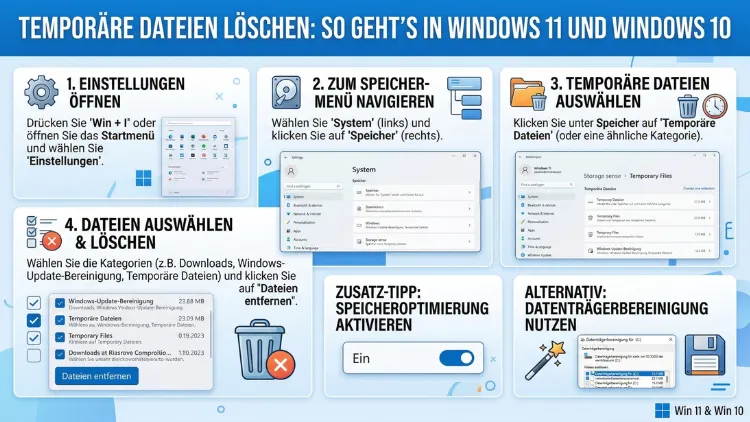
Temporäre Dateien sammeln sich auf jedem Windows-PC still und heimlich an – und bremsen das System mit der Zeit spürbar aus. Deshalb sollten Sie regelmäßig den Temp-Ordner leeren und nicht mehr benötigte Systemdateien entfernen.
In diesem Artikel zeigen wir Ihnen alle bewährten Methoden, um temporäre Dateien in Windows 11 und Windows 10 schnell, sicher und vollständig zu löschen.
Was sind temporäre Dateien – und wo liegen sie?
Temporäre Dateien entstehen, wenn Windows oder installierte Programme kurzzeitig Daten zwischenspeichern. Zum Beispiel legt ein Textverarbeitungsprogramm beim Öffnen einer Datei eine temporäre Sicherungskopie an. Außerdem speichern Browser wie Chrome oder Edge Cachedaten, Cookies und Verlaufsdaten in temporären Ordnern. Zusätzlich erzeugen Windows-Updates, Installationsprogramme und Systemdienste eigene Temp-Dateien, die nach Abschluss des Vorgangs eigentlich nicht mehr gebraucht werden.
Die wichtigsten Speicherorte für temporäre Dateien in Windows sind:
- %TEMP% und %TMP% – der benutzerspezifische Temp-Ordner, meist unter
C:\Users\\AppData\Local\Temp - C:\Windows\Temp – der systemweite Temp-Ordner
- C:\Windows\SoftwareDistribution\Download – heruntergeladene Windows-Update-Dateien
- Prefetch-Dateien unter
C:\Windows\Prefetch - Miniaturansichten-Cache und der Papierkorb
Zusammengenommen können diese Dateien je nach Nutzungsintensität mehrere Gigabyte belegen. Deshalb lohnt es sich, sie regelmäßig zu bereinigen.
Warum sollten Sie temporäre Dateien regelmäßig löschen?
Viele Nutzer fragen sich, ob das Löschen temporärer Dateien wirklich notwendig ist. Die Antwort ist klar: Ja, denn angesammelte Temp-Dateien verlangsamen Ihren PC auf mehrere Arten.
Zunächst belegen sie wertvollen Speicherplatz auf der Festplatte oder SSD. Gerade bei älteren Geräten mit kleinen Laufwerken macht sich das deutlich bemerkbar. Zudem kann ein überfüllter Temp-Ordner dazu führen, dass Programme langsamer starten oder abstürzen, weil sie keine neuen temporären Dateien mehr anlegen können. Ebenso kann der Windows-Start träger werden, wenn zu viele überflüssige Dateien beim Hochfahren verarbeitet werden.
Darüber hinaus verbessert eine regelmäßige Bereinigung die Systemstabilität und kann in manchen Fällen sogar Fehler bei der Installation neuer Software beheben. Empfohlen wird eine Bereinigung mindestens einmal im Monat – bei intensiver PC-Nutzung sogar öfter.
Methode 1: Temporäre Dateien über die Windows-Einstellungen löschen (Windows 11 und 10)
Die einfachste und sicherste Methode führt direkt über die Windows-Einstellungen. Außerdem ist sie für Einsteiger besonders gut geeignet, weil Windows genau anzeigt, wie viel Speicherplatz durch die Bereinigung freigegeben wird.
Schritt-für-Schritt-Anleitung:
- Öffnen Sie die Einstellungen mit der Tastenkombination Windows + I.
- Klicken Sie auf System und dann auf Speicher.
- Windows analysiert nun Ihren Speicher. Klicken Sie anschließend unter „Lokaler Datenträger“ auf Temporäre Dateien.
- Es erscheint eine Liste mit verschiedenen Kategorien, zum Beispiel „Temporäre Dateien“, „Papierkorb“, „Downloads“ und „Vorherige Windows-Installationen“.
- Setzen Sie die gewünschten Häkchen und klicken Sie auf Dateien entfernen.
Wichtiger Hinweis: Die Option „Vorherige Windows-Installationen“ kann erst nach einem größeren Update entfernt werden. Dabei werden die Sicherungsdateien gelöscht, die eine Rückkehr zur vorherigen Windows-Version ermöglichen. Löschen Sie diese Dateien deshalb nur, wenn Sie sicher sind, dass das aktuelle Update problemlos funktioniert.
In Windows 11 ist diese Funktion noch etwas übersichtlicher gestaltet als in Windows 10, jedoch ist der Ablauf in beiden Versionen nahezu identisch.
Methode 2: Den %TEMP%-Ordner manuell leeren
Eine weitere schnelle Methode führt direkt in den Temp-Ordner des jeweiligen Benutzerkontos. Dabei können Sie die Dateien manuell auswählen und löschen.
Anleitung:
- Drücken Sie gleichzeitig Windows + R, um den Ausführen-Dialog zu öffnen.
- Geben Sie %temp% ein und bestätigen Sie mit Enter.
- Es öffnet sich der Ordner
C:\Users\\AppData\Local\Temp. - Markieren Sie alle Dateien mit Strg + A.
- Drücken Sie die Entf-Taste oder klicken Sie mit der rechten Maustaste und wählen Sie „Löschen“.
- Bestätigen Sie die Nachfrage. Manche Dateien sind in Benutzung und können nicht gelöscht werden – das ist normal. Klicken Sie in diesem Fall auf „Überspringen“.
Zusätzlich sollten Sie denselben Vorgang für den systemweiten Temp-Ordner wiederholen. Öffnen Sie dazu erneut den Ausführen-Dialog und geben Sie diesmal temp (ohne Prozentzeichen) ein. Dieser Ordner liegt unter C:\Windows\Temp. Beachten Sie, dass Sie hierfür Administratorrechte benötigen.
Methode 3: Datenträgerbereinigung (Disk Cleanup)
Das klassische Windows-Bordmittel „Datenträgerbereinigung“ gibt es bereits seit vielen Jahren in Windows und funktioniert zuverlässig sowohl in Windows 10 als auch in Windows 11. Zudem bietet es eine praktische Übersicht über alle bereinigbaren Dateiarten.
Anleitung:
- Öffnen Sie den Ausführen-Dialog mit Windows + R.
- Geben Sie cleanmgr ein und drücken Sie Enter.
- Wählen Sie das Laufwerk aus, das Sie bereinigen möchten (in der Regel C:), und klicken Sie auf OK.
- Windows analysiert das Laufwerk. Anschließend erscheint eine Liste mit bereinigbaren Dateitypen, darunter temporäre Internetdateien, Miniaturansichten und heruntergeladene Programmdateien.
- Setzen Sie die gewünschten Häkchen und klicken Sie auf OK, danach auf Dateien löschen.
Für eine noch gründlichere Bereinigung empfiehlt sich der Klick auf „Systemdateien bereinigen“. Dadurch werden zusätzlich Windows-Update-Dateien, Reparaturdateien und frühere Windows-Versionen angezeigt. Beachten Sie jedoch, dass Sie hierfür ebenfalls Administratorrechte benötigen.
Methode 4: Speicheroptimierung (Storage Sense) automatisch nutzen
Storage Sense ist eine praktische Funktion in Windows 10 und Windows 11, die temporäre Dateien automatisch bereinigt. Deshalb ist sie besonders für Nutzer geeignet, die keine Zeit für manuelle Bereinigungen haben.
So aktivieren und konfigurieren Sie Storage Sense:
- Öffnen Sie Einstellungen (Windows + I) und navigieren Sie zu System → Speicher.
- Schalten Sie „Speicheroptimierung“ ein.
- Klicken Sie auf „Speicheroptimierung konfigurieren oder jetzt ausführen“.
- Legen Sie fest, wie häufig Storage Sense aktiv werden soll – zum Beispiel täglich, wöchentlich oder monatlich.
- Außerdem können Sie einstellen, nach wie vielen Tagen Dateien im Papierkorb und im Downloads-Ordner automatisch gelöscht werden sollen.
- Mit einem Klick auf „Jetzt bereinigen“ starten Sie die Bereinigung sofort.
Insbesondere in Windows 11 wurde Storage Sense weiterentwickelt und bietet zusätzlich die Möglichkeit, OneDrive-Dateien automatisch in die Cloud auszulagern, wenn sie längere Zeit nicht geöffnet wurden. So sparen Sie weiteren Speicherplatz.
Methode 5: Den Browser-Cache leeren
Browser speichern Bilder, Skripte und andere Webseitendaten in einem lokalen Cache, um Seiten schneller laden zu können. Jedoch wächst dieser Cache über Zeit erheblich an. Deshalb sollten Sie ihn ebenfalls regelmäßig leeren.
Google Chrome
- Öffnen Sie Chrome und drücken Sie Strg + Umschalt + Entf.
- Wählen Sie den gewünschten Zeitraum aus (empfohlen: „Gesamte Zeit“).
- Setzen Sie Häkchen bei „Cookies und andere Websitedaten“ und „Bilder und Dateien im Cache“.
- Klicken Sie auf „Daten löschen“.
Microsoft Edge
- Öffnen Sie Edge und drücken Sie ebenfalls Strg + Umschalt + Entf.
- Wählen Sie unter „Zeitbereich“ die Option „Alle Zeiten“.
- Aktivieren Sie die gewünschten Optionen, darunter „Gecachte Bilder und Dateien“.
- Klicken Sie auf „Jetzt löschen“.
Zusätzlich können Sie in beiden Browsern festlegen, dass bestimmte Daten beim Beenden des Browsers automatisch gelöscht werden. Das spart langfristig Speicherplatz und erhöht den Datenschutz.
Methode 6: Temporäre Dateien per Eingabeaufforderung löschen
Fortgeschrittene Benutzer können den Temp-Ordner auch über die Eingabeaufforderung (CMD) bereinigen. Diese Methode eignet sich zum Beispiel für automatisierte Skripte oder wenn die grafische Oberfläche nicht reagiert.
Anleitung (Eingabeaufforderung als Administrator):
- Öffnen Sie das Startmenü, suchen Sie nach „cmd“ und wählen Sie „Als Administrator ausführen“.
- Geben Sie folgenden Befehl ein und drücken Sie Enter:
del /q/f/s %TEMP%\*- Zusätzlich können Sie den systemweiten Temp-Ordner bereinigen:
del /q/f/s C:\Windows\Temp\*Der Parameter /q unterdrückt Rückfragen, /f erzwingt das Löschen schreibgeschützter Dateien und /s schließt Unterordner ein. Dateien, die aktuell von Windows verwendet werden, können jedoch auch auf diesem Weg nicht gelöscht werden – das Betriebssystem überspringt sie automatisch.
Methode 7: CCleaner als Drittanbieter-Tool nutzen
Wer eine umfassendere Bereinigung bevorzugt, dem empfehlen wir CCleaner von Piriform. Das Programm ist in einer kostenlosen Version verfügbar und bereinigt neben temporären Dateien auch Registry-Einträge, Browser-Caches und Programmreste.
So verwenden Sie CCleaner:
- Laden Sie CCleaner von der offiziellen Website piriform.com herunter und installieren Sie das Programm.
- Starten Sie CCleaner und wählen Sie im linken Menü „Benutzerdefinierte Bereinigung“ oder „Schnelle Bereinigung“.
- Setzen Sie unter „Windows“ und „Anwendungen“ die gewünschten Häkchen – zum Beispiel bei temporären Dateien, Papierkorb und Browser-Cache.
- Klicken Sie auf „Analyse starten“, um zu sehen, wie viel Speicherplatz freigegeben wird.
- Anschließend klicken Sie auf „Ausgewählte löschen“.
Wichtiger Hinweis: Achten Sie bei der Installation darauf, optionale Zusatzsoftware abzulehnen, da CCleaner gelegentlich Drittanbieter-Programme mitinstallieren möchte. Außerdem empfiehlt sich die Nutzung der kostenlosen Standardversion, da die Bezahlversion für die grundlegende Bereinigung keine zwingend notwendigen Zusatzfunktionen bietet.
Alternativ zu CCleaner eignet sich auch BleachBit – ein Open-Source-Programm, das ebenfalls temporäre Dateien, Caches und Protokolldateien zuverlässig entfernt und vollständig kostenlos ist.
Empfohlene Vorgehensweisen für die regelmäßige PC-Pflege
Um Ihren PC dauerhaft schnell und zuverlässig zu halten, sollten Sie folgende empfohlene Vorgehensweisen in Ihren Alltag integrieren:
Storage Sense aktivieren: Aktivieren Sie die automatische Speicheroptimierung in Windows, damit temporäre Dateien ohne Ihr Zutun regelmäßig bereinigt werden. Dadurch sparen Sie Zeit und vermeiden, dass sich der Temp-Ordner unkontrolliert füllt.
Papierkorb regelmäßig leeren: Gelöschte Dateien verbleiben im Papierkorb und belegen weiterhin Speicherplatz. Deshalb sollten Sie den Papierkorb mindestens einmal pro Woche leeren oder in den Einstellungen ein automatisches Leeren nach 30 Tagen einrichten.
Browser-Cache monatlich leeren: Setzen Sie sich eine monatliche Erinnerung, den Cache Ihres Browsers zu leeren. Auf diese Weise vermeiden Sie, dass Ladezeitverzögerungen durch veraltete Cache-Daten entstehen.
Downloads-Ordner aufräumen: Viele Nutzer vergessen, dass der Downloads-Ordner mit der Zeit sehr groß werden kann. Überprüfen Sie ihn regelmäßig und löschen Sie nicht mehr benötigte Installationsdateien und heruntergeladene Dokumente.
Nach Windows-Updates bereinigen: Nach größeren Windows-Updates hinterlässt das System Sicherungsdateien, die mehrere Gigabyte groß sein können. Löschen Sie diese nach einer Wartezeit von etwa zwei Wochen – sofern das Update stabil läuft –, mithilfe der Datenträgerbereinigung unter „Systemdateien bereinigen“.
Wie viel Speicherplatz lässt sich durch die Bereinigung freigeben?
Die Menge des freigegebenen Speicherplatzes hängt stark davon ab, wie lange der PC zuletzt bereinigt wurde. Erfahrungsgemäß lassen sich durch eine gründliche Bereinigung folgende Größenordnungen freigeben:
- Temporäre Dateien (Temp-Ordner): 100 MB bis mehrere GB
- Windows-Update-Reste: 1 GB bis über 10 GB (besonders nach größeren Feature-Updates)
- Browser-Cache (alle Browser zusammen): 200 MB bis 5 GB
- Papierkorb: je nach persönlichem Nutzungsverhalten sehr unterschiedlich
- Downloads-Ordner: häufig mehrere GB, da viele Installationsdateien vergessen werden
Insgesamt ist es also möglich, durch eine umfassende Bereinigung mehrere Gigabyte Speicherplatz zurückzugewinnen. Gerade auf Geräten mit kleineren SSDs (z. B. 128 GB oder 256 GB) kann das einen merklichen Unterschied in der Systemperformance machen.
Häufige Fehler beim Löschen temporärer Dateien – und wie Sie sie vermeiden
Obwohl die Bereinigung unkompliziert ist, passieren immer wieder typische Fehler. Deshalb finden Sie hier die wichtigsten Hinweise:
Falsche Dateien löschen: Löschen Sie niemals Dateien aus dem Ordner C:\Windows\System32 oder anderen Systemordnern. Diese sind keine temporären Dateien und für den Betrieb von Windows unverzichtbar.
Zu früh nach Updates bereinigen: Nach einem Windows-Update sollten Sie mit der Bereinigung der Update-Reste mindestens eine bis zwei Wochen warten. Andernfalls verlieren Sie die Möglichkeit, bei Problemen zur vorherigen Version zurückzukehren.
Wichtige Downloads löschen: Überprüfen Sie Ihren Downloads-Ordner sorgfältig, bevor Sie ihn bereinigen. Möglicherweise befinden sich darin noch benötigte Dokumente oder Installationsdateien.
Systemdateien mit Drittanbieter-Tools aggressiv löschen: Manche Bereinigungsprogramme bieten sehr aggressive Reinigungsoptionen, die auch notwendige Systemdaten entfernen können. Verwenden Sie daher lieber die Windows-eigenen Funktionen oder ein bewährtes Tool wie CCleaner mit Standardeinstellungen.
Häufige Fragen zum Löschen von temporären Dateien
Ist es sicher, alle temporären Dateien zu löschen?
Ja, in der Regel ist es sicher, temporäre Dateien zu löschen. Windows und laufende Programme können ihre aktuell genutzten Temp-Dateien nicht löschen – das Betriebssystem schützt sie automatisch. Überspringen Sie Dateien, die nicht gelöscht werden können, einfach. Systemdateien außerhalb des Temp-Ordners sollten Sie jedoch nicht anfassen.
Wie oft sollte ich temporäre Dateien löschen?
Empfohlen wird eine Bereinigung mindestens einmal im Monat. Wer seinen PC intensiv nutzt, beispielsweise für Videobearbeitung, Gaming oder häufige Software-Installationen, sollte alle ein bis zwei Wochen aufräumen. Mit aktivierter Storage-Sense-Funktion übernimmt Windows diese Aufgabe jedoch automatisch.
Werden durch das Löschen temporärer Dateien Programme beschädigt?
Nein, Programme werden dadurch nicht beschädigt. Temporäre Dateien sind nur Hilfsdateien, die Programme bei Bedarf neu erstellen. Löschen Sie jedoch keine Dateien aus den Programmordnern selbst, sondern nur aus den Windows-Temp-Ordnern.
Was passiert, wenn der Temp-Ordner voll ist?
Wenn der Temp-Ordner voll ist, können Programme keine neuen temporären Dateien mehr anlegen. Das führt häufig zu Programmabstürzen, Fehlermeldungen oder einer verlangsamten Systemleistung. Deshalb ist eine regelmäßige Bereinigung besonders wichtig.
Kann ich den Temp-Ordner dauerhaft verschieben?
Ja, das ist möglich. Sie können die Umgebungsvariablen TEMP und TMP in den Systemeigenschaften auf einen anderen Pfad – zum Beispiel auf ein anderes Laufwerk – umleiten. Das empfiehlt sich jedoch nur für fortgeschrittene Nutzer, da Fehler in den Systemvariablen zu Problemen führen können.
Löscht die Windows-Datenträgerbereinigung auch den Browser-Cache?
Die Windows-Datenträgerbereinigung löscht in der Regel nur den Cache des Internet Explorers bzw. von Microsoft Edge (Legacy). Den Cache moderner Browser wie Chrome, Firefox oder dem neuen Edge müssen Sie direkt in den Browsereinstellungen leeren.
Was ist der Unterschied zwischen %TEMP% und C:\Windows\Temp?
Der Ordner %TEMP% ist benutzerspezifisch und enthält temporäre Dateien des aktuell angemeldeten Benutzers. Der Ordner C:\Windows\Temp ist systemweit und enthält Temp-Dateien des Betriebssystems und von Systemdiensten. Beide sollten regelmäßig geleert werden, wobei für Letzteren Administratorrechte erforderlich sind.
Hilft das Löschen temporärer Dateien dabei, Windows zu beschleunigen?
Ja, insbesondere wenn der Speicherplatz knapp ist. Ein gut gefülltes Laufwerk verlangsamt Windows spürbar, weil das Betriebssystem Probleme hat, Auslagerungsdateien und neue temporäre Dateien anzulegen. Durch eine Bereinigung wird zudem der Start einiger Programme beschleunigt.
Werden beim Löschen von Temp-Dateien auch Passwörter oder persönliche Daten gelöscht?
Nein, beim Löschen der Temp-Ordner gehen keine gespeicherten Passwörter oder persönlichen Dokumente verloren. Wenn Sie jedoch auch den Browser-Cache und die Cookies löschen, werden Sie auf vielen Websites automatisch ausgeloggt und müssen sich erneut anmelden.
Was sind Prefetch-Dateien und sollte ich sie löschen?
Prefetch-Dateien speichert Windows, um häufig genutzte Programme schneller zu starten. Sie liegen unter C:\Windows\Prefetch. Zwar können Sie diese Dateien löschen, jedoch ist das in der Praxis wenig sinnvoll: Windows erstellt sie beim nächsten Programmstart sofort neu, und beim ersten Start nach der Löschung können Programme sogar etwas langsamer laden als gewöhnlich. Daher empfehlen wir, Prefetch-Dateien nur dann zu löschen, wenn Sie gezielt Speicherplatz freigeben möchten.
Fazit
Temporäre Dateien regelmäßig zu löschen ist eine der einfachsten und wirkungsvollsten Maßnahmen, um Windows 11 und Windows 10 schnell und stabil zu halten. Nutzen Sie dafür am besten die integrierte Speicheroptimierung oder die Datenträgerbereinigung – beide sind kostenlos, sicher und ohne Vorkenntnisse bedienbar.
Für eine tiefgreifendere Bereinigung empfiehlt sich zusätzlich CCleaner in der kostenlosen Version. Mit einem festen Bereinigungsrhythmus bleibt Ihr System dauerhaft in gutem Zustand.