
TikTok Profilbild ändern: Schritt-für-Schritt-Anleitung für die TikTok-App auf iOS und Android sowie am PC. So aktualisieren Sie Ihr Profilbild schnell.
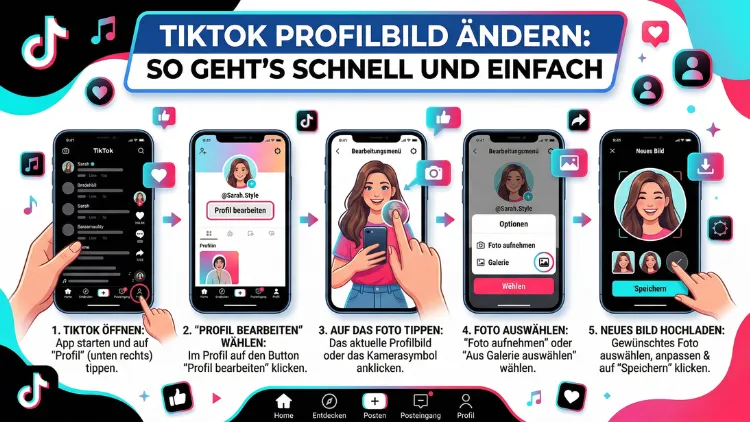
Das TikTok-Profilbild ist Ihr erstes Aushängeschild auf der Plattform – und lässt sich jederzeit ändern. Egal ob Sie ein Foto aus Ihrer Galerie hochladen oder direkt ein neues aufnehmen möchten: Der Vorgang dauert weniger als eine Minute.
In diesem Artikel erfahren Sie Schritt für Schritt, wie das auf Android, iPhone und am PC funktioniert – inklusive Tipps für das perfekte Profilbild und Lösungen bei häufigen Problemen.
Warum das Profilbild auf TikTok so wichtig ist
Auf TikTok entscheidet der erste Eindruck über Follower oder kein Follower. Deshalb ist Ihr Profilbild – auch als „Profile Picture“ oder kurz „PFP“ bezeichnet – eines der wichtigsten Elemente Ihres Auftritts. Außerdem erscheint es nicht nur auf Ihrer Profilseite, sondern auch direkt neben jedem Video, das Sie posten.
Zudem erkennen Zuschauer Sie künftig schneller, wenn Ihr Profilfoto einprägsam und klar gestaltet ist. Gerade wenn Sie Ihre Reichweite auf TikTok steigern möchten, ist ein professionelles oder charakterstarkes Bild ein entscheidender Faktor. Deshalb lohnt es sich, regelmäßig zu prüfen, ob Ihr aktuelles Profilbild noch zu Ihrem Content passt.
Ein weiterer Aspekt: TikTok zeigt das Profilbild immer als Kreis an. Wählen Sie daher ein Motiv, das auch im runden Format gut wirkt – idealerweise ein zentriertes Porträt oder ein klar erkennbares Logo. Außerdem sollte das Bild ausreichend hell und scharf sein, damit es auch in kleiner Darstellung sofort wirkt.
TikTok Profilbild ändern auf dem iPhone (iOS)
Die Änderung des Profilbilds auf dem iPhone ist besonders unkompliziert, da die TikTok-App auf iOS-Geräten vollständig optimiert ist. Folgen Sie einfach dieser Schritt-für-Schritt-Anleitung:
Schritt 1: Öffnen Sie die TikTok-App auf Ihrem iPhone und tippen Sie unten rechts auf den Menüpunkt „Profil“ (das Personen-Symbol).
Schritt 2: Tippen Sie auf der Profilseite auf die Schaltfläche „Profil bearbeiten“, die sich direkt unterhalb Ihrer Follower- und Following-Zahlen befindet.
Schritt 3: Wählen Sie im Bearbeitungsmenü die Option „Foto ändern“ aus. Es erscheinen daraufhin drei Auswahlmöglichkeiten:
- „Foto aufnehmen“ – Sie können sofort ein neues Foto mit der Kamera schießen.
- „Foto hochladen“ – Sie greifen auf Ihre Fotobibliothek zu und wählen ein vorhandenes Bild aus.
- „Foto anzeigen“ – Ihr aktuell gesetztes Profilbild wird in voller Größe angezeigt.
Schritt 4: Wählen Sie das gewünschte Bild aus und passen Sie den Ausschnitt nach Bedarf an, indem Sie das Bild verschieben oder vergrößern/verkleinern.
Schritt 5: Tippen Sie abschließend auf „Speichern“ oder „Fertig“, um das neue Profilbild zu übernehmen.
Danach erscheint das neue Bild sofort auf Ihrer TikTok-Profilseite. Ebenso wird es bei neu geposteten Videos direkt angezeigt. Beachten Sie, dass TikTok zunächst einige Sekunden benötigen kann, bis das Bild vollständig synchronisiert ist.
TikTok Profilbild ändern auf Android
Auf Android-Geräten funktioniert der Vorgang nahezu identisch. Dennoch kann die Benutzeroberfläche je nach Gerätehersteller und Android-Version leicht abweichen. Die folgenden Schritte gelten für alle gängigen Android-Smartphones, darunter Samsung Galaxy, Google Pixel, Xiaomi und Huawei:
Schritt 1: Starten Sie die TikTok-App und tippen Sie unten rechts in der Navigationsleiste auf „Profil“.
Schritt 2: Tippen Sie oben auf Ihrem Profil auf „Profil bearbeiten“.
Schritt 3: Tippen Sie auf „Foto ändern“, um zwischen den Optionen Kamera, Galerie und aktuellem Foto zu wählen.
Schritt 4: Wählen Sie ein Bild aus Ihrer Galerie oder nehmen Sie direkt ein neues Foto auf.
Schritt 5: Zuschneiden Sie das Bild bei Bedarf und tippen Sie dann auf „Speichern“, um die Änderung zu bestätigen.
Tipp: Stellen Sie außerdem sicher, dass die TikTok-App auf Ihrem Android-Gerät Zugriff auf Ihre Fotogalerie hat. Fehlt diese Berechtigung, können Sie kein Bild aus der Galerie hochladen. Gehen Sie dafür in die Einstellungen Ihres Smartphones, wählen Sie „Apps“ → „TikTok“ → „Berechtigungen“ und aktivieren Sie dort den Zugriff auf „Fotos/Medien“.
TikTok Profilbild ändern am PC oder Mac
Viele Nutzer fragen sich, ob man das TikTok-Profilbild auch am Computer ändern kann. Die Antwort lautet: Über den Browser ist es aktuell nicht möglich, das Profilbild direkt zu ändern. TikTok beschränkt die Profilbearbeitung auf die mobile App. Jedoch gibt es eine bewährte Methode, um dennoch am PC vorzugehen.
Lösung: BlueStacks Android-Emulator
Die empfohlene Vorgehensweise für PC-Nutzer lautet, den kostenlosen Android-Emulator BlueStacks zu nutzen. Damit können Sie die TikTok-App auf Ihrem Windows-PC oder Mac ausführen und das Profilbild wie auf einem Smartphone ändern.
So gehen Sie vor:
Schritt 1: Laden Sie BlueStacks (kostenlos unter bluestacks.com verfügbar) herunter und installieren Sie das Programm auf Ihrem PC oder Mac.
Schritt 2: Starten Sie BlueStacks und melden Sie sich mit Ihrem Google-Konto an, um Zugang zum Google Play Store zu erhalten.
Schritt 3: Suchen Sie im Play Store nach „TikTok“ und installieren Sie die App.
Schritt 4: Melden Sie sich in der TikTok-App mit Ihrem Konto an.
Schritt 5: Gehen Sie auf „Profil“ → „Profil bearbeiten“ → „Foto ändern“ und wählen Sie ein Bild aus dem auf BlueStacks zugänglichen Speicher.
Schritt 6: Bestätigen Sie die Auswahl mit „Speichern“.
Beachten Sie außerdem: BlueStacks benötigt mindestens 1.500 MB freien RAM sowie einen aktuellen Grafiktreiber, damit alles reibungslos läuft. Aktualisieren Sie daher vor der Installation Ihren Grafiktreiber über den Gerätemanager oder die Herstellerseite.
Profilvideo statt Profilbild: Die Alternative auf TikTok
TikTok bietet neben dem klassischen Profilbild auch die Möglichkeit, ein kurzes Profilvideo hochzuladen – und das macht die Plattform von anderen sozialen Netzwerken so einzigartig. Zusätzlich sorgt ein bewegtes Profil für mehr Aufmerksamkeit und kann Ihre Klickrate spürbar erhöhen.
Das Profilvideo darf maximal 6 Sekunden lang sein. Außerdem können Sie es direkt aus Ihrer Galerie auswählen oder innerhalb der App aufnehmen. Effekte, Filter und Sticker lassen sich ebenfalls hinzufügen, was Ihrem Profil eine individuelle Note verleiht.
So laden Sie ein Profilvideo hoch:
Schritt 1: Öffnen Sie TikTok und gehen Sie zu „Profil“ → „Profil bearbeiten“.
Schritt 2: Tippen Sie auf „Video ändern“.
Schritt 3: Wählen Sie ein Video aus Ihrer Galerie aus oder nehmen Sie direkt eines auf.
Schritt 4: Kürzen Sie das Video auf die gewünschten 6 Sekunden und tippen Sie auf „Speichern“.
Wichtig: Sobald ein Profilvideo aktiv ist, wird das statische Profilbild automatisch ausgeblendet. Möchten Sie zurück zu einem Foto, müssen Sie das Video entfernen und ein neues Bild hochladen.
Die empfohlenen Vorgehensweisen für das perfekte TikTok-Profilbild
Ein technisch korrekt hochgeladenes Bild ist gut – ein wirklich überzeugendes Profilbild ist besser. Deshalb stellen wir Ihnen hier die wichtigsten Tipps vor, mit denen Ihr Profilbild auf TikTok besonders gut wirkt.
Das richtige Format und die ideale Bildgröße
TikTok zeigt das Profilbild immer im quadratischen Format 1:1 an und stellt es kreisförmig dar. Die Mindestgröße beträgt zwar nur 20 × 20 Pixel, jedoch empfiehlt sich für eine scharfe Darstellung eine Auflösung von mindestens 200 × 200 Pixeln, besser noch 400 × 400 Pixeln. Als Dateiformat unterstützt TikTok sowohl JPG als auch PNG.
Außerdem können Sie mit einem PNG-Bild mit transparentem Hintergrund einen besonderen Effekt erzielen: Das Motiv scheint dann nicht kreisförmig begrenzt zu sein, sondern hat eine individuelle Form. Dafür müssen Sie das Bild zunächst in einem Bildbearbeitungsprogramm freistellen.
Empfohlene Bildbearbeitungsprogramme
Um Ihr Foto optimal vorzubereiten, empfehlen wir folgende Tools:
- Canva (kostenlos, im Browser und als App): Ideal zum Erstellen und Zuschneiden von Profilbildern im 1:1-Format.
- Snapseed (kostenlos, iOS und Android): Hervorragend für schnelle Bildkorrekturen und Freistellen direkt am Smartphone.
- Adobe Photoshop Express (kostenlos als App): Professionelle Bearbeitung inklusive Hintergrundentfernung.
- remove.bg (kostenlos im Browser): Entfernt den Hintergrund automatisch mit einem Klick – ideal für transparente PNG-Profilbilder.
Motivideen für Ihr TikTok-Profilbild
Zusätzlich zur technischen Optimierung spielt das Motiv selbst eine wichtige Rolle:
- Selfie mit direktem Blickkontakt: Wirkt persönlich und vertrauenswürdig.
- Markenlogo: Besonders geeignet für Unternehmen, Creator-Brands und Shops.
- Charakteristisches Porträt: Zeigt Ihre Persönlichkeit und macht Sie sofort erkennbar.
- Cartoon/Illustration: Eignet sich hervorragend, wenn Sie selbst kreativ tätig sind.
- Tier oder Maskottchen: Ebenso eine beliebte Wahl, insbesondere bei thematischen Kanälen.
Außerdem gilt: Das Profilbild sollte gut beleuchtet sein. Dunkle oder unscharfe Fotos wirken unprofessionell und werden in kleiner Darstellung kaum erkannt.
TikTok Profilbild lässt sich nicht ändern: Ursachen und Lösungen
Es kann gelegentlich vorkommen, dass das Hochladen des neuen Profilbilds scheitert. Deshalb erklären wir Ihnen die häufigsten Ursachen und zeigen, wie Sie das Problem beheben.
Ursache 1: Schlechte oder fehlende Internetverbindung
Prüfen Sie zunächst, ob Ihr Smartphone mit dem Internet verbunden ist. Wechseln Sie gegebenenfalls vom WLAN zu mobilen Daten oder umgekehrt. Außerdem kann ein kurzes Aus- und Wieder-Einschalten des WLANs Verbindungsprobleme beheben.
Ursache 2: Falsches Dateiformat oder zu kleine Bildgröße
TikTok akzeptiert ausschließlich Bilder in den Formaten JPG und PNG. Zudem muss das Bild mindestens 20 × 20 Pixel groß sein. Konvertieren Sie das Bild bei Bedarf mit einem Tool wie Convertio (kostenlos im Browser).
Ursache 3: Fehlende App-Berechtigungen
Insbesondere auf Android kann es vorkommen, dass TikTok keinen Zugriff auf die Fotogalerie hat. Erteilen Sie die Berechtigung wie oben beschrieben über die Smartphone-Einstellungen.
Ursache 4: Veraltete App-Version
Stellen Sie sicher, dass Sie die aktuelle Version der TikTok-App installiert haben. Überprüfen Sie das im App Store (iOS) oder im Google Play Store (Android) und installieren Sie verfügbare Updates.
Ursache 5: TikTok-Server-Probleme
In seltenen Fällen sind TikToks Server vorübergehend überlastet oder gestört. Außerdem können geplante Wartungsarbeiten kurzfristig dazu führen, dass Änderungen am Profil nicht gespeichert werden. Warten Sie in diesem Fall einige Minuten und versuchen Sie es erneut.
Ursache 6: Aktives Profilvideo blockiert das Profilbild
Haben Sie ein Profilvideo hochgeladen, wird das statische Profilbild automatisch ausgeblendet. Deshalb sieht es so aus, als hätten Sie kein Profilbild gesetzt. Entfernen Sie das Profilvideo, wenn Sie stattdessen ein Foto anzeigen möchten.
TikTok Profilbild speichern: Geht das?
Viele Nutzer möchten nicht nur ihr eigenes Profilbild ändern, sondern auch wissen, wie sie ein Profilbild auf TikTok speichern können – sei es das eigene oder das eines anderen Nutzers. TikTok bietet dafür keine direkte Download-Funktion innerhalb der App. Dennoch gibt es einfache Wege:
Das eigene Profilbild speichern: Gehen Sie auf „Profil bearbeiten“ → „Foto ändern“ → „Foto anzeigen“. Das Bild wird in voller Größe angezeigt und Sie können es anschließend über den Speicher-Button des Geräts oder per Screenshot sichern.
Das Profilbild eines anderen Nutzers speichern: Rufen Sie das gewünschte Profil im Browser (z. B. über tiktok.com) auf und speichern Sie das angezeigte Profilbild über einen Rechtsklick (PC) oder einen langen Tap (Smartphone). Alternativ funktioniert auch ein Screenshot. Beachten Sie außerdem, dass der betroffene Nutzer dabei nicht benachrichtigt wird.
TikTok Profilbild im Vergleich zu anderen Netzwerken
Es lohnt sich, einen kurzen Blick auf die Unterschiede zu werfen, wenn Sie auf mehreren Plattformen aktiv sind. Denn während Sie bei Instagram und Facebook das Profilbild auch über den Browser ändern können, ist das bei TikTok aktuell ausschließlich über die mobile App möglich (oder per BlueStacks-Emulator am PC).
Ebenso unterscheiden sich die idealen Bildgrößen leicht: Bei Instagram empfiehlt sich eine Auflösung von 320 × 320 Pixeln, bei Facebook sind es 170 × 170 Pixel und bei YouTube sogar 800 × 800 Pixel. Für TikTok ist – wie beschrieben – mindestens 200 × 200 Pixel sinnvoll.
Außerdem gilt auf TikTok: Wer ein Profilvideo einsetzen kann, hat einen klaren Vorteil gegenüber einem statischen Bild. Diese Funktion ist auf anderen Plattformen wie Instagram oder X (ehemals Twitter) nicht oder nur eingeschränkt verfügbar.
TikTok Profilbild und die Wirkung auf den Algorithmus
Viele Creator fragen sich, ob das Profilbild einen Einfluss auf den TikTok-Algorithmus hat. Direkt beeinflusst es die Reichweite Ihrer Videos nicht – TikTok bewertet primär Interaktionen, Wiedergabedauer und Relevanz des Inhalts. Jedoch hat das Profilbild einen indirekten Effekt: Ein professionelles und ansprechendes Profilbild erhöht die Wahrscheinlichkeit, dass Nutzer Ihrem Kanal folgen, nachdem sie eines Ihrer Videos gesehen haben. Deshalb sollten Sie das Profilbild nicht vernachlässigen, selbst wenn Sie noch am Beginn Ihrer TikTok-Karriere stehen.
Außerdem gilt: Wenn Sie Ihr Profilbild regelmäßig ändern – etwa bei einer Rebrand oder saisonalen Aktionen –, sorgt das für frischen Wind auf Ihrem Kanal und kann die Aufmerksamkeit bestehender Follower wecken.
Häufige Fragen zum TikTok-Profilbild
Wie ändere ich mein TikTok-Profilbild auf dem iPhone?
Öffnen Sie die TikTok-App und tippen Sie unten rechts auf „Profil“. Anschließend wählen Sie „Profil bearbeiten“ und dann „Foto ändern“. Wählen Sie ein Bild aus Ihrer Fotobibliothek oder nehmen Sie ein neues Foto auf und bestätigen Sie mit „Speichern“.
Wie ändere ich mein TikTok-Profilbild auf Android?
Der Vorgang ist identisch: „Profil“ → „Profil bearbeiten“ → „Foto ändern“. Stellen Sie sicher, dass TikTok Zugriff auf Ihre Fotogalerie hat. Falls nicht, erteilen Sie die Berechtigung in den App-Einstellungen Ihres Android-Geräts.
Kann ich mein TikTok-Profilbild am PC ändern?
Direkt über den Browser ist das aktuell nicht möglich. Empfohlen wird der Einsatz von BlueStacks, einem kostenlosen Android-Emulator für Windows und Mac. Damit können Sie die TikTok-App auf dem PC nutzen und das Profilbild wie auf einem Smartphone ändern.
Welche Bildgröße ist für das TikTok-Profilbild ideal?
TikTok empfiehlt ein quadratisches Bild im Format 1:1 mit mindestens 200 × 200 Pixeln. Besser ist eine Auflösung von 400 × 400 Pixeln oder mehr. Außerdem sollten Sie JPG oder PNG als Dateiformat verwenden.
Kann ich ein Profilbild auf TikTok löschen?
Nein – ein einmal hochgeladenes Profilbild lässt sich nicht vollständig entfernen, sondern nur durch ein neues ersetzen. Es gibt keine Funktion, die das Profil auf ein leeres Standard-Bild zurücksetzt.
Warum lässt sich mein TikTok-Profilbild nicht ändern?
Häufige Ursachen sind eine schlechte Internetverbindung, ein nicht unterstütztes Bildformat, fehlende App-Berechtigungen oder eine veraltete TikTok-Version. Außerdem können temporäre Serverprobleme bei TikTok das Hochladen verhindern.
Kann ich ein Video statt eines Fotos als TikTok-Profilbild verwenden?
Ja – TikTok ermöglicht das Hochladen eines kurzen Profilvideos von bis zu 6 Sekunden. Gehen Sie dafür auf „Profil bearbeiten“ → „Video ändern“ und wählen Sie ein Video aus Ihrer Galerie.
Wie speichere ich das Profilbild eines anderen TikTok-Nutzers?
Am einfachsten rufen Sie das Profil über tiktok.com im Browser auf und speichern das Bild per Rechtsklick (PC) oder über einen Screenshot (Smartphone). Eine direkte Download-Funktion in der App gibt es nicht.
Sieht der andere Nutzer, wenn ich sein TikTok-Profilbild speichere?
Nein – TikTok informiert Nutzer weder über Screenshots noch über das Speichern ihres Profilbilds. Deshalb können Sie das Bild diskret sichern, ohne dass der betreffende Account davon erfährt.
Beeinflusst das Profilbild die Reichweite auf TikTok?
Direkt hat das Profilbild keinen Einfluss auf den Algorithmus. Jedoch steigert ein ansprechendes Profilbild indirekt die Follow-Rate, da Nutzer nach dem Ansehen Ihrer Videos eher Ihrem Kanal folgen, wenn Ihr Profil professionell und einladend wirkt.
Fazit
Das TikTok-Profilbild lässt sich auf iPhone und Android in wenigen Schritten ändern – über „Profil bearbeiten“ → „Foto ändern“. Am PC empfiehlt sich der Emulator BlueStacks. Nutzen Sie ein scharfes, quadratisches Bild mit mindestens 200 × 200 Pixeln.
Ein starkes Profilbild ist Ihr erster Eindruck auf TikTok – deshalb lohnt sich die Sorgfalt. Mit den richtigen Tools und dem passenden Motiv heben Sie sich effektiv von der Masse ab und steigern langfristig Ihre Sichtbarkeit auf der Plattform.