
Touchpad reagiert nicht in Windows 11 oder 10? Erfahren Sie jetzt, wie Sie das Problem mit Treibern, Einstellungen und einfachen Schritten schnell beheben.
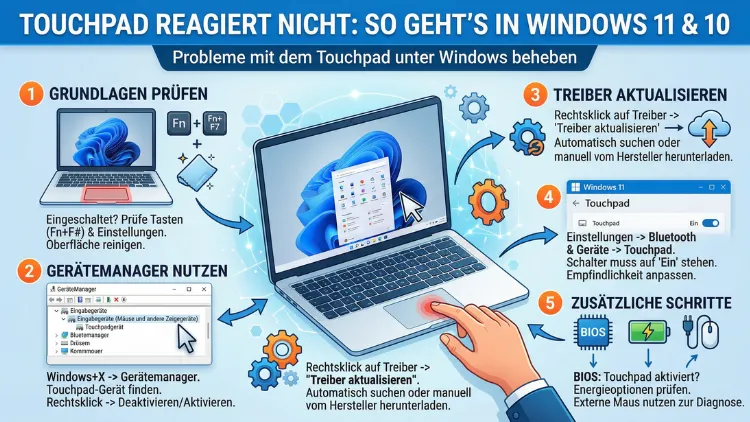
Das Touchpad Ihres Laptops reagiert plötzlich nicht mehr? Dann liegt die Ursache in den meisten Fällen bei einem deaktivierten Gerät, einem fehlerhaften Treiber oder einer falschen Windows-Einstellung.
In diesem Artikel erfahren Sie Schritt für Schritt, wie Sie das Problem in Windows 11 und Windows 10 systematisch beheben – von der schnellen Erste-Hilfe bis zur tiefergehenden Fehlerdiagnose.
Warum reagiert das Touchpad nicht mehr?
Bevor Sie mit der Fehlersuche beginnen, ist es wichtig, die häufigsten Ursachen zu kennen. Dadurch ersparen Sie sich unnötige Umwege und finden schneller die passende Lösung.
Die häufigsten Ursachen im Überblick:
- Touchpad versehentlich deaktiviert – Viele Laptops verfügen über eine Tastenkombination zum Ein- und Ausschalten des Touchpads. Diese wird häufig versehentlich betätigt.
- Veralteter oder beschädigter Treiber – Ein fehlerhafter Gerätetreiber ist eine der häufigsten Ursachen für ein nicht reagierendes Touchpad.
- Windows-Einstellungen – Das Touchpad lässt sich in den Systemeinstellungen deaktivieren. Manchmal geschieht das nach einem Update automatisch.
- Konflikt mit einer externen Maus – Windows deaktiviert das Touchpad in bestimmten Konfigurationen automatisch, sobald ein Zeigegerät per USB oder Bluetooth angeschlossen wird.
- BIOS/UEFI-Einstellung – Das Touchpad kann im BIOS deaktiviert sein, etwa nach einem Firmware-Update.
- Energieverwaltung – Windows kann das Touchpad aus Energiespargründen abschalten.
- Hardware-Problem – In seltenen Fällen ist das Touchpad selbst physisch beschädigt oder das interne Verbindungskabel hat sich gelöst.
- Fehlerhafte Registry-Einträge – Beschädigte Registry-Einträge können das Gerät blockieren.
Da jede Ursache eine andere Lösung erfordert, empfiehlt es sich, die nachfolgenden Schritte der Reihe nach durchzugehen.
Schnelle Erste-Hilfe: Das sollten Sie zuerst prüfen
Oft liegt die Lösung viel näher, als man zunächst denkt. Deshalb sollten Sie diese einfachen Maßnahmen zuerst ausprobieren, bevor Sie tiefgreifendere Einstellungen ändern.
Tastenkombination für das Touchpad nutzen
Die meisten Laptops verfügen über eine Fn-Taste, mit der sich das Touchpad über eine Tastenkombination ein- und ausschalten lässt. Schauen Sie auf Ihrer Tastatur nach einem Symbol, das ein Touchpad darstellt. Dieses findet sich häufig auf den Tasten F5, F7, F9 oder einer ähnlichen Funktionstaste. Drücken Sie dann Fn + diese Taste gleichzeitig. Achten Sie außerdem auf eine LED-Anzeige oder eine Meldung auf dem Bildschirm, die den aktuellen Status anzeigt.
Typische Tastenkombinationen nach Hersteller:
- ASUS: Fn + F9 oder Fn + F7
- Lenovo (IdeaPad/ThinkPad): Fn + F6 oder Fn + F8
- HP: Fn + F7 oder doppelter Tipp auf die obere linke Ecke des Touchpads
- Dell: Fn + F3 oder Fn + F5
- Acer: Fn + F7
- Samsung: Fn + F5
- Toshiba: Fn + F5
Externe Maus oder Bluetooth-Empfänger entfernen
Zusätzlich sollten Sie jede angeschlossene externe Maus – sei es per USB oder Bluetooth – vorübergehend entfernen. Windows deaktiviert das Touchpad in einigen Konfigurationen automatisch, sobald ein externes Zeigegerät erkannt wird. Trennen Sie das Gerät, starten Sie den Laptop anschließend neu und prüfen Sie, ob das Touchpad wieder reagiert.
Laptop neu starten
Ein einfacher Neustart löst überraschend viele Probleme. Deshalb sollten Sie diesen Schritt keinesfalls überspringen, auch wenn er trivial erscheint. Dabei werden temporäre Systemfehler behoben, Treiber neu initialisiert und zwischengespeicherte Fehler gelöscht. Wählen Sie außerdem Neu starten statt Herunterfahren, da Letzteres in Windows unter Umständen einen Schnellstart nutzt, der Treiber nicht vollständig neu lädt.
Laptop vollständig ausschalten (Kaltstart)
Falls ein normaler Neustart nicht hilft, empfiehlt sich ein vollständiger Kaltstart:
- Halten Sie die Ein/Aus-Taste für mindestens 10 Sekunden gedrückt, bis der Laptop sich ausschaltet.
- Warten Sie etwa 30 Sekunden.
- Starten Sie den Laptop anschließend wieder neu.
Dadurch werden alle flüchtigen Speicher geleert und die Hardware vollständig neu initialisiert.
Touchpad in Windows 11 aktivieren und konfigurieren
Windows 11 bietet eine übersichtliche und gut strukturierte Oberfläche für die Touchpad-Einstellungen. Jedoch wissen viele Nutzer nicht, wo diese zu finden sind.
Touchpad über die Einstellungen aktivieren
- Drücken Sie Windows-Taste + I, um die Einstellungen zu öffnen.
- Navigieren Sie zu Bluetooth und Geräte.
- Klicken Sie auf Touchpad.
- Stellen Sie sicher, dass der Schalter neben Touchpad auf Ein gesetzt ist.
Außerdem finden Sie hier die wichtige Option „Touchpad eingeschaltet lassen, wenn eine Maus angeschlossen ist“. Aktivieren Sie dieses Kontrollkästchen, damit das Touchpad auch dann funktioniert, wenn eine externe Maus verbunden ist.
Touchpad über den Geräte-Manager prüfen und aktivieren
Falls das Touchpad in den Einstellungen gar nicht erscheint, liegt möglicherweise ein Treiber- oder Hardware-Problem vor. Gehen Sie deshalb wie folgt vor:
- Klicken Sie mit der rechten Maustaste auf das Startmenü und wählen Sie Geräte-Manager.
- Erweitern Sie den Abschnitt Mäuse und andere Zeigegeräte sowie Human Interface Devices (HID).
- Suchen Sie nach Ihrem Touchpad-Eintrag, zum Beispiel „Synaptics TouchPad“, „ELAN Input Device“, „ALPS Touch Pad Driver“ oder „HID-kompatibles Mausgerät“.
- Falls das Gerät mit einem grauen Pfeil nach unten markiert ist, ist es deaktiviert. Klicken Sie mit der rechten Maustaste darauf und wählen Sie Gerät aktivieren.
Außerdem sollten Sie prüfen, ob neben einem Eintrag ein gelbes Ausrufezeichen erscheint – das ist ein deutliches Zeichen für einen Treiberfehler.
Ausgeblendete Geräte sichtbar machen
Falls das Touchpad im Geräte-Manager überhaupt nicht erscheint, klicken Sie im oberen Menü des Geräte-Managers auf Ansicht und wählen Sie Ausgeblendete Geräte anzeigen. Suchen Sie anschließend erneut nach einem Touchpad-Eintrag. Gelegentlich erscheint das Gerät nur als ausgeblendet, wenn es deinstalliert oder temporär deaktiviert wurde.
Touchpad in Windows 10 aktivieren und konfigurieren
In Windows 10 sind die Touchpad-Einstellungen ebenfalls leicht erreichbar. Jedoch unterscheidet sich der Weg leicht von Windows 11.
Touchpad über die Einstellungen aktivieren
- Drücken Sie Windows-Taste + I, um die Einstellungen zu öffnen.
- Gehen Sie zu Geräte.
- Klicken Sie im linken Menü auf Touchpad.
- Aktivieren Sie den Schalter unter Touchpad.
Ebenso finden Sie hier das Kontrollkästchen „Touchpad eingeschaltet lassen, wenn eine Maus angeschlossen ist“ – aktivieren Sie es, falls es deaktiviert ist.
Touchpad über den Geräte-Manager prüfen
Der Geräte-Manager funktioniert in Windows 10 identisch zu Windows 11. Gehen Sie dabei so vor:
- Drücken Sie Windows-Taste + X und wählen Sie Geräte-Manager.
- Erweitern Sie Mäuse und andere Zeigegeräte.
- Klicken Sie mit der rechten Maustaste auf Ihr Touchpad.
- Wählen Sie Gerät aktivieren, falls es deaktiviert ist.
Zusätzlich empfiehlt es sich, auch hier unter Ansicht die Option Ausgeblendete Geräte anzeigen zu aktivieren, wenn das Touchpad nicht sichtbar ist.
Touchpad-Treiber aktualisieren oder neu installieren
Ein veralteter oder beschädigter Treiber ist eine der häufigsten Ursachen, wenn das Touchpad plötzlich nicht mehr reagiert. Deshalb ist das Aktualisieren oder Neuinstallieren des Treibers ein zentraler Schritt in der Fehlersuche.
Treiber über den Geräte-Manager automatisch aktualisieren
- Öffnen Sie den Geräte-Manager und navigieren Sie zu Ihrem Touchpad-Eintrag.
- Klicken Sie mit der rechten Maustaste darauf und wählen Sie Treiber aktualisieren.
- Wählen Sie Automatisch nach Treibern suchen.
Windows sucht anschließend online nach dem neuesten Treiber und installiert ihn gegebenenfalls. Starten Sie danach den Laptop neu.
Treiber manuell vom Hersteller herunterladen (empfohlene Vorgehensweise)
Diese Methode ist häufig effektiver, da Hersteller ihre Treiber nicht immer sofort über Windows Update bereitstellen. Gehen Sie dabei je nach Hersteller wie folgt vor:
ASUS: Besuchen Sie support.asus.com, geben Sie Ihr genaues Laptop-Modell ein und laden Sie den aktuellen Touchpad-Treiber aus der Kategorie „Treiber und Dienstprogramme“ herunter.
Lenovo: Nutzen Sie die kostenlose App Lenovo Vantage, die Sie im Microsoft Store herunterladen können. Sie erkennt veraltete Treiber automatisch und installiert Updates per Knopfdruck.
HP: Laden Sie den kostenlosen HP Support Assistant aus dem Microsoft Store herunter. Er erkennt Ihr Modell automatisch und stellt passende Treiber bereit. Alternativ besuchen Sie support.hp.com und geben Sie die Seriennummer Ihres Geräts ein.
Dell: Das kostenlose Programm Dell SupportAssist übernimmt die automatische Treibererkennung und -aktualisierung. Sie finden es unter dell.com/support oder im Microsoft Store.
Acer: Besuchen Sie global.acer.com/support, geben Sie Ihre Seriennummer ein und laden Sie den passenden Touchpad-Treiber herunter.
Samsung: Nutzen Sie die Samsung Update App, die auf vielen Samsung-Laptops vorinstalliert ist oder über die Samsung-Support-Seite heruntergeladen werden kann.
Treiber vollständig deinstallieren und neu installieren
Falls eine einfache Aktualisierung nicht hilft, empfiehlt sich eine saubere Neuinstallation:
- Öffnen Sie den Geräte-Manager.
- Klicken Sie mit der rechten Maustaste auf das Touchpad und wählen Sie Gerät deinstallieren.
- Setzen Sie ein Häkchen bei „Treibersoftware für dieses Gerät löschen“, falls diese Option erscheint.
- Klicken Sie auf Deinstallieren.
- Starten Sie den Laptop anschließend neu – Windows installiert dabei automatisch einen Standardtreiber.
- Installieren Sie danach den Hersteller-Treiber manuell, falls der Standardtreiber nicht ausreicht.
Auf einen älteren Treiber zurückwechseln
Falls das Problem nach einem Treiber-Update aufgetreten ist, können Sie zur vorherigen Version zurückkehren:
- Öffnen Sie den Geräte-Manager und klicken Sie mit der rechten Maustaste auf das Touchpad.
- Wählen Sie Eigenschaften und wechseln Sie zum Tab Treiber.
- Klicken Sie auf Vorheriger Treiber, um die zuvor installierte Version wiederherzustellen.
Diese Option ist jedoch nur verfügbar, wenn Windows eine frühere Treiberversion gespeichert hat.
BIOS/UEFI-Einstellungen prüfen
In einigen Fällen ist das Touchpad direkt im BIOS deaktiviert worden – etwa nach einem Firmware-Update oder einer versehentlichen Änderung. Deshalb lohnt es sich, auch die BIOS-Einstellungen zu überprüfen.
So rufen Sie das BIOS auf:
- Starten Sie den Laptop neu.
- Drücken Sie während des Hochfahrens – je nach Hersteller – die Taste F2, F10, F12, Entf oder ESC. Die richtige Taste wird häufig kurz auf dem Startbildschirm angezeigt.
- Navigieren Sie im BIOS zum Bereich Advanced, Main oder Configuration und suchen Sie nach einem Eintrag wie „Internal Pointing Device“, „Touchpad“ oder „Pointing Device“.
- Stellen Sie sicher, dass der Wert auf „Enabled“ gesetzt ist.
- Speichern Sie die Einstellungen mit F10 und starten Sie den Laptop neu.
Da BIOS-Oberflächen je nach Hersteller sehr unterschiedlich aussehen, empfiehlt es sich, das Handbuch Ihres Laptops oder die Support-Seite des Herstellers zu Rate zu ziehen.
Energieoptionen anpassen
Manchmal deaktiviert Windows das Touchpad aus Energiespargründen, insbesondere wenn der Laptop im Akkubetrieb läuft. Deshalb sollten Sie die folgenden Energieverwaltungseinstellungen prüfen.
USB-Selektiven Standbymodus deaktivieren
- Drücken Sie Windows-Taste + R, geben Sie powercfg.cpl ein und drücken Sie Enter.
- Klicken Sie neben Ihrem aktiven Energieplan auf „Planeinstellungen ändern“.
- Wählen Sie „Erweiterte Energieeinstellungen ändern“.
- Navigieren Sie zu USB-Einstellungen > USB-Selektiver Standbymodus.
- Setzen Sie die Werte für Akku und Netzbetrieb auf Deaktiviert.
- Klicken Sie auf OK und starten Sie den Laptop neu.
Energieverwaltung des Touchpads im Geräte-Manager deaktivieren
- Öffnen Sie den Geräte-Manager und klicken Sie mit der rechten Maustaste auf Ihr Touchpad.
- Wählen Sie Eigenschaften und wechseln Sie zum Tab Energieverwaltung.
- Entfernen Sie das Häkchen bei „Computer kann das Gerät ausschalten, um Energie zu sparen“.
- Klicken Sie auf OK.
Windows-Dienste und HID-Dienst prüfen
Das Touchpad ist in Windows als HID-Gerät (Human Interface Device) registriert. Deshalb ist der HID-Eingabedienst (hidserv) entscheidend für das Funktionieren des Touchpads.
So prüfen und starten Sie den Dienst:
- Drücken Sie Windows-Taste + R, geben Sie services.msc ein und drücken Sie Enter.
- Suchen Sie in der Liste den Eintrag „Eingabedienst für Benutzeroberfläche“ (engl. „Human Interface Device Service“).
- Klicken Sie mit der rechten Maustaste darauf und wählen Sie Eigenschaften.
- Stellen Sie den Starttyp auf Automatisch ein.
- Klicken Sie auf Starten, falls der Dienst nicht läuft.
- Bestätigen Sie mit OK und starten Sie den Laptop neu.
Windows-Problembehandlung nutzen
Windows bringt einen integrierten Problembehandler für Hardware mit. Dieser löst zwar nicht alle Probleme, ist jedoch ein nützlicher Schritt im Fehlerbehebungsprozess.
Problembehandlung in Windows 11
- Öffnen Sie die Einstellungen mit Windows-Taste + I.
- Navigieren Sie zu System > Problembehandlung > Andere Problembehandlungen.
- Klicken Sie neben Hardware und Geräte auf Ausführen.
- Folgen Sie den Anweisungen auf dem Bildschirm.
Problembehandlung in Windows 10
- Öffnen Sie die Einstellungen und gehen Sie zu Update und Sicherheit > Problembehandlung.
- Klicken Sie auf Zusätzliche Problembehandlungen.
- Wählen Sie Hardware und Geräte und klicken Sie auf Problembehandlung ausführen.
Windows erkennt dabei bekannte Konfigurationsprobleme und schlägt automatisch Lösungen vor.
Touchpad-Gesten funktionieren nicht
Manchmal reagiert das Touchpad zwar auf einfache Klicks und Mausbewegungen, jedoch funktionieren Gesten wie Zwei-Finger-Scrollen, Drei-Finger-Wischen oder Zoomen nicht. Deshalb ist es wichtig, die Gesten separat zu prüfen.
Gesten in Windows 11 aktivieren
- Gehen Sie zu Einstellungen > Bluetooth und Geräte > Touchpad.
- Erweitern Sie die Abschnitte Gesten mit zwei Fingern, Gesten mit drei Fingern und Gesten mit vier Fingern.
- Aktivieren Sie die gewünschten Gesten und passen Sie die zugewiesenen Aktionen nach Bedarf an.
Gesten in Windows 10 aktivieren
- Öffnen Sie Einstellungen > Geräte > Touchpad.
- Aktivieren Sie Gesten unter Scrollen und Zoomen sowie Weitere Gesten.
Precision Touchpad prüfen
Außerdem ist entscheidend, ob Ihr Laptop ein Windows Precision Touchpad unterstützt. Falls ja, werden alle Gesten nativ von Windows verwaltet und lassen sich direkt in den Einstellungen konfigurieren – ohne zusätzliche Hersteller-Software. Das wird in den Touchpad-Einstellungen entsprechend angezeigt. Falls Ihr Touchpad hingegen kein Precision Touchpad ist, benötigen Sie den spezifischen Hersteller-Treiber (z. B. Synaptics, ELAN oder ALPS) für vollständige Gesten-Unterstützung.
Empfohlene Vorgehensweisen nach Windows-Updates
Größere Windows-Updates können gelegentlich Einstellungen zurücksetzen oder inkompatible Treiber installieren. Deshalb empfiehlt es sich nach jedem größeren Update, folgende Punkte zu prüfen:
- Touchpad-Aktivierung prüfen: Öffnen Sie die Einstellungen und vergewissern Sie sich, dass das Touchpad noch aktiviert ist.
- Optionale Updates installieren: Gehen Sie zu Einstellungen > Windows Update > Erweiterte Optionen > Optionale Updates und installieren Sie dort angebotene Treiber-Updates.
- Hersteller-Treiber neu installieren: Falls das Touchpad nach einem Update nicht mehr korrekt funktioniert, deinstallieren Sie den aktuellen Treiber und installieren Sie den Hersteller-Treiber manuell.
Zusätzlich können Sie über Windows Update > Updateverlauf prüfen, welche Updates zuletzt installiert wurden. Falls das Problem unmittelbar danach aufgetreten ist, lässt sich das problematische Update unter Updates deinstallieren rückgängig machen.
Empfohlene Vorgehensweisen für spezifische Laptop-Hersteller
Verschiedene Laptop-Hersteller setzen unterschiedliche Touchpad-Technologien ein. Deshalb gibt es für bestimmte Modelle besondere Hinweise und Tools.
ASUS-Laptops
Viele ASUS-Laptops nutzen ein Synaptics- oder ELAN-Touchpad. Deshalb empfiehlt es sich, den Treiber stets direkt von support.asus.com herunterzuladen. Außerdem haben manche ASUS-Modelle eine eigene Touchpad-Sperrtaste, häufig Fn + F9. Prüfen Sie außerdem, ob das ASUS Smart Gesture-Programm installiert ist – dieses steuert bei älteren Modellen die Touchpad-Gesten.
Lenovo-Laptops (ThinkPad, IdeaPad, Yoga)
Lenovo ThinkPads verfügen oft zusätzlich über einen TrackPoint (roter Knopf in der Tastatur). Falls das Touchpad nicht funktioniert, prüfen Sie zunächst die Lenovo Vantage App auf ausstehende Treiber-Updates. Außerdem sollten Sie im BIOS die UltraNav-Einstellungen kontrollieren – dort lässt sich das Touchpad separat aktivieren oder deaktivieren.
HP-Laptops
HP-Laptops verfügen häufig über eine Touchpad-Sperrtaste in der oberen linken Ecke des Touchpads, die durch doppeltes Tippen aktiviert wird. Ein kleines LED-Licht zeigt an, ob das Touchpad gesperrt ist. Halten Sie diese Stelle 2 Sekunden lang gedrückt, um das Touchpad zu entsperren. Zusätzlich hilft der HP Support Assistant bei Treiberproblemen.
Dell-Laptops (Inspiron, XPS, Latitude)
Dell-Laptops nutzen meist ALPS- oder Synaptics-Touchpads. Falls das Touchpad nicht erkannt wird, empfiehlt es sich, den Treiber über Dell SupportAssist zu aktualisieren. Außerdem sollten Sie im BIOS die Option „Touchpad“ oder „Pointing Device“ auf „Enabled“ setzen.
Acer-Laptops
Bei Acer-Laptops ist die Tastenkombination häufig Fn + F7. Zusätzlich empfiehlt sich ein Blick auf die Acer Care Center App, die auf vielen Acer-Geräten vorinstalliert ist und Treiber-Updates verwaltet.
Microsoft Surface
Surface-Geräte nutzen ein proprietäres Touchpad. Falls dieses nicht reagiert, empfiehlt es sich zunächst, alle verfügbaren Windows Updates zu installieren, da Microsoft Treiber-Updates für Surface-Geräte ausschließlich über Windows Update verteilt. Prüfen Sie deshalb unter Einstellungen > Windows Update > Erweiterte Optionen > Optionale Updates, ob Firmware-Updates oder Treiber-Updates bereitstehen.
Registry-Einstellungen prüfen (für fortgeschrittene Nutzer)
In seltenen Fällen kann ein fehlerhafter Registry-Eintrag das Touchpad deaktivieren. Jedoch sollten Sie die Registry nur bearbeiten, wenn Sie mit dem Thema vertraut sind – fehlerhafte Änderungen können das System destabilisieren. Erstellen Sie deshalb vor jeder Änderung ein Backup der Registry (Datei > Exportieren).
So prüfen Sie den Registry-Eintrag für das Precision Touchpad:
- Drücken Sie Windows-Taste + R, geben Sie regedit ein und bestätigen Sie mit Enter.
- Navigieren Sie zum Pfad:
HKEY_LOCAL_MACHINE\SOFTWARE\Microsoft\Windows\CurrentVersion\PrecisionTouchPad\Status - Prüfen Sie, ob der Wert „Enabled“ auf 1 gesetzt ist. Falls nicht, doppelklicken Sie darauf und ändern Sie den Wert auf 1.
Zusätzlich kann folgender Eintrag relevant sein: HKEY_CURRENT_USER\Software\Microsoft\Windows\CurrentVersion\PrecisionTouchPad – prüfen Sie auch hier, ob alle Werte korrekt gesetzt sind.
Systemwiederherstellung als letzter Software-Ausweg
Falls alle bisherigen Schritte erfolglos waren, kann eine Systemwiederherstellung das Problem lösen – insbesondere dann, wenn das Touchpad nach einer Software-Änderung oder einem Update aufgehört hat zu funktionieren. Dabei werden Systemdateien und Treiber auf einen früheren Zustand zurückgesetzt, ohne dass persönliche Dateien verloren gehen.
So führen Sie eine Systemwiederherstellung durch:
- Geben Sie in der Windows-Suche „Wiederherstellungspunkt erstellen“ ein und öffnen Sie das Ergebnis.
- Klicken Sie auf Systemwiederherstellung.
- Wählen Sie Empfohlene Wiederherstellung oder Anderen Wiederherstellungspunkt auswählen, falls Sie einen bestimmten Zeitpunkt ansteuern möchten.
- Folgen Sie dem Assistenten und klicken Sie abschließend auf Fertig stellen.
Der Vorgang dauert einige Minuten und der Laptop startet dabei neu. Außerdem empfiehlt es sich, zuvor wichtige Dateien zu sichern – auch wenn diese bei einer Systemwiederherstellung grundsätzlich erhalten bleiben.
Hardware-Problem ausschließen
Falls alle Software-Lösungen scheitern, könnte ein Hardware-Defekt die Ursache sein. Deshalb sollten Sie folgende Punkte prüfen:
- Internes Verbindungskabel gelöst? Bei einigen Laptops kann sich das Flachbandkabel des Touchpads durch Erschütterungen oder häufiges Öffnen des Gehäuses lösen. In diesem Fall muss der Laptop geöffnet und das Kabel neu verbunden werden – das sollte ausschließlich von einem Fachmann durchgeführt werden.
- Feuchtigkeit oder Schmutz? Flüssigkeiten können das Touchpad dauerhaft beschädigen. Außerdem können Fettrückstände die kapazitiven Sensoren beeinträchtigen. Reinigen Sie das Touchpad deshalb regelmäßig mit einem leicht feuchten Mikrofasertuch. Verwenden Sie dabei keine aggressiven Reinigungsmittel.
- Physischer Schaden? Falls das Touchpad sichtbar eingedrückt oder beschädigt ist, hilft nur ein Austausch durch einen zertifizierten Fachbetrieb oder den Hersteller-Kundendienst.
- Diagnosetest: Testen Sie den Laptop mit einem externen Monitor und einer externen Maus, um auszuschließen, dass das Problem systembedingt ist. Falls die externe Maus problemlos funktioniert, liegt das Problem beim Touchpad selbst oder seinem Treiber.
Zusätzlich empfiehlt es sich, den Laptop mit einem Live-USB-System (z. B. Ubuntu) zu starten, um zu prüfen, ob das Touchpad dort funktioniert. Falls ja, liegt die Ursache eindeutig im Windows-System und nicht in der Hardware.
Häufige Fragen zum Touchpad
Warum reagiert das Touchpad nach dem Aufwachen aus dem Ruhemodus nicht mehr?
Das Touchpad kann nach dem Aufwachen aus dem Energie-Sparmodus oder Ruhezustand hängen bleiben. Ursache ist häufig eine fehlerhafte Energieverwaltung. Deaktivieren Sie deshalb die Option „Computer kann das Gerät ausschalten, um Energie zu sparen“ in den Energieverwaltungseinstellungen des Touchpads im Geräte-Manager. Außerdem hilft es, den USB-Selektiven Standbymodus in den Energieoptionen zu deaktivieren.
Wie aktiviere ich das Touchpad, wenn ich keine Maus und kein Touchpad habe?
Falls weder Touchpad noch Maus funktionieren, können Sie Windows mit der Tastatur bedienen. Drücken Sie Windows-Taste, um das Startmenü zu öffnen, und navigieren Sie mit den Pfeiltasten und Enter. Die Tabulator-Taste wechselt zwischen Elementen. Außerdem können Sie die Bildschirmtastatur über Windows-Taste + Strg + O öffnen und die Maustasten auf dem Ziffernblock mit Alt + Links-Umschalt + Num aktivieren.
Was bedeutet es, wenn das Touchpad im Geräte-Manager nicht erscheint?
Falls das Touchpad im Geräte-Manager vollständig fehlt, ist der Treiber nicht installiert, oder das Gerät ist im BIOS deaktiviert. Aktivieren Sie zunächst die Anzeige ausgeblendeter Geräte (Ansicht > Ausgeblendete Geräte anzeigen). Falls das Touchpad weiterhin nicht erscheint, prüfen Sie das BIOS und installieren Sie den Treiber danach manuell vom Hersteller.
Kann ein Windows-Update das Touchpad deaktivieren?
Ja, das kommt gelegentlich vor. Größere Feature-Updates können Einstellungen zurücksetzen oder inkompatible Treiber installieren. Deshalb empfiehlt es sich nach jedem größeren Update, die Touchpad-Einstellungen zu prüfen und gegebenenfalls den Hersteller-Treiber neu zu installieren. Unter Windows Update > Updateverlauf können Sie außerdem nachvollziehen, welche Updates zuletzt installiert wurden.
Wie finde ich den richtigen Touchpad-Treiber für mein Laptop-Modell?
Den richtigen Treiber finden Sie auf der Support-Seite des Laptop-Herstellers. Geben Sie dort Ihr genaues Modell oder die Seriennummer ein. Die Seriennummer finden Sie häufig auf einem Aufkleber auf der Unterseite des Laptops oder in den Systeminformationen (Windows-Taste + Pause). Außerdem erkennen Tools wie Lenovo Vantage, HP Support Assistant oder Dell SupportAssist Ihr Gerät automatisch und stellen die passenden Treiber bereit.
Was tun, wenn der Treiber-Rollback nicht verfügbar ist?
Falls die Schaltfläche „Vorheriger Treiber“ ausgegraut ist, hat Windows keine ältere Treiberversion gespeichert. In diesem Fall deinstallieren Sie den aktuellen Treiber vollständig und laden Sie eine ältere Version direkt von der Hersteller-Support-Seite herunter. Außerdem können Sie über die Systemwiederherstellung zu einem Zeitpunkt zurückkehren, an dem das Touchpad noch funktioniert hat.
Warum funktionieren Zwei-Finger-Gesten, aber keine Drei-Finger-Gesten?
Drei-Finger-Gesten setzen ein Windows Precision Touchpad oder einen kompatiblen Hersteller-Treiber voraus. Außerdem müssen die Gesten in den Windows-Einstellungen explizit aktiviert sein. Prüfen Sie unter Einstellungen > Bluetooth und Geräte > Touchpad (Windows 11) oder Einstellungen > Geräte > Touchpad (Windows 10), ob Drei-Finger-Gesten dort konfiguriert werden können. Falls nicht, unterstützt Ihr Touchpad-Treiber diese Funktion möglicherweise nicht.
Kann Schmutz oder Fett das Touchpad unempfindlich machen?
Ja, Verschmutzungen können die Empfindlichkeit des Touchpads erheblich beeinträchtigen. Reinigen Sie das Touchpad deshalb regelmäßig mit einem leicht feuchten Mikrofasertuch. Außerdem sollten Sie keine aggressiven Reinigungsmittel verwenden, da diese die Oberfläche beschädigen können. Trocknen Sie das Touchpad nach der Reinigung vollständig ab, bevor Sie es wieder verwenden.
Was ist der Unterschied zwischen einem normalen und einem Precision Touchpad?
Ein Windows Precision Touchpad wird direkt von Windows gesteuert und benötigt keine separate Hersteller-Software. Dadurch sind alle Gesten nativ und gleichmäßig unterstützt. Ein normales Touchpad hingegen benötigt einen herstellerspezifischen Treiber (z. B. Synaptics oder ELAN), der den Funktionsumfang und die Gesten eigenständig verwaltet. Falls in den Touchpad-Einstellungen „Ihr PC verfügt über ein Precision Touchpad“ steht, nutzen Sie ein Precision Touchpad.
Hilft eine Neuinstallation von Windows, wenn das Touchpad nicht funktioniert?
Eine Windows-Neuinstallation kann helfen, wenn alle anderen Maßnahmen scheitern und ein Software-Problem vorliegt. Dadurch werden fehlerhafte Systemdateien, beschädigte Treiber und fehlerhafte Registry-Einträge beseitigt. Jedoch ist eine Neuinstallation aufwendig und sollte deshalb erst als letzter Schritt in Betracht gezogen werden – nach der Systemwiederherstellung und einer erneuten Treiber-Neuinstallation. Bei einem Hardware-Defekt hilft auch eine Neuinstallation nicht.
Fazit
Wenn das Touchpad nicht reagiert, ist das Problem in den meisten Fällen durch einfache Schritte zu beheben: die richtige Tastenkombination, die Windows-Einstellungen oder ein aktueller Treiber lösen das Problem schnell und zuverlässig. Deshalb empfiehlt es sich, die Lösungen systematisch der Reihe nach durchzugehen.
Erst wenn alle Softwaremaßnahmen scheitern, ist ein Hardware-Defekt wahrscheinlich. In diesem Fall sollte ein Fachbetrieb oder der Hersteller-Kundendienst aufgesucht werden – besonders dann, wenn das Gerät noch unter Garantie steht.