
Touchscreen aktivieren in Windows 11 und Windows 10: So können Sie den Touchscreen Ihres PCs oder Laptops in wenigen Schritten problemlos einschalten.
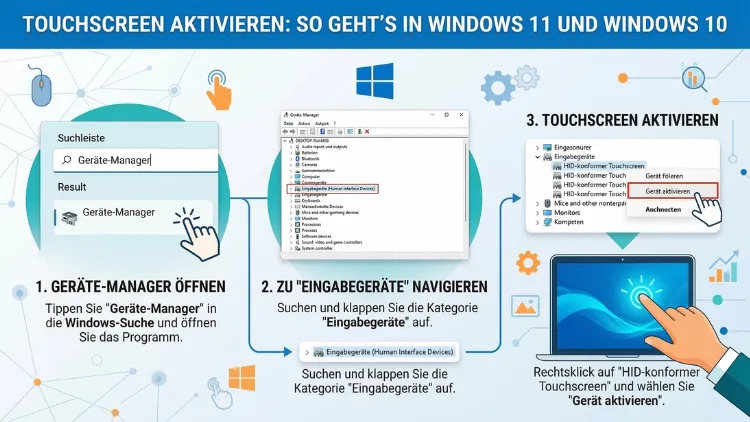
Den Touchscreen aktivieren – das klingt einfach, doch viele Nutzer wissen nicht, wo genau die richtige Einstellung steckt. Ob nach einem Update, einem Treiberproblem oder einer versehentlichen Deaktivierung: In Windows 11 und Windows 10 lässt sich die Touch-Eingabe schnell wiederherstellen.
Dieser Artikel zeigt Ihnen alle Methoden Schritt für Schritt – von der Schnelleinstellung bis zum Geräte-Manager.
Grundlagen: Wie Windows den Touchscreen erkennt
Bevor Sie den Touchscreen aktivieren, ist es hilfreich zu verstehen, wie Windows Touch-Eingaben verwaltet. Windows 10 und Windows 11 erkennen Touchscreens automatisch, sobald ein geeigneter Treiber vorhanden ist. Dabei nutzt das System den sogenannten HID-konformen Touchscreen-Treiber (Human Interface Device), der bei den meisten modernen Laptops und 2-in-1-Geräten vorinstalliert ist.
Außerdem spielt der Chipsatz des Geräts eine wichtige Rolle. Viele Hersteller – darunter Microsoft (Surface-Serie), Lenovo (Yoga, IdeaPad Touch), HP (Spectre x360, ENVY x360), Dell (XPS Touch, Inspiron Touch) und ASUS (ZenBook Flip, VivoBook Touch) – liefern ihre Geräte mit speziellen Touch-Treibern aus, die über Windows Update oder die Herstellerwebseite aktuell gehalten werden.
Zudem gibt es zwei häufige Gründe, warum der Touchscreen plötzlich nicht mehr funktioniert:
- Deaktivierter Treiber im Geräte-Manager
- Fehlendes oder veraltetes Treiberpaket
Deshalb ist es sinnvoll, beide Ursachen systematisch zu prüfen, bevor Sie aufwändigere Lösungen in Betracht ziehen.
Touchscreen aktivieren in Windows 11
In Windows 11 ist die Touch-Eingabe standardmäßig aktiviert, sofern die Hardware unterstützt wird. Jedoch kann der Touchscreen nach einem großen Feature-Update oder einer Neuinstallation deaktiviert sein. Folgende Methoden helfen dabei, ihn wieder einzuschalten.
Methode 1: Über den Geräte-Manager (empfohlene Vorgehensweise)
Der Geräte-Manager ist der direkteste Weg, um den Touchscreen in Windows 11 zu aktivieren. Gehen Sie dabei folgendermaßen vor:
- Drücken Sie gleichzeitig Windows-Taste + X und klicken Sie auf „Geräte-Manager“.
- Scrollen Sie im Geräte-Manager nach unten und suchen Sie den Eintrag „Eingabegeräte für den menschlichen Gebrauch“ (Human Interface Devices).
- Klicken Sie auf den Pfeil links neben diesem Eintrag, um die Unterkategorien aufzuklappen.
- Suchen Sie dort nach „HID-konformer Touchscreen“. Wenn der Eintrag mit einem kleinen grauen Pfeil nach unten markiert ist, bedeutet das, dass er deaktiviert wurde.
- Klicken Sie mit der rechten Maustaste auf „HID-konformer Touchscreen“.
- Wählen Sie „Gerät aktivieren“ aus dem Kontextmenü.
- Bestätigen Sie, falls ein Hinweisfenster erscheint, und warten Sie kurz.
Nach diesem Schritt sollte der Touchscreen in Windows 11 sofort wieder funktionieren. Außerdem empfiehlt es sich, das Gerät einmal neu zu starten, um die Änderungen vollständig zu übernehmen.
Methode 2: Über die Windows-Einstellungen
Zusätzlich bietet Windows 11 eine direkte Möglichkeit über die Einstellungen. Allerdings ist diese Option hauptsächlich für die Touch-Tastatur und Gesten gedacht – nicht für die grundlegende Aktivierung des Touchscreens.
- Öffnen Sie die Einstellungen mit der Tastenkombination Windows-Taste + I.
- Gehen Sie zu „Bluetooth und Geräte“.
- Wählen Sie dort „Touch“ aus.
- Stellen Sie sicher, dass der Schalter bei „Dreitinger-Gesten und Vierfinger-Gesten“ auf „Ein“ steht, wenn Sie erweiterte Touchgesten nutzen möchten.
Beachten Sie jedoch, dass diese Einstellungen die Touch-Eingabe selbst nicht deaktivieren oder aktivieren – dafür ist weiterhin der Geräte-Manager zuständig.
Methode 3: Per PowerShell (für fortgeschrittene Nutzer)
Für Administratoren und technisch versierte Nutzer bietet sich zudem die PowerShell an. Öffnen Sie PowerShell als Administrator und geben Sie folgenden Befehl ein:
Get-PnpDevice | Where-Object {$_.FriendlyName -like "*touch*"}Dieser Befehl listet alle Touch-bezogenen Geräte auf. Mit dem Befehl Enable-PnpDevice -InstanceId "<ID>" können Sie das entsprechende Gerät aktivieren. Die genaue Instanz-ID entnehmen Sie der Ausgabe des ersten Befehls.
Touchscreen aktivieren in Windows 10
Auch in Windows 10 ist der Geräte-Manager die erste Anlaufstelle. Darüber hinaus gibt es in Windows 10 den sogenannten Tabletmodus, der zusätzlich konfiguriert werden kann. Die grundlegende Aktivierung des Touchscreens erfolgt jedoch auf dieselbe Weise wie in Windows 11.
Schritt-für-Schritt-Anleitung für Windows 10
- Klicken Sie mit der rechten Maustaste auf das Startmenü oder drücken Sie Windows-Taste + X.
- Öffnen Sie den „Geräte-Manager“.
- Klappen Sie die Kategorie „Eingabegeräte für den menschlichen Gebrauch“ auf.
- Suchen Sie nach „HID-konformer Touchscreen“.
- Falls er deaktiviert ist, klicken Sie mit der rechten Maustaste darauf und wählen Sie „Gerät aktivieren“.
- Starten Sie den Computer neu, um die Änderungen zu speichern.
Ebenso kann es in Windows 10 vorkommen, dass mehrere Einträge für den HID-konformen Touchscreen angezeigt werden. In diesem Fall aktivieren Sie alle entsprechenden Einträge nacheinander.
Touchscreen über den Geräte-Manager aktivieren – Detailansicht
Da der Geräte-Manager sowohl in Windows 10 als auch in Windows 11 die zentrale Schaltstelle für den Touchscreen ist, lohnt sich ein genauerer Blick auf dieses Tool.
Den Geräte-Manager schnell öffnen
Es gibt mehrere Wege, um den Geräte-Manager zu öffnen:
- Windows-Taste + X → „Geräte-Manager“
- Windows-Taste + R →
devmgmt.msceingeben → Enter drücken - In der Taskleistensuche nach „Geräte-Manager“ suchen
- Über die Systemsteuerung → „Hardware und Sound“ → „Geräte-Manager“
Was tun, wenn der Eintrag fehlt?
Manchmal erscheint der Eintrag „HID-konformer Touchscreen“ gar nicht im Geräte-Manager. Das bedeutet in der Regel, dass der Treiber nicht installiert ist oder das Gerät vom System nicht erkannt wird. Gehen Sie in diesem Fall so vor:
- Klicken Sie im Geräte-Manager im oberen Menü auf „Ansicht“.
- Wählen Sie „Ausgeblendete Geräte anzeigen“.
- Suchen Sie erneut nach dem Touchscreen-Eintrag – er könnte jetzt sichtbar sein.
- Falls er mit einem gelben Ausrufezeichen versehen ist, liegt ein Treiberproblem vor.
Deshalb ist der nächste logische Schritt die Treiberaktualisierung.
Treiber aktualisieren und neu installieren
Veraltete oder fehlerhafte Treiber sind eine der häufigsten Ursachen für einen nicht funktionierenden Touchscreen. Zudem können Windows-Updates gelegentlich Treiber überschreiben oder inkompatible Versionen installieren.
Methode 1: Treiber über Windows Update aktualisieren
- Öffnen Sie die Einstellungen (Windows-Taste + I).
- Gehen Sie zu „Windows Update“.
- Klicken Sie auf „Nach Updates suchen“.
- Wählen Sie außerdem „Erweiterte Optionen“ → „Optionale Updates“ → „Treiber-Updates“.
- Installieren Sie alle verfügbaren Touchscreen-Treiber.
Methode 2: Treiber über den Geräte-Manager aktualisieren
- Klicken Sie im Geräte-Manager mit der rechten Maustaste auf „HID-konformer Touchscreen“.
- Wählen Sie „Treiber aktualisieren“.
- Klicken Sie auf „Automatisch nach Treibern suchen“.
- Windows sucht nun online nach dem neuesten kompatiblen Treiber.
Methode 3: Treiber vom Hersteller manuell installieren
Diese Vorgehensweise ist besonders empfehlenswert, wenn die automatische Suche keinen passenden Treiber findet. Besuchen Sie die Support-Seite Ihres Geräteherstellers und laden Sie den aktuellen Touchscreen-Treiber herunter:
- Microsoft Surface: microsoft.com/surface/support
- Lenovo: support.lenovo.com
- HP: support.hp.com
- Dell: dell.com/support
- ASUS: asus.com/support
Laden Sie die entsprechende Treiberdatei herunter, führen Sie das Setup-Programm aus und starten Sie das Gerät danach neu.
Treiber deinstallieren und neu installieren
Zusätzlich kann es helfen, den Treiber zunächst vollständig zu entfernen und danach neu zu installieren:
- Klicken Sie im Geräte-Manager mit der rechten Maustaste auf den Touchscreen-Eintrag.
- Wählen Sie „Gerät deinstallieren“.
- Setzen Sie ggf. den Haken bei „Treibersoftware für dieses Gerät löschen“.
- Klicken Sie auf „Deinstallieren“.
- Starten Sie das Gerät neu. Windows installiert den Treiber anschließend automatisch neu.
Touch-Tastatur und Stifteingabe einrichten
Neben der grundlegenden Touch-Eingabe bietet Windows 11 und Windows 10 außerdem die Touch-Tastatur sowie die Stifteingabe für Geräte mit Digitizer-Unterstützung.
Touch-Tastatur in der Taskleiste anzeigen
- Klicken Sie mit der rechten Maustaste auf die Taskleiste.
- Wählen Sie in Windows 10 „Touch-Tastatur-Schaltfläche anzeigen“ und in Windows 11 „Taskleisteneinstellungen“ → „Touch-Tastatur“ aktivieren.
- Das Tastatur-Symbol erscheint nun in der Taskleiste unten rechts.
- Tippen Sie darauf, um die Bildschirmtastatur zu öffnen.
Stifteingabe konfigurieren (Windows Ink)
Für Geräte mit Eingabestift – zum Beispiel das Microsoft Surface mit dem Surface Pen, das Samsung Galaxy Book mit dem S Pen oder das Lenovo ThinkPad X1 Tablet mit dem Lenovo Pen – bietet Windows den Windows Ink-Arbeitsbereich:
- Klicken Sie in Windows 11 auf Start → Einstellungen → Bluetooth und Geräte → Stift und Windows Ink.
- Dort lassen sich Stift-Verknüpfungen, Handschrifterkennung und Druckempfindlichkeit anpassen.
- In Windows 10 finden Sie diese Einstellungen unter Einstellungen → Geräte → Stift und Windows Ink.
Touchgesten konfigurieren
Touchgesten ermöglichen eine intuitive Bedienung von Windows 11 und Windows 10 mit den Fingern. Ebenso lassen sich Drei- und Vier-Finger-Gesten individuell anpassen.
Gesten in Windows 11 anpassen
- Öffnen Sie Einstellungen → Bluetooth und Geräte → Touch.
- Dort sehen Sie Optionen für Dreitinger-Gesten und Vierfinger-Gesten.
- Weisen Sie diesen Gesten Aktionen zu, zum Beispiel „App wechseln“, „Desktop anzeigen“ oder „Benachrichtigungscenter öffnen“.
Gesten in Windows 10 anpassen
- Gehen Sie zu Einstellungen → Geräte → Touchpad.
- Scrollen Sie nach unten zu den Bereichen „Drei-Finger-Gesten“ und „Vier-Finger-Gesten“.
- Wählen Sie jeweils die gewünschte Aktion aus den Dropdownmenüs.
Darüber hinaus unterstützen viele 2-in-1-Geräte spezifische Herstellergesten, die über die mitgelieferte Software konfiguriert werden.
Tabletmodus in Windows 10 und Windows 11
Der Tabletmodus optimiert die Windows-Oberfläche für die Touch-Bedienung. In Windows 10 ist er als eigenständige Funktion vorhanden, während Windows 11 ein überarbeitetes Konzept verwendet.
Tabletmodus in Windows 10 aktivieren
- Klicken Sie unten rechts in der Taskleiste auf das Benachrichtigungssymbol (Sprechblase).
- Das Action Center öffnet sich.
- Klicken Sie auf „Tabletmodus“, um ihn ein- oder auszuschalten.
Alternativ geht das auch über die Einstellungen:
- Einstellungen → System → Tabletmodus.
- Wählen Sie, ob Windows automatisch in den Tabletmodus wechseln soll, wenn das Gerät als Tablet verwendet wird.
- Stellen Sie außerdem ein, ob eine Benachrichtigung erscheinen soll, bevor Windows den Modus wechselt.
Tabletmodus in Windows 11
Microsoft hat den klassischen Tabletmodus in Windows 11 zugunsten einer automatischen Anpassung abgelöst. Wenn Sie Ihr 2-in-1-Gerät in die Tablet-Position klappen, passt Windows 11 die Oberfläche automatisch an – die Taskleiste wird vereinfacht, die App-Symbole vergrößert, und das System reagiert optimaler auf Touch-Eingaben.
Zusätzlich erscheinen bei Windows 11 auf Touch-Geräten automatisch eine vergrößerte Taskleiste und größere Schaltflächen. Deshalb ist ein manueller Tabletmodus in Windows 11 in den meisten Fällen nicht nötig.
Häufige Probleme und Lösungen
Manchmal hilft das einfache Aktivieren des Treibers nicht. Deshalb finden Sie hier die häufigsten Fehlerbilder und die empfohlenen Vorgehensweisen zur Behebung.
Problem 1: Touchscreen reagiert nach Windows-Update nicht mehr
Ursache: Ein Windows-Update hat den Treiber überschrieben oder deaktiviert.
Lösung:
- Öffnen Sie den Geräte-Manager.
- Klicken Sie mit der rechten Maustaste auf „HID-konformer Touchscreen“.
- Wählen Sie „Treiber aktualisieren“ → „Automatisch suchen“.
- Alternativ laden Sie den Treiber manuell von der Herstellerwebseite herunter.
Problem 2: Touchscreen nur teilweise aktiv – bestimmte Bereiche reagieren nicht
Ursache: Kalibrierungsproblem oder beschädigter Digitizer.
Lösung:
- Öffnen Sie die Systemsteuerung (nicht die modernen Einstellungen).
- Gehen Sie zu „Hardware und Sound“ → „Stift und Tableteinstellungen“ (Windows 10) oder suchen Sie nach „Tablet-PC-Einstellungen“.
- Klicken Sie auf „Kalibrieren“ und folgen Sie den Anweisungen auf dem Bildschirm.
Problem 3: Touchscreen funktioniert nach dem Aufwachen aus dem Ruhezustand nicht
Ursache: Ein bekannter Fehler bei bestimmten Energiespareinstellungen.
Lösung:
- Öffnen Sie den Geräte-Manager.
- Klicken Sie mit der rechten Maustaste auf den Touchscreen-Eintrag → „Eigenschaften“.
- Wechseln Sie zur Registerkarte „Energieverwaltung“.
- Entfernen Sie den Haken bei „Computer kann das Gerät ausschalten, um Energie zu sparen“.
- Klicken Sie auf „OK“ und starten Sie das Gerät neu.
Problem 4: Mehrfachberührung (Multi-Touch) funktioniert nicht
Ursache: Treiber unterstützt Multi-Touch nicht oder ist veraltet.
Lösung: Laden Sie den aktuellen Treiber direkt von der Herstellerwebseite herunter, da Windows Update hier manchmal eine ältere Treiberversion einspielt.
Problem 5: Touch-Eingabe ist verzögert oder ungenau
Ursache: Zu viele Hintergrundprozesse oder ein Problem mit der Touch-Kalibrierung.
Lösung:
- Öffnen Sie die Eingabeaufforderung als Administrator.
- Geben Sie
tabcal /device:touchein und drücken Sie Enter. - Folgen Sie dem Kalibrierungsassistenten.
## Häufige Fragen zum Touchscreen in Windows
Wie aktiviere ich den Touchscreen in Windows 11 schnell?
Der schnellste Weg führt über den Geräte-Manager: Drücken Sie Windows-Taste + X, öffnen Sie den Geräte-Manager, klappen Sie „Eingabegeräte für den menschlichen Gebrauch“ auf, klicken Sie mit der rechten Maustaste auf „HID-konformer Touchscreen“ und wählen Sie „Gerät aktivieren“. Danach ist der Touchscreen sofort wieder aktiv.
Warum funktioniert mein Touchscreen nach einem Windows-Update nicht mehr?
Häufig überschreibt ein Windows-Update den bestehenden Touchscreen-Treiber oder installiert eine inkompatible Version. Deshalb empfiehlt es sich, nach einem Update zunächst nach neuen Treibern bei Windows Update unter „Optionale Updates“ zu suchen oder den Treiber direkt von der Herstellerwebseite neu zu installieren.
Kann ich den Touchscreen dauerhaft deaktivieren?
Ja. Öffnen Sie den Geräte-Manager, klicken Sie mit der rechten Maustaste auf „HID-konformer Touchscreen“ und wählen Sie „Gerät deaktivieren“. Windows fragt zur Sicherheit noch einmal nach. Der Touchscreen bleibt deaktiviert, bis Sie ihn manuell wieder aktivieren – auch nach einem Neustart.
Wie kalibriere ich den Touchscreen in Windows 10 und Windows 11?
Öffnen Sie die Systemsteuerung (nicht die modernen Einstellungen), gehen Sie zu „Hardware und Sound“ und suchen Sie nach „Tablet-PC-Einstellungen“. Klicken Sie dort auf „Kalibrieren“ und berühren Sie nacheinander die angezeigten Punkte auf dem Bildschirm. Windows speichert die Kalibrierung anschließend automatisch.
Mein Gerät hat zwei Einträge „HID-konformer Touchscreen“ – was bedeutet das?
Einige Geräte verwenden mehrere Touchscreen-Controller – zum Beispiel für verschiedene Berührungsbereiche oder für Stift- und Finger-Eingabe getrennt. Aktivieren Sie in diesem Fall beide Einträge, um die vollständige Touchfunktionalität herzustellen.
Funktioniert der Touchscreen auch ohne Internetzugang zur Treiberinstallation?
Ja – sofern der Treiber bereits auf dem Gerät vorhanden ist, funktioniert der Touchscreen auch ohne Internetzugang. Windows kann bereits lokal gespeicherte Treiber verwenden. Zusätzlich können Sie den Treiber vorab auf einem anderen Gerät herunterladen und per USB-Stick übertragen.
Wie aktiviere ich die Bildschirmtastatur in Windows 11?
Klicken Sie mit der rechten Maustaste auf die Taskleiste und öffnen Sie die Taskleisteneinstellungen. Aktivieren Sie dort den Schalter für „Touch-Tastatur“. Das Tastatursymbol erscheint dann in der Taskleiste. Alternativ drücken Sie Windows-Taste + Strg + O, um die Bildschirmtastatur sofort zu öffnen.
Was ist der Unterschied zwischen Tabletmodus und Touch-Eingabe?
Die Touch-Eingabe bezeichnet die grundlegende Möglichkeit, Windows mit dem Finger zu bedienen – also Klicken, Wischen und Tippen. Der Tabletmodus hingegen optimiert die Benutzeroberfläche für Touch, indem er Apps im Vollbild öffnet, die Taskleiste vereinfacht und Schaltflächen vergrößert. Beides kann unabhängig voneinander aktiviert oder deaktiviert sein.
Kann ich Touchgesten in Windows 11 deaktivieren?
Ja. Gehen Sie zu Einstellungen → Bluetooth und Geräte → Touch und deaktivieren Sie dort die Drei- und Vierfinger-Gesten. Die einfache Ein-Finger-Bedienung (Tippen, Scrollen, Wischen) bleibt davon unberührt und lässt sich nur über den Geräte-Manager vollständig deaktivieren.
Funktioniert jeder Bildschirm als Touchscreen mit Windows?
Nein. Ein Monitor oder Laptop-Display benötigt einen integrierten Digitizer oder Touchsensor, um Touch-Eingaben zu verarbeiten. Standard-Monitore ohne diese Hardware können nicht zum Touchscreen nachgerüstet werden – lediglich externe Touch-Overlays, die auf den Bildschirm aufgelegt werden, bieten in seltenen Fällen eine nachträgliche Touch-Funktion.
Fazit
Den Touchscreen in Windows 11 und Windows 10 zu aktivieren, gelingt in den meisten Fällen schnell über den Geräte-Manager. Außerdem lösen eine Treiber-Aktualisierung oder eine Neuinstallation des Touchscreen-Treibers die meisten Probleme zuverlässig.
Wer darüber hinaus das volle Potenzial der Touch-Bedienung ausschöpfen möchte, sollte zudem Touchgesten konfigurieren, die Touch-Tastatur aktivieren und – bei 2-in-1-Geräten – den Tabletmodus in Windows 10 nutzen oder die automatische Anpassung in Windows 11 kennen.