
Touchscreen deaktivieren in Windows 11 und 10: Erfahren Sie, wie Sie Ihren Touchscreen im Geräte-Manager, per Einstellungen oder PowerShell deaktivieren.
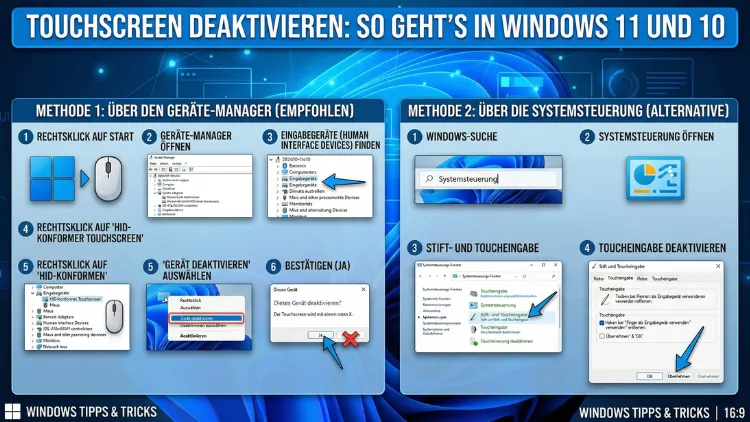
Den Touchscreen unter Windows zu deaktivieren ist einfacher, als viele Nutzer denken. Ob Sie versehentliche Eingaben verhindern, Akkustrom sparen oder einen Defekt umgehen möchten – Windows 11 und Windows 10 bieten dafür mehrere zuverlässige Methoden.
In diesem Artikel zeigen wir Ihnen Schritt für Schritt, wie Sie den Touchscreen dauerhaft oder vorübergehend ausschalten und bei Bedarf problemlos wieder aktivieren.
Warum Sie den Touchscreen deaktivieren möchten
Es gibt verschiedene Situationen, in denen das Deaktivieren des Touchscreens sinnvoll ist. Zunächst sind versehentliche Berührungen ein häufiger Grund: Wer ein 2-in-1-Gerät wie ein Surface Pro oder ein Lenovo Yoga als reines Laptop nutzt, tippt ungewollt auf den Bildschirm und verschiebt damit Fenster oder aktiviert Funktionen. Außerdem kann ein defekter oder „geisterhafter“ Touchscreen – Fachleute sprechen von „Ghost Touch“ – das Arbeiten nahezu unmöglich machen, weil das System ständig Eingaben registriert, obwohl niemand den Bildschirm berührt.
Zusätzlich spielen Stromverbrauch und Akkulaufzeit eine Rolle. Der Touchscreen-Controller läuft permanent im Hintergrund und verbraucht dabei kontinuierlich Energie. Wer ihn abschaltet, verlängert deshalb die Akkulaufzeit des Geräts spürbar. Ebenso kann es bei der Reinigung des Displays hilfreich sein, den Touchscreen vorübergehend zu deaktivieren, damit keine unerwünschten Eingaben entstehen. Schließlich bevorzugen manche Nutzer aus rein persönlichen Gründen die klassische Maus- und Tastatursteuerung und möchten den Touchscreen dauerhaft ausblenden.
Methode 1: Touchscreen über den Geräte-Manager deaktivieren (empfohlen)
Der Geräte-Manager ist die schnellste und zuverlässigste Methode, um den Touchscreen unter Windows 10 und Windows 11 zu deaktivieren. Zudem erfordert sie keinerlei technische Vorkenntnisse und lässt sich jederzeit rückgängig machen.
Schritt-für-Schritt-Anleitung für Windows 11
- Drücken Sie gleichzeitig die Tasten Windows + X, um das Schnellzugriffsmenü zu öffnen.
- Klicken Sie anschließend auf „Geräte-Manager“.
- Suchen Sie in der Liste nach dem Eintrag „Eingabegeräte für HID (Human Interface Device)“ und klappen Sie ihn auf.
- Darunter finden Sie einen Eintrag wie „HID-konformes Touchscreen-Gerät“. Klicken Sie ihn mit der rechten Maustaste an.
- Wählen Sie dann „Gerät deaktivieren“ aus dem Kontextmenü.
- Bestätigen Sie den Hinweis mit „Ja“.
Der Touchscreen ist damit sofort deaktiviert – ohne Neustart. Außerdem bleibt der Treiber vollständig erhalten, sodass Sie den Touchscreen später ebenso einfach wieder aktivieren können.
Schritt-für-Schritt-Anleitung für Windows 10
Unter Windows 10 funktioniert die Vorgehensweise nahezu identisch:
- Klicken Sie mit der rechten Maustaste auf das Startmenü oder drücken Sie Windows + X.
- Wählen Sie „Geräte-Manager“ aus.
- Öffnen Sie den Abschnitt „Eingabegeräte für HID (Human Interface Device)“.
- Klicken Sie mit der rechten Maustaste auf „HID-konformes Touchscreen-Gerät“.
- Wählen Sie „Gerät deaktivieren“ und bestätigen Sie mit „Ja“.
Wichtiger Hinweis: Bei manchen Geräten, zum Beispiel bei bestimmten Dell- oder HP-Modellen, erscheint der Touchscreen-Eintrag unter „Sensoren“ statt unter „Eingabegeräte für HID“. Scrollen Sie deshalb die gesamte Liste durch, wenn Sie den Eintrag auf den ersten Blick nicht finden.
Touchscreen im Geräte-Manager wieder aktivieren
Um den Touchscreen wieder einzuschalten, öffnen Sie den Geräte-Manager erneut, navigieren zum deaktivierten Eintrag – er ist mit einem kleinen Pfeil nach unten gekennzeichnet –, klicken ihn rechts an und wählen „Gerät aktivieren“. Der Touchscreen funktioniert daraufhin sofort wieder.
Methode 2: Touchscreen per PowerShell deaktivieren
Für Nutzer, die Einstellungen schnell und skriptbasiert vornehmen möchten, bietet PowerShell eine elegante Alternative. Diese Methode eignet sich besonders für IT-Administratoren oder Anwender, die mehrere Geräte verwalten. Außerdem lässt sie sich bequem in Skripte einbinden.
Touchscreen mit einem Befehl deaktivieren
- Öffnen Sie das Startmenü und suchen Sie nach „Windows PowerShell“ (Windows 10) oder „Terminal“ (Windows 11).
- Klicken Sie mit der rechten Maustaste auf das Ergebnis und wählen Sie „Als Administrator ausführen“.
- Geben Sie anschließend folgenden Befehl ein und bestätigen Sie mit Enter:
Disable-PnpDevice -InstanceId (Get-PnpDevice | Where-Object {$_.FriendlyName -like "*Touchscreen*" -or $_.FriendlyName -like "*Touch Screen*"}).InstanceId -Confirm:$falseDieser Befehl sucht automatisch nach dem Touchscreen-Gerät und deaktiviert es. Jedoch sollten Sie sicherstellen, dass PowerShell mit Administratorrechten gestartet wurde, da der Befehl sonst nicht funktioniert.
Touchscreen per PowerShell wieder aktivieren
Um den Touchscreen erneut einzuschalten, verwenden Sie einfach folgenden Befehl:
Enable-PnpDevice -InstanceId (Get-PnpDevice | Where-Object {$_.FriendlyName -like "*Touchscreen*" -or $_.FriendlyName -like "*Touch Screen*"}).InstanceId -Confirm:$falseEbenso können Sie den Geräte-Manager nutzen, wenn Ihnen die PowerShell-Methode zu technisch erscheint.
Methode 3: Touchscreen über die Systemsteuerung deaktivieren (Windows 10)
Unter Windows 10 gibt es zusätzlich die Möglichkeit, Stiftein- und Toucheingaben über die klassische Systemsteuerung zu verwalten. Diese Methode deaktiviert zwar nicht den Touchscreen-Treiber vollständig, sie unterdrückt jedoch alle Stift- und Toucheingaben systemweit – was in vielen Alltagssituationen ausreicht.
Schritt-für-Schritt-Anleitung
- Öffnen Sie die Systemsteuerung, indem Sie im Startmenü danach suchen.
- Klicken Sie auf „Hardware und Sound“.
- Wählen Sie dann „Stift- und Toucheingabe“.
- Wechseln Sie zum Reiter „Touch“.
- Entfernen Sie dort das Häkchen bei „Toucheingabe für dieses Programm verwenden“.
- Bestätigen Sie mit „OK“.
Bitte beachten Sie: Diese Methode steht unter Windows 11 nicht mehr in identischer Form zur Verfügung, da Microsoft die klassische Systemsteuerung schrittweise ausblendet. Unter Windows 11 empfiehlt sich deshalb der Geräte-Manager oder PowerShell.
Methode 4: Touchscreen per Registrierungseditor dauerhaft deaktivieren
Fortgeschrittene Nutzer können den Touchscreen außerdem über den Registrierungseditor (Regedit) deaktivieren. Diese Methode ist dauerhafter als die Geräte-Manager-Variante und überdauert in der Regel auch Treiberupdates. Jedoch gilt dabei Vorsicht: Eine falsch bearbeitete Registrierung kann das System destabilisieren. Erstellen Sie deshalb vorher unbedingt eine Sicherung der Registrierung.
Anleitung: Touchscreen über die Registrierung deaktivieren
- Drücken Sie Windows + R, geben Sie
regeditein und bestätigen Sie mit Enter. - Navigieren Sie zum folgenden Pfad:
HKEY_CURRENT_USER\Software\Microsoft\Wisp\Touch - Suchen Sie dort den DWORD-Wert „TouchGate“.
- Doppelklicken Sie darauf und setzen Sie den Wert auf „0″ (deaktiviert). Der Standardwert ist „1″ (aktiviert).
- Starten Sie Windows neu, damit die Änderung wirksam wird.
Falls der Wert „TouchGate“ nicht vorhanden ist, erstellen Sie ihn manuell: Klicken Sie mit der rechten Maustaste in den rechten Bereich, wählen Sie „Neu > DWORD-Wert (32-Bit)“ und benennen Sie ihn „TouchGate“.
Touchscreen über die Registrierung wieder aktivieren
Setzen Sie den Wert „TouchGate“ einfach wieder auf „1″ und starten Sie Windows neu. Daraufhin steht der Touchscreen wieder vollständig zur Verfügung.
Methode 5: Touchscreen per Gruppenrichtlinien-Editor deaktivieren (Windows 10 Pro/Enterprise und Windows 11 Pro/Enterprise)
In der Pro- und Enterprise-Version von Windows 10 und Windows 11 steht zusätzlich der Gruppenrichtlinien-Editor (gpedit.msc) zur Verfügung. Diese Methode eignet sich besonders für Unternehmensumgebungen, da sie die Einstellung zentral und für alle Nutzer eines Geräts erzwingt.
Schritt-für-Schritt-Anleitung
- Drücken Sie Windows + R, geben Sie
gpedit.mscein und bestätigen Sie mit Enter. - Navigieren Sie zu:
Computerkonfiguration > Administrative Vorlagen > Windows-Komponenten > Tablet PC > Tabletshell - Suchen Sie dort die Richtlinie „Tabletprogrammfunktionen deaktivieren“ oder die entsprechende Touch-Richtlinie.
- Doppelklicken Sie auf die Richtlinie und wählen Sie „Aktiviert“.
- Klicken Sie auf „OK“ und starten Sie das System neu.
Bitte beachten Sie: Die genaue Bezeichnung und Verfügbarkeit der Richtlinien kann je nach Windows-Version und Build-Nummer leicht variieren. Außerdem steht der Gruppenrichtlinien-Editor in der Home-Edition nicht zur Verfügung – nutzen Sie dort stattdessen den Geräte-Manager oder den Registrierungseditor.
BIOS/UEFI: Touchscreen auf Hardware-Ebene deaktivieren
Einige Hersteller – darunter vor allem Dell, HP, Lenovo und Microsoft – bieten im BIOS/UEFI eine Option, den Touchscreen direkt auf Hardware-Ebene zu deaktivieren. Diese Methode ist die tiefgreifendste: Der Touchscreen-Controller wird dabei vollständig vom System getrennt, und Windows erkennt das Gerät erst gar nicht mehr.
So rufen Sie das BIOS/UEFI auf
- Starten Sie das Gerät neu.
- Drücken Sie während des Starts je nach Hersteller die entsprechende Taste:
- Dell: F2
- HP: F10 oder Esc
- Lenovo: F1 oder F2 (oder die „Novo“-Taste)
- Microsoft Surface: Lautstärke-Taste nach oben gedrückt halten beim Einschalten
- Suchen Sie im BIOS/UEFI nach einem Eintrag wie „Touch Panel“, „Touchscreen“ oder „Internal Devices“.
- Setzen Sie die Option auf „Disabled“.
- Speichern Sie die Änderung (meistens mit F10) und starten Sie Windows neu.
Jedoch bietet nicht jedes Gerät diese Option im BIOS/UEFI. Falls Sie den entsprechenden Eintrag nicht finden, nutzen Sie deshalb eine der zuvor beschriebenen Software-Methoden.
Touchscreen-Treiber deinstallieren: Vorsicht geboten
Manche Anleitungen empfehlen, den Touchscreen-Treiber vollständig zu deinstallieren. Davon raten wir jedoch ab: Windows installiert fehlende Treiber bei der nächsten Verbindung mit dem Update-Server häufig automatisch wieder. Zudem kann eine inkomplette Treiberentfernung gelegentlich Instabilität verursachen. Die Deaktivierung über den Geräte-Manager ist deshalb in fast allen Fällen die bessere Wahl.
Touchscreen vorübergehend deaktivieren: Wann welche Methode?
Je nach Situation eignen sich unterschiedliche Methoden:
- Kurzfristig deaktivieren (z. B. für die Bildschirmreinigung): Geräte-Manager, da schnell rückgängig zu machen.
- Dauerhaft deaktivieren (z. B. bei Ghost Touch oder Defekt): Registrierungseditor oder BIOS/UEFI.
- Für mehrere Geräte gleichzeitig (Unternehmensumgebung): PowerShell-Skript oder Gruppenrichtlinien.
- Ohne Administratorrechte: Leider ist in keinem Fall eine Deaktivierung ohne Administratorrechte möglich – alle Methoden setzen erhöhte Berechtigungen voraus.
Häufige Probleme und Lösungen
Touchscreen taucht im Geräte-Manager nicht auf
Wenn der Eintrag „HID-konformes Touchscreen-Gerät“ fehlt, liegt das meistens an einem fehlenden oder veralteten Treiber. Prüfen Sie zunächst über Windows Update (Einstellungen > Windows Update > Nach Updates suchen), ob Treiberupdates verfügbar sind. Zusätzlich können Sie auf der Herstellerseite Ihres Geräts nach aktuellen Touchscreen-Treibern suchen – zum Beispiel auf dell.com/support, support.hp.com oder support.lenovo.com.
Ghost Touch: Geisterhafte Eingaben trotz Deaktivierung
Falls nach der Deaktivierung im Geräte-Manager weiterhin Geistereingaben auftreten, liegt möglicherweise ein Hardware-Problem vor. Prüfen Sie außerdem, ob ein zweiter Touchscreen-Eintrag unter „Sensoren“ oder „Mäuse und andere Zeigegeräte“ vorhanden ist, und deaktivieren Sie auch diesen.
Windows aktiviert den Touchscreen nach einem Update wieder
Das kann nach größeren Feature-Updates von Windows passieren, da diese mitunter Treiber zurücksetzen. Deshalb empfiehlt sich in solchen Fällen die Deaktivierung über den Registrierungseditor oder das BIOS/UEFI, da diese Methoden Update-resistenter sind.
Touchscreen lässt sich nicht deaktivieren – Fehlermeldung erscheint
Falls Windows eine Fehlermeldung anzeigt und das Gerät nicht deaktiviert, stellen Sie sicher, dass Sie das PowerShell-Fenster oder den Geräte-Manager mit Administratorrechten geöffnet haben. Klicken Sie dazu grundsätzlich mit der rechten Maustaste auf die Anwendung und wählen Sie „Als Administrator ausführen“.
Empfohlene Vorgehensweise: So gehen Sie am besten vor
Die empfohlene Vorgehensweise für die meisten Nutzer ist die Deaktivierung über den Geräte-Manager. Diese Methode ist schnell, sicher und jederzeit umkehrbar. Außerdem erfordert sie keine Kenntnisse der Kommandozeile oder der Registrierung.
Wenn Sie hingegen eine dauerhaftere Lösung suchen oder den Touchscreen eines Unternehmensgeräts zuverlässig sperren möchten, empfiehlt sich die Kombination aus Registrierungseditor und Gruppenrichtlinien. Für Geräte mit einem hardware-basierten Problem wie Ghost Touch ist außerdem die BIOS/UEFI-Methode die sicherste Wahl, da sie vollständig unabhängig vom Betriebssystem wirkt.
Touchscreen an Surface Pro, Lenovo Yoga und anderen 2-in-1-Geräten deaktivieren
Besonders bei 2-in-1-Geräten ist das Deaktivieren des Touchscreens ein häufiger Wunsch. Beim Microsoft Surface Pro funktioniert die Geräte-Manager-Methode zuverlässig; ebenso bietet das Surface-UEFI eine eigene Option dafür. Beim Lenovo Yoga und ähnlichen Convertibles findet sich die Option häufig im BIOS unter „Security > I/O Port Access“ oder „Config > Power“. Beim HP Spectre x360 oder Dell XPS 2-in-1 sind die BIOS-Einträge für den Touchscreen ebenfalls meistens vorhanden.
Zudem sollten Sie bei 2-in-1-Geräten beachten, dass der Tablet-Modus unter Windows 11 abgeschafft wurde. Stattdessen passt sich Windows 11 automatisch an, wenn Sie die Tastatur abnehmen. Das Deaktivieren des Touchscreens ist deshalb bei diesen Geräten besonders nützlich, wenn Sie sie ausschließlich im Laptop-Modus verwenden.
Touchscreen unter Windows 11 24H2 und aktuellen Updates (Stand 2026)
Mit dem Windows 11 24H2-Update, das seit Ende 2024 ausgerollt wird, hat Microsoft die Einstellungen für Stift und Touch leicht umgestaltet. Jedoch bleibt die Geräte-Manager-Methode weiterhin unverändert und funktioniert zuverlässig. Zusätzlich hat Microsoft die Eingabeeinstellungen unter Einstellungen > Bluetooth und Geräte > Stift und Windows Ink erweitert, jedoch sind dort keine direkten Optionen zum vollständigen Deaktivieren des Touchscreens vorhanden. Deshalb bleibt der Geräte-Manager auch 2026 die erste Wahl.
Unter Windows 10, das Microsoft noch bis Oktober 2025 mit Sicherheitsupdates versorgt hat, gilt dasselbe. Falls Sie Windows 10 nach dem Support-Ende weiter nutzen, ändert das nichts an der Funktionsweise des Geräte-Managers.
Häufige Fragen zum Touchscreen deaktivieren
Kann ich den Touchscreen ohne Neustart deaktivieren?
Ja, das ist möglich. Die Geräte-Manager-Methode sowie die PowerShell-Methode deaktivieren den Touchscreen sofort und ohne Neustart. Lediglich die Registrierungs- und BIOS-Methode erfordern einen Neustart, damit die Änderung wirksam wird.
Verliere ich den Treiber, wenn ich den Touchscreen deaktiviere?
Nein, beim Deaktivieren über den Geräte-Manager oder PowerShell bleibt der Treiber vollständig erhalten. Das Gerät wird lediglich in einen inaktiven Zustand versetzt. Deshalb können Sie es jederzeit wieder aktivieren, ohne den Treiber neu installieren zu müssen.
Funktioniert der Stift noch, wenn der Touchscreen deaktiviert ist?
Das hängt vom Gerät ab. Bei vielen 2-in-1-Geräten wie dem Surface Pro sind Stiftein- und Toucheingabe getrennte Geräte im Geräte-Manager. In solchen Fällen können Sie den Touchscreen deaktivieren, ohne die Stifteingabe zu beeinträchtigen. Ebenso kann es vorkommen, dass beide unter demselben Treiber laufen – dann wäre auch der Stift deaktiviert.
Wie deaktiviere ich den Touchscreen dauerhaft, damit Windows ihn nicht wieder aktiviert?
Die dauerhafteste Methode ist die Deaktivierung im BIOS/UEFI, da sie vollständig unabhängig vom Betriebssystem und von Windows-Updates ist. Alternativ bietet die Registrierungseditor-Methode ebenfalls eine Update-resistentere Lösung als der Geräte-Manager.
Kann ich den Touchscreen per Tastenkombination ein- und ausschalten?
Windows selbst bietet keine Standard-Tastenkombination dafür. Jedoch können Sie mit Tools wie AutoHotkey (kostenlos, autohotkey.com) ein Skript erstellen, das den entsprechenden PowerShell-Befehl per Tastendruck ausführt. Das erfordert allerdings etwas technisches Know-how.
Warum registriert mein Touchscreen Eingaben, obwohl ich ihn nicht berühre?
Das ist das sogenannte Ghost-Touch-Phänomen. Es tritt häufig auf, wenn das Schutzglas beschädigt ist, Feuchtigkeit ins Gerät eingedrungen ist oder der Touchscreen-Controller defekt ist. Deshalb ist in solchen Fällen das Deaktivieren über das BIOS/UEFI die zuverlässigste Lösung, bis das Gerät repariert wird.
Deaktiviert das Ausschalten des Touchscreens auch die Bildschirmtastatur?
Nein, die Windows-Bildschirmtastatur ist eine Software-Funktion und bleibt unabhängig davon verfügbar, ob der Touchscreen aktiv ist oder nicht. Sie können sie weiterhin über die Taskleiste oder unter Einstellungen > Eingabehilfe > Tastatur aufrufen.
Ist es möglich, den Touchscreen nur für bestimmte Benutzerkonten zu deaktivieren?
Die meisten Methoden wirken systemweit. Eine benutzerspezifische Deaktivierung ist technisch aufwendig und erfordert in der Regel den Gruppenrichtlinien-Editor in Kombination mit Benutzerrichtlinien. Deshalb empfiehlt sich für solche Anforderungen eher eine Unternehmenslösung wie Microsoft Intune.
Spare ich wirklich Akkustrom, wenn ich den Touchscreen deaktiviere?
Ja, allerdings ist die Ersparnis meist moderat. Der Touchscreen-Controller verbraucht je nach Gerät zwischen 0,5 und 2 Watt. Zudem hängt die tatsächliche Ersparnis stark vom jeweiligen Modell ab. Bei Geräten mit kleinem Akku wie dem Surface Pro kann das jedoch spürbar mehr Laufzeit bringen.
Funktioniert die Deaktivierung auch bei Windows 10 Home und Windows 11 Home?
Ja, der Geräte-Manager und PowerShell stehen in allen Windows-Editionen – einschließlich Home – zur Verfügung. Der Gruppenrichtlinien-Editor hingegen ist ausschließlich in der Pro- und Enterprise-Edition verfügbar. Deshalb sind Nutzer der Home-Edition auf den Geräte-Manager, PowerShell oder den Registrierungseditor angewiesen.
Fazit
Den Touchscreen unter Windows 10 und Windows 11 zu deaktivieren gelingt am schnellsten über den Geräte-Manager – sicher, sofort wirksam und jederzeit umkehrbar. Für dauerhafte Lösungen empfiehlt sich der Registrierungseditor oder das BIOS/UEFI des jeweiligen Geräts.
Wählen Sie deshalb die Methode, die zu Ihrer Situation passt: kurzfristig den Geräte-Manager, dauerhaft das BIOS. So behalten Sie jederzeit die volle Kontrolle über Ihre Eingabegeräte.