
Erfahren Sie, wie Sie einen nicht reagierenden Touchscreen unter Windows 11 oder 10 schnell selbst beheben – mit klaren Schritten und bewährten Lösungen.
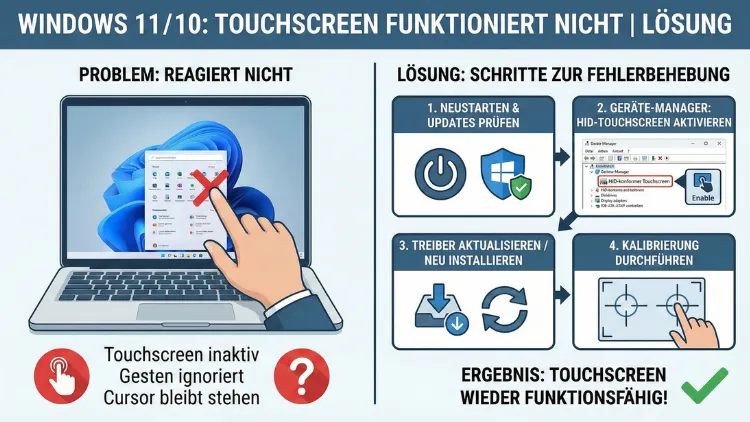
Moderne Notebooks und Tablets mit Windows setzen stark auf Touch-Bedienung. Fällt der Touchscreen aus, wird die Nutzung schnell mühsam oder sogar unmöglich.
Dieser Leitfaden zeigt systematisch, warum der Touchscreen unter Windows 11 oder Windows 10 nicht mehr reagiert und welche Schritte zuverlässig helfen – von einfachen Einstellungen bis zu Treiber-, System- und Hardwarelösungen.
Typische Symptome eines Touchscreen-Problems
Bevor Sie mit der Fehlersuche beginnen, prüfen Sie genau, wie sich der Fehler äußert:
- Touch reagiert gar nicht
- Touch reagiert nur teilweise (bestimmte Bereiche tot)
- Verzögerte oder ungenaue Eingaben
- Geistereingaben ohne Berührung
- Touch funktioniert nur im BIOS, aber nicht in Windows
- Touch fällt nach Standby oder Update aus
Diese Unterschiede helfen später bei der Eingrenzung der Ursache.
Schnelle Sofortmaßnahmen
Bevor Sie tief ins System eingreifen, probieren Sie diese einfachen Schritte:
Gerät neu starten
Ein vollständiger Neustart behebt häufig temporäre Treiber- oder Dienstprobleme.
Wichtig: Kein Schnellstart, sondern ein echter Neustart über
Start → Ein/Aus → Neu starten
Bildschirm reinigen
Schmutz, Feuchtigkeit oder eine Schutzfolie können die Touch-Erkennung stören.
- Display mit trockenem Mikrofasertuch reinigen
- Keine Glasreiniger oder aggressive Mittel
- Schutzfolie testweise entfernen
Externe Geräte entfernen
Defekte USB-Geräte können Eingabegeräte blockieren.
- USB-Mäuse, Tastaturen, Hubs entfernen
- Gerät neu starten und Touch testen
Ist der Touchscreen in Windows deaktiviert?
Sehr häufig wurde das Gerät im System deaktiviert.
Touchscreen im Geräte-Manager aktivieren
- Rechtsklick auf Start
- Geräte-Manager öffnen
- Kategorie Eingabegeräte (Human Interface Devices) ausklappen
- Eintrag HID-konformer Touchscreen suchen
Falls vorhanden:
- Rechtsklick → Gerät aktivieren
- Falls bereits aktiviert: Deaktivieren, dann wieder Aktivieren
Falls der Eintrag fehlt:
- Oben auf Aktion → Nach geänderter Hardware suchen
Touchscreen-Treiber neu installieren
Beschädigte oder fehlerhafte Treiber sind eine Hauptursache.
Treiber deinstallieren
- Geräte-Manager öffnen
- HID-konformer Touchscreen
- Rechtsklick → Gerät deinstallieren
- Haken bei „Treibersoftware löschen“ setzen (falls verfügbar)
- PC neu starten
Windows installiert den Treiber automatisch neu.
Windows Update prüfen
Nach Updates kann der Touch ausfallen, aber Updates enthalten auch Fehlerbehebungen.
Updates installieren
- Einstellungen → Windows Update
- Nach Updates suchen
- Alle optionalen Treiberupdates ebenfalls installieren
Touch-Kalibrierung überprüfen
Falsche Kalibrierung kann dazu führen, dass Berührungen nicht erkannt werden.
- Startmenü öffnen
- „Stift- und Toucheingabe kalibrieren“ suchen
- Register Anzeige
- Kalibrieren auswählen
- Anweisungen befolgen
Tablet-Dienst überprüfen
Der Touchscreen benötigt bestimmte Windows-Dienste.
Dienststatus prüfen
- Windows-Taste + R
services.msceingeben- Dienst Tablet-PC-Eingabedienst suchen
- Status muss „Wird ausgeführt“ sein
- Starttyp auf „Automatisch“ setzen
Falls gestoppt: Starten und PC neu starten.
Energieoptionen können Touch deaktivieren
Windows kann Touch-Hardware im Energiesparmodus abschalten.
USB-Energiesparen deaktivieren
- Geräte-Manager
- Unter USB-Controller jeden USB-Root-Hub öffnen
- Register Energieverwaltung
- Haken entfernen bei
„Computer kann das Gerät ausschalten, um Energie zu sparen“
Neustarten.
Schnellstart deaktivieren
Der Schnellstart kann Treiberprobleme konservieren.
- Systemsteuerung öffnen
- Energieoptionen → Auswählen, was beim Drücken von Netzschaltern geschehen soll
- Einstellungen ändern, die derzeit nicht verfügbar sind
- Haken bei Schnellstart aktivieren entfernen
- Speichern und neu starten
BIOS/UEFI-Einstellungen prüfen
Manche Geräte erlauben das Abschalten des Touchscreens im BIOS.
- PC neu starten
- Beim Start F2, Entf oder F10 drücken
- Nach Einträgen wie suchen:
- Touchscreen
- Internal Device
- HID Device
- Muss auf Enabled stehen
Speichern und neu starten.
Chipsatz- und Grafiktreiber aktualisieren
Touchscreens hängen oft am I2C-Controller des Chipsatzes.
Besuchen Sie die Support-Seite Ihres Geräteherstellers und installieren Sie:
- Chipsatztreiber
- I2C-Controller-Treiber
- Grafiktreiber
Viele Systeme mit Hardware von Intel oder AMD benötigen aktuelle Plattformtreiber, damit der Touch korrekt angesprochen wird.
Systemdateien reparieren
Beschädigte Windows-Dateien können Touch-Funktionen blockieren.
SFC-Scan
- Startmenü → „cmd“ eingeben
- Rechtsklick → Als Administrator ausführen
- Befehl eingeben:
sfc /scannowFertigstellen lassen und neu starten.
DISM-Reparatur
Falls SFC Fehler meldet:
DISM /Online /Cleanup-Image /RestoreHealthDanach erneut sfc /scannow ausführen.
Funktioniert der Touch im BIOS?
Das ist ein wichtiger Test.
- Reagiert der Touch bereits im BIOS oder Bootmenü nicht → Hardwareproblem wahrscheinlich
- Funktioniert er dort, aber nicht in Windows → Treiber- oder Systemproblem
Nach Windows-Update kein Touch mehr
Manche Funktionsupdates verursachen Treiberkonflikte.
Letztes Update deinstallieren
- Einstellungen → Windows Update → Updateverlauf
- Updates deinstallieren
- Letztes Qualitätsupdate entfernen
Clean Boot durchführen
Ein Hintergrundprogramm kann den Touch blockieren.
- Windows-Taste + R → msconfig
- Register Dienste
- Alle Microsoft-Dienste ausblenden
- Rest deaktivieren
- Autostart im Task-Manager ebenfalls deaktivieren
- Neustarten
Funktioniert der Touch nun, stört ein Drittanbieter-Programm.
Touchscreen erscheint als unbekanntes Gerät
Dann fehlt der passende Treiber komplett.
Im Geräte-Manager:
- Unbekanntes Gerät → Rechtsklick → Eigenschaften
- Reiter Details → Hardware-IDs
- Mit diesen IDs beim Hersteller nach Treiber suchen
Wiederherstellungspunkt nutzen
Falls der Touch früher funktionierte:
- Systemsteuerung → Wiederherstellung
- Systemwiederherstellung öffnen
- Punkt wählen, an dem Touch noch ging
Inplace-Reparatur von Windows
Wenn alles andere fehlschlägt:
- Windows-Installationsmedium starten
- Setup aus Windows heraus ausführen
- Persönliche Dateien und Apps behalten
Dies repariert Systemkomponenten ohne Datenverlust.
Wann liegt ein Hardwaredefekt vor?
Anzeichen für einen Defekt:
- Touch funktioniert auch im BIOS nicht
- Bestimmte Bildschirmbereiche bleiben immer tot
- Display zeigt Flecken, Risse oder Druckstellen
- Gerät wurde fallen gelassen
- Touch reagiert nur bei starkem Druck
In diesem Fall ist meist der Digitizer oder das Displaykabel defekt.
Professionelle Reparatur oder Selbstreparatur?
Reparatur sinnvoll, wenn:
- Gerät hochwertig oder neu
- Touch fest mit Display verklebt
- Garantie noch aktiv
Selbstreparatur möglich, wenn:
- Ersatzteile verfügbar
- Displayeinheit modular
- Technische Erfahrung vorhanden
Häufige Fragen
Warum funktioniert der Touchscreen nach Standby nicht?
Treiber verlieren die Verbindung zum I2C-Controller. Chipsatztreiber und BIOS-Update helfen.
Kann ein Virenschutz den Touch blockieren?
Selten, aber Sicherheitssoftware kann Eingabedienste deaktivieren. Test im Clean Boot.
Ist ein Windows-Reset sinnvoll?
Ja, wenn Softwarefehler vermutet werden und alle anderen Lösungen scheitern.
Checkliste zur schnellen Fehlerbehebung
- Neustart
- Touch im Geräte-Manager aktivieren
- Treiber neu installieren
- Windows Update durchführen
- Energieoptionen prüfen
- BIOS prüfen
- SFC und DISM ausführen
- Clean Boot testen
- Wiederherstellungspunkt nutzen
- Hardware prüfen lassen
Fazit
Ein nicht funktionierender Touchscreen unter Windows 11 oder Windows 10 ist ärgerlich, aber oft lösbar. In den meisten Fällen sind deaktivierte Geräte, fehlerhafte Treiber oder Energieeinstellungen verantwortlich.
Mit systematischer Fehlersuche lassen sich viele Probleme ohne Reparatur beheben. Erst wenn der Touch selbst im BIOS versagt oder physische Schäden sichtbar sind, sollte man von einem Hardwaredefekt ausgehen.
Mit den hier beschriebenen Schritten können Sie strukturiert vorgehen und die häufigsten Ursachen zuverlässig beseitigen.