
Touchscreen funktioniert nicht? Erfahren Sie, wie Sie das Problem unter Windows 11 und Windows 10 mit Treiber-Updates und gezielten Einstellungen lösen.
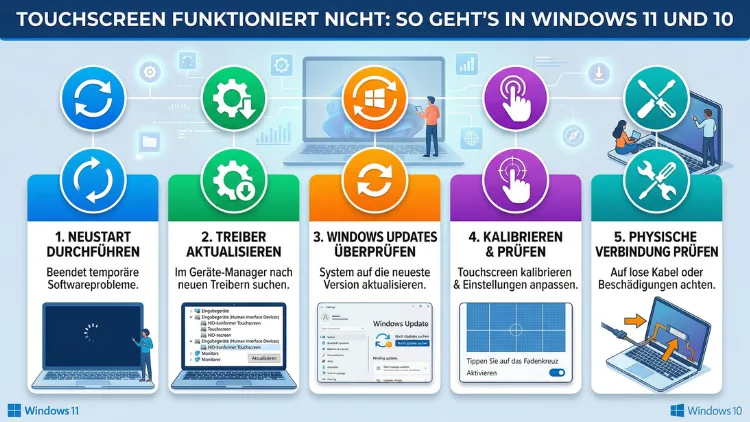
Reagiert Ihr Touchscreen plötzlich nicht mehr auf Berührungen, liegt das in den meisten Fällen an einem deaktivierten Treiber, einem fehlgeschlagenen Windows-Update oder einer falschen Kalibrierung.
Dieser Artikel zeigt Ihnen Schritt für Schritt alle bewährten Lösungen – von der schnellen Treiber-Reaktivierung bis hin zur vollständigen Neuinstallation des Touchscreen-Treibers. Die Anleitungen gelten sowohl für Windows 11 als auch für Windows 10.
Ursachen: Warum funktioniert der Touchscreen nicht?
Bevor Sie mit der Fehlerbehebung beginnen, ist es hilfreich zu wissen, welche Ursachen hinter einem nicht funktionierenden Touchscreen stecken können. Außerdem spart ein gezielter Ansatz Zeit und verhindert unnötige Schritte.
Die häufigsten Gründe sind:
- Deaktivierter HID-konformer Touchscreen-Treiber im Geräte-Manager
- Veralteter oder beschädigter Treiber nach einem Windows-Update
- Falsche oder verlorene Kalibrierungsdaten
- Energieverwaltungseinstellungen, die den Touchscreen nach dem Ruhezustand abschalten
- Verschmutzter Bildschirm oder aufgeklebte Schutzfolie
- BIOS/UEFI-Einstellung, die Touch deaktiviert
- Hardware-Defekt am Touch-Digitizer selbst
Deshalb empfiehlt es sich, die Lösungen in der angegebenen Reihenfolge durchzugehen – beginnend mit den einfachsten und wahrscheinlichsten Ursachen.
Prüfen Sie zuerst: Unterstützt Ihr Gerät überhaupt Touch?
Manchmal reagiert der Touchscreen nicht, weil das Gerät schlicht keine Touch-Funktion besitzt. Zudem kann es vorkommen, dass ein Gerät zwar einen Touchscreen hat, dieser aber noch nie korrekt erkannt wurde.
So prüfen Sie die Kompatibilität:
- Drücken Sie Windows-Taste + S und geben Sie „Stift- und Berührungsinformationen anzeigen“ ein.
- Öffnen Sie den entsprechenden Eintrag in der Ergebnisliste.
- Schauen Sie im Abschnitt „Stift und Berührung“: Steht dort „Keine Stift- oder Berührungseingabe ist für dieses Display verfügbar“, unterstützt Ihr Gerät keine Touch-Eingabe – zumindest nicht mit dem aktuell installierten Treiber.
- Steht dort hingegen „Berührung mit X Kontaktpunkten unterstützt“, ist die Hardware grundsätzlich vorhanden.
Wenn Ihr Gerät Touch unterstützt, aber trotzdem nicht reagiert, folgen Sie den Lösungen unten.
Lösung 1: Touchscreen über den Geräte-Manager aktivieren
Dies ist die häufigste und zugleich einfachste Lösung. Denn oft deaktiviert Windows 11 oder Windows 10 den Touchscreen-Treiber automatisch – zum Beispiel nach einem Feature-Update oder nach dem Aufwachen aus dem Energiesparmodus.
So aktivieren Sie den Touchscreen-Treiber:
- Drücken Sie gleichzeitig Windows-Taste + X und klicken Sie auf „Geräte-Manager“.
- Scrollen Sie in der Liste nach unten und klappen Sie den Eintrag „Eingabegeräte für den menschlichen Gebrauch“ (Human Interface Devices) auf.
- Suchen Sie den Eintrag „HID-konformer Touchscreen“.
- Klicken Sie mit der rechten Maustaste darauf.
- Falls das Kontextmenü die Option „Gerät aktivieren“ anzeigt, klicken Sie darauf.
- Starten Sie anschließend den Computer neu und prüfen Sie, ob der Touchscreen wieder funktioniert.
Wenn der Eintrag bereits als aktiv erscheint, deaktivieren Sie ihn zunächst, warten Sie zehn Sekunden und aktivieren Sie ihn danach erneut. Dieser einfache Reset löst viele Probleme sofort.
Hinweis: Manche Geräte listen den Touchscreen-Treiber nicht unter „HID-konformer Touchscreen“, sondern unter einem anderen Namen wie „I2C HID Device“ oder „ELAN WBF Fingerprint Sensor“. Schauen Sie daher auch nach ähnlich benannten Einträgen.
Lösung 2: Treiber neu installieren oder aktualisieren
Ein veralteter oder beschädigter Touchscreen-Treiber ist eine der häufigsten Ursachen, wenn der Touchscreen nach einem Update nicht mehr reagiert. Deshalb sollten Sie den Treiber entweder aktualisieren oder komplett neu installieren.
Schritt 1 – Treiber deinstallieren:
- Öffnen Sie erneut den Geräte-Manager (Windows-Taste + X → Geräte-Manager).
- Klicken Sie mit der rechten Maustaste auf „HID-konformer Touchscreen“.
- Wählen Sie „Gerät deinstallieren“.
- Setzen Sie wenn nötig einen Haken bei „Treibersoftware für dieses Gerät löschen“.
- Bestätigen Sie mit „Deinstallieren“.
- Starten Sie den Computer neu – Windows installiert den Treiber anschließend automatisch neu.
Schritt 2 – Treiber vom Hersteller herunterladen:
Wenn Windows keinen passenden Treiber findet oder der automatisch installierte Treiber nicht funktioniert, laden Sie den Treiber direkt von der Herstellerwebseite herunter. Die entsprechenden Supportseiten der wichtigsten Hersteller sind:
- Dell: support.dell.com
- Lenovo: support.lenovo.com
- HP: support.hp.com
- ASUS: asus.com/de/support
- Microsoft Surface: microsoft.com/de-de/surface/support
Geben Sie dort Ihr genaues Gerätemodell ein und laden Sie den neuesten Touchscreen-Treiber oder Chipsatz-Treiber herunter. Außerdem kann es hilfreich sein, gleichzeitig den Intel Serial IO-Treiber oder den I2C-Treiber zu aktualisieren, da diese in vielen Laptops eng mit der Touch-Funktion verknüpft sind.
Lösung 3: Touchscreen kalibrieren
Wenn der Touchscreen zwar reagiert, aber Eingaben an falschen Stellen registriert, hilft eine Neukalibrierung. Zudem kann eine beschädigte Kalibrierungsdatei dazu führen, dass der Touchscreen gar nicht mehr antwortet.
So kalibrieren Sie den Touchscreen in Windows 11 und Windows 10:
- Drücken Sie Windows-Taste + R, geben Sie
controlein und drücken Sie Enter. - Öffnen Sie „Hardware und Sound“.
- Klicken Sie auf „Tablet PC-Einstellungen“.
- Wählen Sie im Reiter „Anzeige“ die Option „Kalibrieren“.
- Klicken Sie auf „Fingereingabe“.
- Tippen Sie nun nacheinander auf alle angezeigten Fadenkreuze – möglichst genau in die Mitte.
- Bestätigen Sie am Ende mit „Ja“, um die Kalibrierdaten zu speichern.
Alternativ können Sie die Kalibrierung auch über die Eingabeaufforderung starten. Öffnen Sie diese als Administrator und geben Sie folgenden Befehl ein:
tabcal /device:touchDrücken Sie Enter und folgen Sie dem Kalibrierungsassistenten.
Kalibrierung zurücksetzen: Falls eine fehlerhafte Kalibrierung das Problem verursacht hat, öffnen Sie erneut die Tablet PC-Einstellungen und klicken Sie auf „Zurücksetzen“. Dadurch werden die werksseitigen Kalibrierdaten wiederhergestellt.
Lösung 4: Windows-Update ausführen
Viele Touchscreen-Probleme entstehen durch veraltete Systemdateien oder fehlende Treiberpakete. Deshalb sollten Sie sicherstellen, dass Windows vollständig auf dem neuesten Stand ist.
In Windows 11:
- Öffnen Sie Einstellungen (Windows-Taste + I).
- Gehen Sie zu „Windows Update“.
- Klicken Sie auf „Nach Updates suchen“.
- Installieren Sie alle verfügbaren Updates – einschließlich optionaler Treiber-Updates.
In Windows 10:
- Öffnen Sie Einstellungen (Windows-Taste + I).
- Gehen Sie zu „Update und Sicherheit“ → „Windows Update“.
- Klicken Sie auf „Nach Updates suchen“.
- Wählen Sie zudem „Erweiterte Optionen“ und aktivieren Sie „Updates für andere Microsoft-Produkte empfangen“.
Starten Sie nach der Installation aller Updates den Computer neu und prüfen Sie den Touchscreen erneut.
Lösung 5: Energieverwaltung anpassen
Ein häufig übersehener Grund ist die Energieverwaltung von Windows. Denn Windows kann Geräte im Energiesparmodus abschalten – und dazu zählt in manchen Fällen auch der Touchscreen-Controller.
So deaktivieren Sie das automatische Abschalten:
- Öffnen Sie den Geräte-Manager (Windows-Taste + X).
- Klicken Sie mit der rechten Maustaste auf „HID-konformer Touchscreen“ und wählen Sie „Eigenschaften“.
- Wechseln Sie zum Reiter „Energieverwaltung“.
- Entfernen Sie den Haken bei „Computer kann das Gerät ausschalten, um Energie zu sparen“.
- Bestätigen Sie mit „OK“ und starten Sie den Computer neu.
Außerdem sollten Sie prüfen, ob der Energiesparplan Ihres Systems auf „Höchstleistung“ oder zumindest „Ausbalanciert“ eingestellt ist. Den Energiesparplan finden Sie unter: Systemsteuerung → Hardware und Sound → Energieoptionen.
Lösung 6: Systemdatei-Überprüfung (SFC-Scan)
Wenn beschädigte Windows-Systemdateien den Touchscreen beeinträchtigen, hilft der integrierte SFC-Scanner (System File Checker). Dieser überprüft alle geschützten Systemdateien und stellt beschädigte Dateien automatisch wieder her.
So führen Sie den SFC-Scan durch:
- Drücken Sie Windows-Taste + S und suchen Sie nach „Eingabeaufforderung“.
- Klicken Sie mit der rechten Maustaste auf das Ergebnis und wählen Sie „Als Administrator ausführen“.
- Geben Sie folgenden Befehl ein und drücken Sie Enter:
sfc /scannow- Warten Sie, bis der Scan abgeschlossen ist – das kann einige Minuten dauern.
- Starten Sie den Computer danach neu.
Wenn der SFC-Scanner Fehler meldet, aber nicht alle reparieren kann, führen Sie zusätzlich den DISM-Befehl aus:
DISM /Online /Cleanup-Image /RestoreHealthDieser Befehl lädt fehlende oder beschädigte Systemdateien direkt aus dem Windows Update herunter.
Lösung 7: Bildschirm reinigen und Schutzfolie entfernen
Eine oft unterschätzte Ursache ist ein verschmutzter Bildschirm. Denn Fingerabdrücke, Staub und Fett können kapazitive Touchscreens erheblich beeinträchtigen. Ebenso problematisch sind Displayschutzfolien, die nicht für kapazitive Touchscreens ausgelegt sind oder Luftblasen aufweisen.
Empfohlene Vorgehensweise beim Reinigen:
- Schalten Sie das Gerät aus.
- Verwenden Sie ein weiches, fusselfreies Mikrofasertuch – zum Beispiel das LEXTON Mikrofasertuch oder vergleichbare Produkte aus dem Elektronikhandel.
- Befeuchten Sie das Tuch leicht mit destilliertem Wasser oder einem speziellen Bildschirm-Reiniger wie dem SONAX Bildschirm-Reiniger.
- Wischen Sie den Bildschirm sanft in kreisenden Bewegungen ab.
- Sprühen Sie die Reinigungsflüssigkeit niemals direkt auf den Bildschirm.
- Lassen Sie den Bildschirm vollständig trocknen, bevor Sie das Gerät wieder einschalten.
Wenn Sie eine Schutzfolie aufgeklebt haben, entfernen Sie diese testweise vollständig. Testen Sie danach den Touchscreen erneut. Falls er nun funktioniert, benötigen Sie entweder eine neue, touch-kompatible Folie oder verzichten ganz auf den Displayschutz.
Außerdem sollten Sie metallische Gegenstände und andere leitfähige Objekte aus der Nähe des Bildschirms entfernen, da diese die Touch-Erkennung stören können.
Lösung 8: BIOS/UEFI auf Touch-Einstellung prüfen
In seltenen Fällen kann der Touchscreen direkt im BIOS/UEFI deaktiviert sein. Dies passiert zum Beispiel nach einem BIOS-Update oder wenn jemand die Einstellungen manuell verändert hat.
So öffnen Sie das BIOS/UEFI:
- Starten Sie den Computer neu.
- Drücken Sie beim Hochfahren die entsprechende Taste – je nach Hersteller ist das F2, F10, F12, Entf oder Esc. Die genaue Taste steht in der Bedienungsanleitung Ihres Geräts.
- Suchen Sie im BIOS-Menü nach einem Eintrag wie „Touch“, „Touchscreen“ oder „Internal Touch Controller“.
- Stellen Sie sicher, dass dieser Eintrag auf „Enabled“ gesetzt ist.
- Speichern Sie die Änderungen mit F10 und starten Sie Windows neu.
Deshalb lohnt es sich, einen Blick ins BIOS zu werfen, wenn alle anderen Lösungen nicht geholfen haben.
Lösung 9: Intel Integrated Sensor Hub zurücksetzen
Bei vielen Laptops mit Intel-Prozessor hängt der Touchscreen indirekt mit dem Intel Integrated Sensor Hub (ISH) zusammen. Wenn dieser nicht korrekt arbeitet, reagiert auch der Touch-Controller nicht mehr zuverlässig.
So setzen Sie den Intel Integrated Sensor Hub zurück:
- Öffnen Sie den Geräte-Manager (Windows-Taste + X).
- Klappen Sie den Abschnitt „Systemgeräte“ auf.
- Suchen Sie den Eintrag „Intel Integrated Sensor Hub“ oder ähnliche ISH-Einträge.
- Klicken Sie mit der rechten Maustaste darauf und wählen Sie „Gerät deinstallieren“.
- Starten Sie den Computer neu – Windows installiert den Treiber automatisch neu.
Zusätzlich können Sie denselben Vorgang mit dem Eintrag „HID Sensor Collection“ wiederholen, falls dieser in Ihrem Geräte-Manager vorhanden ist.
Lösung 10: Windows zurücksetzen oder neu installieren
Wenn keine der vorherigen Lösungen geholfen hat, kann ein beschädigtes Betriebssystem die Ursache sein. In diesem Fall empfiehlt sich ein Windows-Reset, bei dem Sie Ihre persönlichen Daten optional behalten können.
So setzen Sie Windows 11 zurück:
- Öffnen Sie Einstellungen (Windows-Taste + I).
- Gehen Sie zu „System“ → „Wiederherstellung“.
- Klicken Sie bei „Diesen PC zurücksetzen“ auf „PC zurücksetzen“.
- Wählen Sie „Meine Dateien behalten“ oder „Alles entfernen“.
- Folgen Sie den weiteren Anweisungen.
So setzen Sie Windows 10 zurück:
- Öffnen Sie Einstellungen (Windows-Taste + I).
- Gehen Sie zu „Update und Sicherheit“ → „Wiederherstellung“.
- Klicken Sie unter „Diesen PC zurücksetzen“ auf „Los geht’s“.
- Wählen Sie die gewünschte Option und folgen Sie dem Assistenten.
Wenn auch ein Reset das Problem nicht löst, liegt höchstwahrscheinlich ein Hardware-Defekt am Touch-Digitizer vor. In diesem Fall sollten Sie das Gerät in einer autorisierten Fachwerkstatt überprüfen lassen.
Touchscreen-Probleme auf Surface, Dell, Lenovo, HP und ASUS
Manche Gerätemodelle haben bekannte Besonderheiten, die bei der Fehlerbehebung hilfreich sind.
Microsoft Surface: Surface-Geräte bieten einen speziellen Soft-Reset: Halten Sie die Ein/Aus-Taste 30 Sekunden gedrückt, lassen Sie los, warten Sie zehn Sekunden und schalten Sie das Gerät neu ein. Zudem sollten Surface-Nutzer regelmäßig die Surface-App aus dem Microsoft Store nutzen, um Treiber und Firmware aktuell zu halten.
Dell Laptops und All-in-One-PCs: Dell empfiehlt, Treiber ausschließlich über die offizielle Dell Support-Website (support.dell.com) herunterzuladen, da Windows Update manchmal ältere Treiberversionen einspielt. Außerdem bietet Dell SupportAssist eine automatische Treiberpflege an.
Lenovo: Bei Lenovo-Geräten, insbesondere ThinkPad und Yoga, hilft oft eine Firmware-Aktualisierung über Lenovo Vantage. Diese kostenlose App aus dem Microsoft Store hält Treiber, BIOS und Firmware automatisch aktuell.
HP: HP-Nutzer sollten die HP Support Assistant-App verwenden, die ebenfalls kostenlos im Microsoft Store verfügbar ist. Deshalb ist es empfehlenswert, diese App regelmäßig nach Treiber-Updates zu befragen.
ASUS: Bei ASUS-Geräten kann der Touchscreen nach einem Neustart verschwinden, wenn der Treiber nicht korrekt geladen wird. Hier hilft oft ein sauberes Neuinstallieren des ASUS Precision Touchpad-Treibers oder des entsprechenden Touch-Treibers von der ASUS-Supportseite.
Wann ist ein Hardware-Defekt schuld?
Wenn alle Software-Lösungen scheitern, deutet das auf einen physischen Defekt hin. Folgende Anzeichen sprechen für einen Hardware-Schaden:
- Der Touchscreen hat niemals nach einer Neuinstallation von Windows funktioniert.
- Im BIOS ist der Touch-Controller aktiv, aber Windows erkennt ihn trotzdem nicht.
- Der Bildschirm registriert zufällige Eingaben ohne Berührung (sogenanntes „Ghost Touch“).
- Sichtbare Risse, Druckstellen oder Feuchtigkeitsschäden am Display.
In diesen Fällen muss der Touch-Digitizer professionell repariert oder ausgetauscht werden. Wenden Sie sich an den Hersteller-Support oder eine autorisierte Fachwerkstatt.
Touchscreen nach Windows-Update nicht mehr aktiv
Besonders häufig tritt das Problem nach größeren Feature-Updates von Windows 11 oder Windows 10 auf. Der Grund: Updates können den Touchscreen-Treiber überschreiben oder vorübergehend deaktivieren.
Die empfohlene Vorgehensweise in diesem Fall:
- Öffnen Sie den Geräte-Manager und reaktivieren Sie den HID-konformen Touchscreen (Lösung 1).
- Falls das nicht hilft, deinstallieren Sie den Treiber und installieren Sie ihn neu (Lösung 2).
- Prüfen Sie zudem, ob ein Update zurückgerollt werden kann: Gehen Sie in Windows 11 zu Einstellungen → Windows Update → Update-Verlauf → Updates deinstallieren.
Außerdem können Sie in Windows 11 unter Einstellungen → Bluetooth und Geräte → Touch erweiterte Touchgesten (Drei- und Vierfingergestsn) konfigurieren – auch wenn diese Einstellung die grundlegende Touch-Eingabe selbst nicht steuert.
Touchscreen reagiert nur teilweise oder an falschen Stellen
Wenn der Touchscreen zwar auf Eingaben reagiert, diese aber an der falschen Position registriert, ist meistens die Kalibrierung das Problem. Führen Sie in diesem Fall Lösung 3 durch.
Ebenso können zu viele laufende Hintergrundprozesse die Touch-Verarbeitung verlangsamen. Öffnen Sie den Task-Manager (Strg + Umschalt + Esc) und beenden Sie nicht benötigte Programme. Starten Sie danach den Computer neu.
Außerdem sollten Sie prüfen, ob ein defekter Displayschutz das Problem verursacht: Entfernen Sie die Schutzfolie testweise und prüfen Sie die Touch-Reaktion erneut.
Touchscreen gestenbasiert: Drei- und Vierfingergestsn konfigurieren (Windows 11)
Windows 11 bietet eine erweiterte Touch-Konfiguration für Mehrfingergesten. Deshalb lohnt es sich, diese Einstellungen zu überprüfen, wenn komplexe Gesten nicht mehr funktionieren.
So passen Sie Touch-Gesten in Windows 11 an:
- Öffnen Sie Einstellungen (Windows-Taste + I).
- Gehen Sie zu „Bluetooth und Geräte“ → „Touch“.
- Aktivieren oder deaktivieren Sie Dreifinger-Gesten und Vierfinger-Gesten nach Bedarf.
- Passen Sie die Gesten-Aktionen (z. B. App wechseln, Desktop anzeigen) nach Ihren Wünschen an.
Hinweis: Diese Einstellungen betreffen nur erweiterte Gesten. Die grundlegende Touch-Eingabe wird weiterhin über den Geräte-Manager gesteuert.
Zusammenfassung: Die empfohlenen Vorgehensweisen auf einen Blick
Wenn Ihr Touchscreen nicht funktioniert, gehen Sie diese Schritte in der genannten Reihenfolge durch:
- Geräte-Manager → HID-konformer Touchscreen aktivieren
- Treiber deinstallieren und neu installieren (ggf. vom Hersteller)
- Touchscreen kalibrieren (Tablet PC-Einstellungen)
- Windows Update ausführen
- Energieverwaltung anpassen (Auto-Abschalten deaktivieren)
- SFC-Scan und DISM durchführen
- Bildschirm reinigen und Schutzfolie entfernen
- BIOS/UEFI prüfen
- Intel Integrated Sensor Hub zurücksetzen
- Windows zurücksetzen oder neu installieren
Deshalb ist es wichtig, systematisch vorzugehen und nicht mehrere Schritte gleichzeitig zu überspringen – so lässt sich die Ursache gezielt eingrenzen.
Häufige Fragen zum Touchscreen unter Windows
Warum funktioniert mein Touchscreen nach einem Windows-Update nicht mehr?
Windows-Updates überschreiben gelegentlich bestehende Touchscreen-Treiber oder deaktivieren den HID-konformen Touchscreen automatisch. In den meisten Fällen hilft es, den Treiber im Geräte-Manager zu reaktivieren oder komplett neu zu installieren. Außerdem können Sie das Update unter Einstellungen → Windows Update → Update-Verlauf gezielt deinstallieren, falls es den Fehler verursacht hat.
Wie aktiviere ich den Touchscreen im Geräte-Manager?
Drücken Sie Windows-Taste + X und öffnen Sie den Geräte-Manager. Klappen Sie anschließend „Eingabegeräte für den menschlichen Gebrauch“ auf. Klicken Sie dort mit der rechten Maustaste auf „HID-konformer Touchscreen“ und wählen Sie „Gerät aktivieren“. Starten Sie danach den Computer neu.
Kann ein verschmutzter Bildschirm dazu führen, dass der Touchscreen nicht reagiert?
Ja, definitiv. Fingerabdrücke, Fett und Staub können kapazitive Touchscreens stark beeinträchtigen. Reinigen Sie den Bildschirm deshalb mit einem weichen Mikrofasertuch und destilliertem Wasser oder einem speziellen Bildschirm-Reiniger. Zudem kann eine nicht touch-kompatible Schutzfolie die Eingabe blockieren.
Was bedeutet „HID-konformer Touchscreen“ im Geräte-Manager?
HID steht für „Human Interface Device“ – also Eingabegeräte für den menschlichen Gebrauch. Der Eintrag „HID-konformer Touchscreen“ bezeichnet den Treiber, der die Touch-Eingaben Ihres Bildschirms verwaltet. Fehlt dieser Eintrag oder ist er deaktiviert, funktioniert der Touchscreen unter Windows nicht.
Wie kalibriere ich den Touchscreen in Windows 11 und Windows 10?
Öffnen Sie die Systemsteuerung (Windows-Taste + R → control), gehen Sie zu „Hardware und Sound“ und klicken Sie auf „Tablet PC-Einstellungen“. Wählen Sie dort „Kalibrieren“ → „Fingereingabe“ und tippen Sie nacheinander auf alle angezeigten Fadenkreuze. Speichern Sie die Kalibrierungsdaten am Ende.
Warum funktioniert der Touchscreen nach dem Ruhezustand nicht mehr?
Häufig schaltet Windows die Touch-Hardware im Energiesparmodus ab. Öffnen Sie deshalb im Geräte-Manager die Eigenschaften des HID-konformen Touchscreens und deaktivieren Sie im Reiter „Energieverwaltung“ die Option „Computer kann das Gerät ausschalten, um Energie zu sparen“.
Kann der Touchscreen im BIOS deaktiviert sein?
Ja, das ist möglich. Nach einem BIOS-Update oder einer manuellen Änderung der BIOS-Einstellungen kann der Touch-Controller deaktiviert sein. Rufen Sie das BIOS/UEFI beim Start mit F2, F10 oder Entf auf und suchen Sie nach einem Eintrag wie „Touch“ oder „Internal Touch Controller“. Stellen Sie diesen auf „Enabled“.
Was ist der Intel Integrated Sensor Hub und was hat er mit dem Touchscreen zu tun?
Der Intel Integrated Sensor Hub (ISH) ist ein Mikrocontroller, der in vielen Intel-basierten Laptops für die Kommunikation zwischen Sensoren und dem Betriebssystem zuständig ist. Bei manchen Geräten ist der Touchscreen über den ISH angebunden. Deinstallieren Sie den ISH im Geräte-Manager unter „Systemgeräte“ und starten Sie den PC neu, falls der Touchscreen nicht reagiert.
Hilft ein Windows-Reset, wenn der Touchscreen nicht funktioniert?
Ja, in vielen Fällen. Ein Windows-Reset (Einstellungen → System → Wiederherstellung → PC zurücksetzen) stellt das Betriebssystem in einen sauberen Zustand zurück. Dabei können Sie Ihre persönlichen Dateien behalten. Nach dem Reset installiert Windows die nötigen Treiber automatisch neu. Wenn auch das nicht hilft, liegt wahrscheinlich ein Hardware-Defekt vor.
Ab wann sollte ich den Touchscreen reparieren lassen?
Wenn alle Software-Lösungen scheitern, der Touch-Controller im BIOS aktiv ist, Windows das Gerät aber trotzdem nicht erkennt, oder wenn sichtbare Schäden am Display vorhanden sind, ist ein Hardware-Defekt wahrscheinlich. Wenden Sie sich in diesem Fall an den Hersteller-Support oder eine autorisierte Fachwerkstatt. Eine Eigenreparatur ist nur erfahrenen Nutzern zu empfehlen.
Fazit
Ein nicht funktionierender Touchscreen in Windows 11 oder Windows 10 hat meistens eine softwareseitige Ursache – und lässt sich deshalb in den meisten Fällen ohne Werkstattbesuch beheben. Beginnen Sie mit der Treiber-Reaktivierung im Geräte-Manager und arbeiten Sie die Lösungen systematisch durch.
Nur wenn alle Schritte scheitern, deutet das auf einen Hardware-Defekt hin. In diesem Fall ist professionelle Hilfe sinnvoll.