
Erfahren Sie, wie Sie Ubuntu installieren: Unsere Schritt-für-Schritt-Anleitung erklärt Vorbereitung, Installation und erste Schritte.
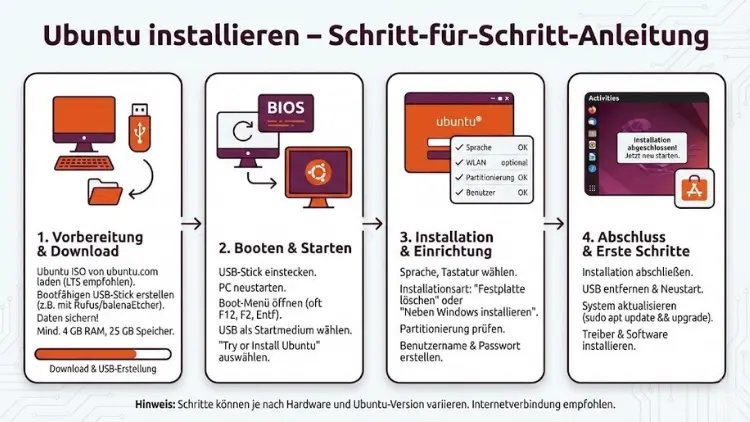
Ubuntu zählt zu den beliebtesten Linux-Distributionen weltweit und eignet sich sowohl für Einsteiger als auch für erfahrene Anwender. Das Betriebssystem überzeugt durch Stabilität, Sicherheit und eine einfache Bedienung. In dieser ausführlichen Anleitung erfahren Sie Schritt für Schritt, wie Sie Ubuntu installieren, welche Voraussetzungen erfüllt sein müssen und welche Entscheidungen während der Installation wichtig sind.
Der Artikel hilft Ihnen dabei, Ubuntu korrekt einzurichten und typische Fehler zu vermeiden – egal ob auf einem Laptop, Desktop-PC oder als Dual-Boot-System.
Was ist Ubuntu?
Ubuntu ist ein kostenloses, quelloffenes Betriebssystem auf Linux-Basis. Es wird von Canonical entwickelt und regelmäßig mit Updates versorgt. Ubuntu ist bekannt für seine Benutzerfreundlichkeit, hohe Sicherheit und große Community. Es eignet sich für Büroarbeit, Internetnutzung, Programmierung, Multimedia und Serveranwendungen.
Vorteile von Ubuntu
- Kostenlos und frei verfügbar
- Regelmäßige Sicherheitsupdates
- Große Softwareauswahl
- Hohe Stabilität
- Gute Hardwareunterstützung
- Ideal für Einsteiger und Profis
Systemvoraussetzungen für Ubuntu
Bevor Sie mit der Installation beginnen, sollten Sie prüfen, ob Ihr System die Mindestanforderungen erfüllt.
Mindestanforderungen
- 2-GHz Dual-Core-Prozessor
- 4 GB Arbeitsspeicher
- 25 GB freier Speicherplatz
- Bildschirmauflösung 1024 × 768
- USB-Anschluss oder DVD-Laufwerk
Empfohlene Anforderungen
- Quad-Core-Prozessor
- 8 GB RAM oder mehr
- SSD mit mindestens 50 GB Speicher
Vorbereitung der Installation
Eine gute Vorbereitung sorgt für eine reibungslose Ubuntu-Installation.
Datensicherung durchführen
Sichern Sie alle wichtigen Daten auf einer externen Festplatte oder in der Cloud. Bei einer Neuinstallation oder Partitionierung kann es sonst zu Datenverlust kommen.
Ubuntu-Version auswählen
Ubuntu erscheint in verschiedenen Versionen:
- LTS-Versionen mit Langzeitunterstützung
- Zwischenversionen mit neuen Funktionen
Für die meisten Anwender empfiehlt sich eine LTS-Version, da diese über mehrere Jahre Sicherheitsupdates erhält.
Bootfähiges Installationsmedium erstellen
Um Ubuntu zu installieren, benötigen Sie ein bootfähiges Medium.
USB-Stick vorbereiten
- USB-Stick mit mindestens 8 GB Speicher
- Alle Daten auf dem Stick werden gelöscht
Bootfähigen Stick erstellen
Nutzen Sie ein geeignetes Tool, um das Ubuntu-Installationsabbild auf den USB-Stick zu schreiben. Achten Sie darauf, das richtige Laufwerk auszuwählen.
BIOS- und UEFI-Einstellungen anpassen
Damit der Computer vom USB-Stick startet, müssen gegebenenfalls Einstellungen im BIOS oder UEFI geändert werden.
Boot-Reihenfolge ändern
- Starten Sie den Rechner neu
- Öffnen Sie das BIOS/UEFI mit der entsprechenden Taste
- Setzen Sie den USB-Stick an erste Stelle
Secure Boot
In manchen Fällen muss Secure Boot deaktiviert werden, damit Ubuntu korrekt startet.
Ubuntu vom Installationsmedium starten
Nach dem Neustart bootet das System vom USB-Stick.
Auswahl im Startmenü
Sie können Ubuntu zunächst ausprobieren oder direkt installieren. Für eine endgültige Einrichtung wählen Sie die Installation.
Sprache und Tastatur auswählen
Wählen Sie die gewünschte Sprache für das System sowie das passende Tastaturlayout. Diese Einstellungen lassen sich später jederzeit ändern.
Netzwerkverbindung herstellen
Eine Internetverbindung während der Installation ist empfehlenswert.
Vorteile einer aktiven Verbindung
- Aktuelle Updates während der Installation
- Zusätzliche Software kann direkt installiert werden
Installationsart wählen
Ubuntu bietet verschiedene Installationsoptionen.
Normale Installation
Empfohlen für die meisten Nutzer. Enthält Webbrowser, Office-Programme und Mediensoftware.
Minimale Installation
Geeignet für ältere Rechner oder Nutzer, die nur ein Basissystem benötigen.
Zusätzliche Optionen
Während der Installation können weitere Optionen aktiviert werden:
- Updates während der Installation
- Installation von Drittanbieter-Software für Grafik und WLAN
Diese Optionen erhöhen den Komfort nach der Installation.
Festplattenpartitionierung
Die Partitionierung ist einer der wichtigsten Schritte.
Ubuntu neben einem bestehenden System installieren
Ideal für Dual-Boot mit Windows. Ubuntu erkennt vorhandene Systeme automatisch.
Gesamte Festplatte verwenden
Alle vorhandenen Daten werden gelöscht. Diese Option eignet sich für eine komplette Neuinstallation.
Manuelle Partitionierung
Für fortgeschrittene Nutzer, die volle Kontrolle über Partitionen und Dateisysteme wünschen.
Zeitzone auswählen
Wählen Sie Ihre geografische Region, damit Uhrzeit und Datum korrekt eingestellt werden.
Benutzerkonto erstellen
Geben Sie Ihren Namen, den Computernamen und ein sicheres Passwort ein.
Passwortoptionen
- Automatische Anmeldung
- Anmeldung mit Passwort
Aus Sicherheitsgründen wird die Anmeldung mit Passwort empfohlen.
Installation durchführen
Nun beginnt die eigentliche Installation. Dieser Vorgang dauert je nach System einige Minuten.
Währenddessen werden:
- Dateien kopiert
- Systemkomponenten eingerichtet
- Einstellungen übernommen
Neustart nach der Installation
Nach Abschluss der Installation werden Sie aufgefordert, den Rechner neu zu starten. Entfernen Sie den USB-Stick, sobald dies angezeigt wird.
Erster Start von Ubuntu
Nach dem Neustart erscheint der Anmeldebildschirm. Melden Sie sich mit Ihrem zuvor erstellten Benutzerkonto an.
Erste Schritte nach der Installation
Nach der Anmeldung sollten Sie einige grundlegende Schritte durchführen.
System aktualisieren
Installieren Sie alle verfügbaren Updates, um Sicherheit und Stabilität zu gewährleisten.
Treiber prüfen
Überprüfen Sie, ob alle Hardwarekomponenten korrekt erkannt wurden.
Software installieren
Ubuntu bietet einen umfangreichen Softwarekatalog.
Softwarequellen
- Vorinstallierter Software-Manager
- Paketverwaltung über Terminal
Installieren Sie Programme für Büro, Multimedia oder Entwicklung nach Bedarf.
Desktop und Benutzeroberfläche anpassen
Ubuntu lässt sich optisch und funktional anpassen.
Anpassungsmöglichkeiten
- Hintergrundbilder
- Dock-Einstellungen
- Erweiterungen für den Desktop
Sicherheit unter Ubuntu
Ubuntu gilt als sehr sicher, dennoch sollten grundlegende Maßnahmen beachtet werden.
Sicherheitstipps
- Regelmäßige Updates
- Starke Passwörter
- Vorsicht bei unbekannter Software
Häufige Probleme bei der Installation
Trotz einfacher Installation können Probleme auftreten.
Typische Fehler
- Rechner bootet nicht vom USB-Stick
- WLAN wird nicht erkannt
- Schwarzer Bildschirm nach Installation
In den meisten Fällen helfen Treiberupdates oder angepasste Einstellungen.
Ubuntu deinstallieren oder entfernen
Falls Sie Ubuntu nicht mehr nutzen möchten, kann es entfernt werden.
Bei Dual-Boot-Systemen
Stellen Sie sicher, dass der Bootloader korrekt angepasst wird, um weiterhin andere Betriebssysteme starten zu können.
Vorteile im Alltag
Ubuntu eignet sich hervorragend für den täglichen Einsatz.
Typische Einsatzbereiche
- Office-Arbeiten
- Internet und E-Mail
- Programmierung
- Medienwiedergabe
Ubuntu für Einsteiger
Auch ohne Linux-Vorkenntnisse ist Ubuntu leicht zu erlernen.
Tipps für Anfänger
- Nutzen Sie grafische Werkzeuge
- Informieren Sie sich in der Community
- Probieren Sie Funktionen in Ruhe aus
Fazit
Die Installation von Ubuntu ist dank moderner Installationsroutinen einfach und sicher. Mit der richtigen Vorbereitung, einer klaren Schritt-für-Schritt-Anleitung und etwas Zeit gelingt der Umstieg problemlos.
Ubuntu bietet ein stabiles, sicheres und leistungsfähiges Betriebssystem, das sich flexibel an individuelle Anforderungen anpassen lässt.
Egal ob als Ersatz für ein bestehendes System oder als Ergänzung im Dual-Boot-Betrieb – Ubuntu ist eine ausgezeichnete Wahl für private und berufliche Anwendungen.