
Ihr USB-Audioadapter wird unter Windows 11 oder 10 nicht unterstützt? Erfahren Sie Ursachen und bewährte Lösungen für schnellen Sound-Zugriff.
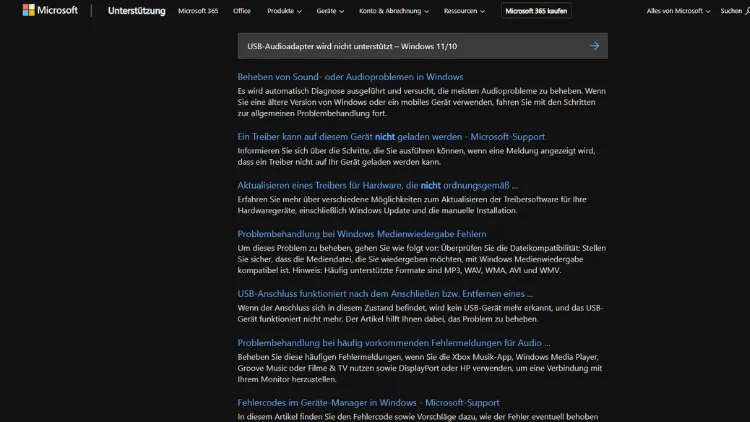
Ein USB-Audioadapter ist eine einfache und kostengünstige Möglichkeit, die Soundfunktion eines PCs zu erweitern oder defekte Audioanschlüsse zu ersetzen. Doch unter Windows 11 oder Windows 10 erscheint häufig die Meldung „USB-Audioadapter wird nicht unterstützt“ oder das Gerät funktioniert gar nicht.
Treiberprobleme, fehlerhafte Updates oder falsche Systemeinstellungen sind meist die Ursache. In diesem Artikel erfahren Sie Schritt für Schritt, warum Windows den USB-Audioadapter nicht erkennt und welche bewährten Lösungen das Problem dauerhaft beheben.
Was bedeutet „USB-Audioadapter wird nicht unterstützt“?
Die Meldung deutet darauf hin, dass Windows den angeschlossenen USB-Audioadapter zwar erkennt, ihn jedoch nicht korrekt initialisieren kann. In manchen Fällen wird das Gerät im Geräte-Manager mit einem Warnsymbol angezeigt, in anderen erscheint es gar nicht erst. Häufige Begleiterscheinungen sind:
- Kein Ton trotz angeschlossenem Adapter
- Fehlermeldung im Infobereich
- USB-Gerät wird als „Unbekanntes Gerät“ angezeigt
- Soundeinstellungen zeigen kein neues Wiedergabegerät
Windows greift für USB-Audiogeräte meist auf generische Treiber zurück. Wenn diese nicht geladen werden können oder ein Konflikt vorliegt, wird der Adapter als „nicht unterstützt“ eingestuft.
Häufige Ursachen für das Problem
Inkompatible oder fehlende Treiber
Die häufigste Ursache sind fehlerhafte, veraltete oder fehlende Audiotreiber. Besonders nach einem Windows-Update kann es vorkommen, dass zuvor funktionierende USB-Audioadapter plötzlich nicht mehr erkannt werden.
Probleme nach Windows-Updates
Große Funktionsupdates von Windows 10 oder Windows 11 überschreiben gelegentlich bestehende Treiber oder ändern Systemeinstellungen. Dadurch kann die Unterstützung für bestimmte USB-Audiochips beeinträchtigt werden.
Defekte USB-Ports oder Kabel
Ein beschädigter USB-Port oder ein minderwertiges Kabel kann dazu führen, dass der Adapter nicht korrekt mit Strom versorgt oder erkannt wird.
Konflikte mit anderen Audiogeräten
Wenn mehrere Audiogeräte gleichzeitig aktiv sind, kann Windows falsche Prioritäten setzen. Der USB-Audioadapter wird dann zwar erkannt, aber nicht als Standardgerät verwendet.
Energiesparfunktionen von Windows
Windows deaktiviert USB-Geräte teilweise automatisch, um Energie zu sparen. Das betrifft vor allem Laptops und kann dazu führen, dass der Audioadapter scheinbar nicht unterstützt wird.
Erste Schnelltests vor der Fehlersuche
Bevor Sie tiefere Systemeingriffe vornehmen, sollten Sie einige einfache Tests durchführen:
- Schließen Sie den USB-Audioadapter an einen anderen USB-Port an
- Testen Sie den Adapter an einem anderen PC
- Verwenden Sie kein USB-Hub, sondern stecken Sie den Adapter direkt an
- Starten Sie den PC neu
Funktioniert der Adapter an einem anderen Rechner problemlos, liegt das Problem sehr wahrscheinlich an Windows oder den Treibern.
USB-Audioadapter im Geräte-Manager überprüfen
Der Geräte-Manager ist das wichtigste Werkzeug zur Fehlerdiagnose.
- Drücken Sie Windows + X und wählen Sie Geräte-Manager
- Öffnen Sie den Bereich Audio-, Video- und Gamecontroller
- Suchen Sie nach Ihrem USB-Audioadapter
Mögliche Szenarien:
- Adapter wird korrekt angezeigt: Problem liegt in den Soundeinstellungen
- Gelbes Warnsymbol: Treiberfehler
- Unbekanntes USB-Gerät: Treiber fehlt oder Hardwareproblem
Klicken Sie mit der rechten Maustaste auf das Gerät und wählen Sie Eigenschaften, um den Gerätestatus zu prüfen.
USB-Audioadapter-Treiber aktualisieren oder neu installieren
Automatische Treiberaktualisierung
- Öffnen Sie den Geräte-Manager
- Rechtsklick auf den USB-Audioadapter
- Treiber aktualisieren
- Automatisch nach Treibern suchen
Windows sucht nun online nach einem passenden Treiber.
Treiber manuell neu installieren
Wenn die automatische Suche fehlschlägt:
- Rechtsklick auf das Gerät
- Gerät deinstallieren
- Haken bei Treibersoftware für dieses Gerät löschen setzen
- PC neu starten
Windows installiert den Standardtreiber beim Neustart neu.
Hersteller-Treiber verwenden
Bei hochwertigen USB-Audioadaptern oder externen Soundkarten empfiehlt sich der originale Treiber des Herstellers. Laden Sie diesen ausschließlich von der offiziellen Webseite herunter.
Windows-Soundeinstellungen richtig konfigurieren
Oft liegt das Problem nicht am Treiber, sondern an falschen Soundeinstellungen.
- Rechtsklick auf das Lautsprechersymbol
- Soundeinstellungen öffnen
- Unter Ausgabe den USB-Audioadapter auswählen
- Als Standard festlegen
Zusätzlich sollten Sie unter Erweiterte Soundoptionen prüfen, ob Anwendungen den richtigen Ausgabekanal nutzen.
Alte Audiotreiber vollständig entfernen
Reste alter Treiber können Konflikte verursachen.
- Geräte-Manager öffnen
- Menü Ansicht → Ausgeblendete Geräte anzeigen
- Alte oder doppelte Audiogeräte entfernen
- PC neu starten
Diese Maßnahme hilft besonders nach einem Mainboard- oder Windows-Upgrade.
USB-Energieverwaltung deaktivieren
Windows schaltet USB-Ports manchmal ab, um Strom zu sparen.
- Geräte-Manager öffnen
- USB-Controller ausklappen
- Rechtsklick auf USB-Root-Hub
- Eigenschaften → Energieverwaltung
- Haken bei Computer kann das Gerät ausschalten entfernen
Wiederholen Sie diesen Schritt für alle USB-Root-Hubs.
Windows-Audio-Dienste prüfen
Wenn die Audio-Dienste nicht laufen, wird kein Sound ausgegeben.
- Windows + R drücken
services.msceingeben- Folgende Dienste prüfen:
- Windows Audio
- Windows Audio-Endpunkterstellung
Beide Dienste müssen auf Automatisch stehen und gestartet sein.
Problembehandlung von Windows nutzen
Windows bietet eine integrierte Audio-Problembehandlung.
- Einstellungen → System → Problembehandlung
- Andere Problembehandlungen
- Audio wiedergeben auswählen
- Assistent durchlaufen lassen
Diese Funktion erkennt viele typische Konfigurationsfehler automatisch.
BIOS- und Chipsatzprobleme als Ursache
In seltenen Fällen liegt die Ursache tiefer im System.
BIOS-Update
Ein veraltetes BIOS kann USB-Probleme verursachen, insbesondere bei neuen Windows-Versionen. Prüfen Sie auf der Mainboard-Webseite, ob ein Update verfügbar ist.
Chipsatztreiber aktualisieren
Der Chipsatz steuert die USB-Controller. Laden Sie aktuelle Chipsatztreiber vom Mainboard- oder Notebook-Hersteller.
Kompatibilitätsprobleme mit günstigen USB-Adaptern
Sehr günstige No-Name-USB-Audioadapter verwenden oft einfache Chips ohne vollständige Windows-11-Unterstützung. Diese funktionieren meist unter Windows 10 besser als unter Windows 11.
Typische Anzeichen:
- Funktioniert an älteren PCs
- Kein offizieller Treiber verfügbar
- Wird als generisches USB-Gerät erkannt
In solchen Fällen hilft oft nur der Austausch gegen ein hochwertigeres Modell.
USB-Audioadapter funktioniert nach Standby nicht mehr
Ein bekanntes Problem ist der Tonausfall nach dem Ruhezustand.
Lösungsansätze:
- USB-Energieverwaltung deaktivieren
- Aktuelle Treiber installieren
- Schnellstart von Windows deaktivieren
Schnellstart deaktivieren:
- Systemsteuerung → Energieoptionen
- Auswählen, was beim Drücken des Netzschalters geschehen soll
- Schnellstart aktivieren deaktivieren
Wann ist der USB-Audioadapter defekt?
Wenn alle Softwarelösungen fehlschlagen, sollte ein Hardwaredefekt in Betracht gezogen werden.
Hinweise auf einen Defekt:
- Adapter wird an keinem PC erkannt
- Wackelkontakt
- Starke Erwärmung
- Knackgeräusche oder Aussetzer
USB-Audioadapter sind Verschleißteile und können durch häufiges Ein- und Ausstecken beschädigt werden.
Alternative Lösungen ohne USB-Audioadapter
Falls der Adapter dauerhaft Probleme bereitet, gibt es Alternativen:
- Externe Soundkarten mit eigenem Treiber
- USB-Headsets mit integrierter Soundlösung
- Bluetooth-Audioadapter
- PCIe-Soundkarten für Desktop-PCs
Diese Lösungen sind oft stabiler und besser unterstützt.
Fazit
Die Meldung „USB-Audioadapter wird nicht unterstützt“ unter Windows 11 oder Windows 10 ist ärgerlich, lässt sich aber in den meisten Fällen beheben. Häufig sind fehlerhafte Treiber, falsche Soundeinstellungen oder Energiesparfunktionen die Ursache.
Mit einer systematischen Fehlersuche, aktuellen Treibern und korrekten Windows-Einstellungen lässt sich der USB-Audioadapter meist wieder vollständig nutzen.
Sollte das Problem dauerhaft bestehen, ist ein Hardwaredefekt oder mangelnde Kompatibilität wahrscheinlich – dann lohnt sich der Umstieg auf ein besser unterstütztes Audiogerät.