
USB-Stick wird erkannt, aber kein Zugriff mehr? Erfahren Sie, wie Sie das Problem unter Windows, macOS und Linux mit wenigen Schritten schnell beheben.
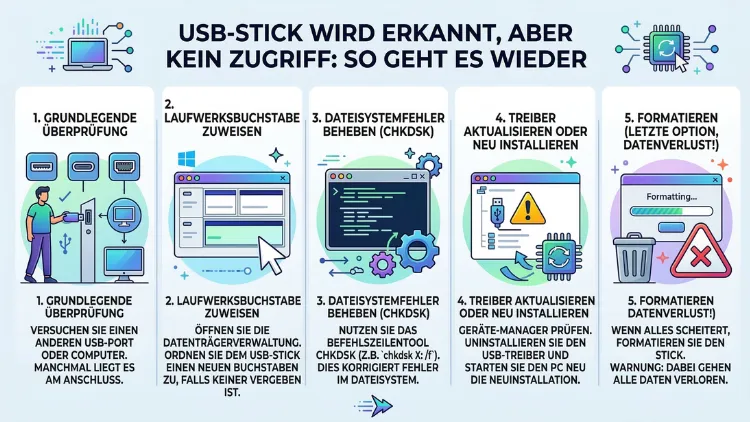
Ein USB-Stick wird im System angezeigt, doch beim Öffnen erscheint eine Fehlermeldung – dieses Problem kennen viele Nutzer. Meistens liegt die Ursache in fehlerhaften Dateisystemen, falschen Berechtigungen oder veralteten Treibern. Deshalb gibt es in den meisten Fällen eine Lösung, ohne dass Daten verloren gehen.
Dieser Artikel zeigt Ihnen Schritt für Schritt, wie Sie unter Windows, macOS und Linux wieder auf Ihren USB-Stick zugreifen.
Was bedeutet „erkannt, aber kein Zugriff“?
Wenn ein USB-Stick erkannt wird, aber kein Zugriff möglich ist, zeigt das System den Datenträger zwar im Dateimanager oder Gerätemanager an – beim Versuch, ihn zu öffnen, erscheint jedoch eine Fehlermeldung. Typische Meldungen sind dabei:
- „Zugriff verweigert“
- „Der Datenträger ist schreibgeschützt“
- „Laufwerk muss formatiert werden“
- „Speicherort nicht verfügbar“
- „E/A-Gerät Fehler“ (Input/Output-Fehler)
Solche Meldungen weisen auf unterschiedliche Ursachen hin. Deshalb ist es wichtig, zunächst die genaue Fehlermeldung zu notieren, bevor Sie mit der Fehlersuche beginnen.
Die häufigsten Ursachen im Überblick
Bevor Sie mit der Reparatur beginnen, sollten Sie die Ursache eingrenzen. Denn je nach Ursache unterscheiden sich die Lösungsansätze erheblich.
Häufige Ursachen sind:
- Beschädigtes Dateisystem: Durch unsachgemäßes Entfernen oder einen Stromausfall kann das Dateisystem des USB-Sticks korrupt werden.
- Fehlende oder falsche Berechtigungen: Besonders unter Windows kann es vorkommen, dass das aktuelle Benutzerkonto keinen Zugriff auf den Stick hat.
- Veraltete oder fehlerhafte Treiber: Außerdem können Treiberprobleme dazu führen, dass der Stick zwar erkannt, aber nicht gelesen wird.
- Schreibschutz aktiviert: Viele USB-Sticks besitzen einen physischen oder softwarebasierten Schreibschutz.
- Inkompatibles Dateisystem: Zum Beispiel kann ein mit APFS oder ext4 formatierter Stick unter Windows nicht ohne Weiteres geöffnet werden.
- Physischer Schaden: Zudem können Beschädigungen am Stecker oder am Flash-Speicher den Zugriff verhindern.
- Malware oder Virenschutz: In einigen Fällen blockiert eine Sicherheitssoftware den Zugriff auf den Datenträger.
USB-Stick wird erkannt, aber kein Zugriff: Lösungen für Windows
Schritt 1: Anderen USB-Anschluss und anderen PC testen
Zunächst sollten Sie den Stick in einen anderen USB-Port einstecken. Außerdem empfiehlt es sich, den Stick an einem anderen Computer zu testen. Dadurch schließen Sie Hardware- oder Portprobleme schnell aus.
Schritt 2: Datenträgerverwaltung prüfen
Öffnen Sie die Datenträgerverwaltung unter Windows wie folgt:
- Drücken Sie Windows-Taste + R, tippen Sie
diskmgmt.mscund bestätigen Sie mit Enter. - Suchen Sie Ihren USB-Stick in der Liste der Datenträger.
- Falls der Stick als „Nicht zugeordnet“ oder „RAW“ angezeigt wird, liegt ein Dateisystemfehler vor.
Erscheint der Stick als RAW, bedeutet das, dass Windows das Dateisystem nicht mehr lesen kann. In diesem Fall sollten Sie zunächst die Daten retten, bevor Sie den Stick reparieren oder formatieren.
Schritt 3: Berechtigungen korrigieren
Fehlende Zugriffsrechte sind unter Windows eine sehr häufige Ursache. Gehen Sie deshalb folgendermaßen vor:
- Öffnen Sie den Windows Explorer und klicken Sie mit der rechten Maustaste auf den USB-Stick.
- Wählen Sie „Eigenschaften“ → „Sicherheit“ → „Bearbeiten“.
- Fügen Sie Ihr Benutzerkonto hinzu und aktivieren Sie die Option „Vollzugriff“.
- Bestätigen Sie mit „OK“ und versuchen Sie erneut, auf den Stick zuzugreifen.
Zusätzlich können Sie den Eigentümer des Laufwerks wechseln: Klicken Sie unter „Sicherheit“ auf „Erweitert“ → „Eigentümer ändern“ → geben Sie Ihren Benutzernamen ein → bestätigen Sie.
Schritt 4: CHKDSK-Befehl ausführen
Das Windows-Tool CHKDSK prüft und repariert Dateisystemfehler automatisch. Gehen Sie dazu wie folgt vor:
- Öffnen Sie die Eingabeaufforderung als Administrator (Rechtsklick auf das Startmenü → „Windows Terminal (Admin)“ oder „Eingabeaufforderung (Admin)“).
- Geben Sie folgenden Befehl ein, wobei Sie
E:durch den Laufwerksbuchstaben Ihres USB-Sticks ersetzen:
chkdsk E: /f /r /x- Bestätigen Sie mit Enter und warten Sie, bis der Vorgang abgeschlossen ist.
Der Parameter /f behebt Fehler, /r sucht nach beschädigten Sektoren und /x trennt das Laufwerk zuvor sauber ab. Außerdem sollten Sie den Stick nach dem Befehl neu einstecken.
Schritt 5: Schreibschutz entfernen
Falls die Fehlermeldung „Datenträger ist schreibgeschützt“ erscheint, gehen Sie so vor:
- Öffnen Sie die Eingabeaufforderung als Administrator.
- Geben Sie
diskpartein und drücken Sie Enter. - Tippen Sie
list disk– suchen Sie Ihren USB-Stick in der Liste. - Wählen Sie den Stick mit
select disk 1(Nummer entsprechend anpassen). - Geben Sie
attributes disk clear readonlyein und bestätigen Sie. - Beenden Sie Diskpart mit
exit.
Überprüfen Sie außerdem, ob der USB-Stick einen physischen Schiebeschalter für den Schreibschutz besitzt – dieser befindet sich seitlich am Stecker.
Schritt 6: Treiber aktualisieren oder neu installieren
Veraltete Treiber verhindern ebenfalls den Zugriff. Aktualisieren Sie diese so:
- Öffnen Sie den Gerätemanager (Windows-Taste + X → Gerätemanager).
- Erweitern Sie den Abschnitt „Laufwerke“ oder „Universelle serielle Buscontroller“.
- Klicken Sie mit der rechten Maustaste auf den USB-Stick und wählen Sie „Treiber aktualisieren“.
- Alternativ: Wählen Sie „Gerät deinstallieren“ und stecken Sie den Stick danach neu ein, damit Windows den Treiber automatisch neu installiert.
Schritt 7: Datenrettung bei RAW-Dateisystem
Falls der Stick als RAW erkannt wird, empfiehlt sich zunächst die Datenrettung, bevor Sie formatieren. Dafür eignet sich das kostenlose Tool TestDisk (von CGSecurity) oder Recuva (von Piriform). Gehen Sie bei TestDisk so vor:
- Laden Sie TestDisk von der offiziellen Website cgbsecurity.org herunter.
- Starten Sie
testdisk_win.exeals Administrator. - Wählen Sie „Create“ → wählen Sie Ihren USB-Stick aus.
- Wählen Sie das Partitionsschema (meist „Intel/PC partition“).
- Wählen Sie „Analyse“ → „Quick Search“ → lassen Sie die Analyse durchlaufen.
- Falls eine Partition gefunden wird, drücken Sie P, um Dateien zu listen, und C, um sie zu kopieren.
Anschließend können Sie den Stick mit dem Windows Explorer (Rechtsklick → Formatieren) oder mit dem Tool Rufus neu formatieren.
USB-Stick wird erkannt, aber kein Zugriff: Lösungen für macOS
Schritt 1: Festplatten-Dienstprogramm öffnen
Öffnen Sie unter macOS zunächst das Festplatten-Dienstprogramm (Finder → Programme → Dienstprogramme → Festplatten-Dienstprogramm). Wählen Sie dort Ihren USB-Stick aus und prüfen Sie, ob er gemountet ist. Falls nicht, klicken Sie auf „Einbinden“.
Schritt 2: Erste Hilfe ausführen
Das macOS-Tool Erste Hilfe entspricht in etwa dem Windows-CHKDSK. Gehen Sie dabei wie folgt vor:
- Wählen Sie im Festplatten-Dienstprogramm Ihren USB-Stick.
- Klicken Sie oben auf „Erste Hilfe“ → „Ausführen“.
- Warten Sie, bis der Vorgang abgeschlossen ist, und starten Sie gegebenenfalls den Mac neu.
Schritt 3: Terminal-Befehle nutzen
Alternativ können Sie im Terminal (Programme → Dienstprogramme → Terminal) folgenden Befehl ausführen:
diskutil listDadurch sehen Sie alle angeschlossenen Laufwerke. Notieren Sie den Bezeichner Ihres USB-Sticks (z. B. /dev/disk2). Anschließend führen Sie aus:
diskutil repairVolume /dev/disk2Falls ein Berechtigungsproblem vorliegt, hilft außerdem:
sudo chmod -R 755 /Volumes/IhrUSBStickErsetzen Sie dabei IhrUSBStick durch den tatsächlichen Namen des Laufwerks.
Schritt 4: Inkompatibles Dateisystem unter macOS
macOS kann standardmäßig NTFS-Laufwerke nur lesen, aber nicht beschreiben. Deshalb erscheint bei manchen NTFS-Sticks ein eingeschränkter Zugriff. Um NTFS-Schreibzugriff zu aktivieren, empfiehlt sich das Tool Paragon NTFS for Mac oder Microsoft NTFS for Mac by Tuxera. Beide Programme sind kostenpflichtig, bieten jedoch zuverlässigen NTFS-Zugriff unter macOS.
Alternativ können Sie den Stick mit dem Festplatten-Dienstprogramm in exFAT formatieren – dieses Format wird von Windows, macOS und Linux gleichermaßen unterstützt.
USB-Stick wird erkannt, aber kein Zugriff: Lösungen für Linux
Schritt 1: Laufwerk im Terminal prüfen
Öffnen Sie ein Terminal und führen Sie aus:
lsblkDadurch sehen Sie alle angeschlossenen Datenträger. Ihr USB-Stick wird zum Beispiel als /dev/sdb1 angezeigt. Falls er nicht automatisch gemountet wurde, führen Sie folgenden Befehl aus:
sudo mount /dev/sdb1 /mntSchritt 2: Dateisystem reparieren
Führen Sie unter Linux fsck aus, um das Dateisystem zu prüfen und zu reparieren:
sudo fsck -v /dev/sdb1Falls der Stick mit NTFS formatiert ist, nutzen Sie stattdessen:
sudo ntfsfix /dev/sdb1Schritt 3: Berechtigungen anpassen
Falls ein Berechtigungsfehler vorliegt, setzen Sie die Rechte mit:
sudo chmod 777 /mnt/IhrUSBStickAußerdem können Sie den Eigentümer mit chown anpassen:
sudo chown IhrBenutzername:IhrBenutzername /mnt/IhrUSBStickDateisystem-Inkompatibilität: Das richtige Format wählen
Ein USB-Stick kann nur dann problemlos zwischen verschiedenen Systemen genutzt werden, wenn er mit einem kompatiblen Dateisystem formatiert ist. Deshalb finden Sie hier eine Übersicht:
| Dateisystem | Windows | macOS | Linux | Max. Dateigröße |
|---|---|---|---|---|
| FAT32 | ✓ | ✓ | ✓ | 4 GB |
| exFAT | ✓ | ✓ | ✓ | 16 EB |
| NTFS | ✓ | nur lesen | ✓ | 16 TB |
| APFS | ✗ | ✓ | mit Tool | unbegrenzt |
| ext4 | mit Tool | mit Tool | ✓ | 16 TB |
Für die maximale Kompatibilität empfiehlt sich deshalb exFAT – insbesondere für Dateien über 4 GB, da FAT32 hier an seine Grenzen stößt.
USB-Stick-Datenverlust verhindern: Empfohlene Vorgehensweisen
Damit Sie zukünftig keine Probleme mit Ihrem USB-Stick haben, sollten Sie diese empfohlenen Vorgehensweisen beachten:
- Stick sicher entfernen: Verwenden Sie immer die Funktion „Hardware sicher entfernen“ (Windows) bzw. „Auswerfen“ (macOS/Linux), bevor Sie den Stick abziehen. Dadurch verhindern Sie Dateisystemfehler.
- Regelmäßige Backups: Sichern Sie wichtige Daten regelmäßig auf einem zweiten Medium, da USB-Sticks keine langfristig zuverlässigen Speichermedien sind.
- Schreibschutz nutzen: Falls der Stick nur zum Lesen genutzt wird, aktivieren Sie den Schreibschutz zum Schutz der Daten.
- Stick nicht überhitzen lassen: Extreme Temperaturen beschädigen den Flash-Speicher dauerhaft.
- Virenschutz aktuell halten: Außerdem sollten Sie den Stick regelmäßig auf Schadsoftware prüfen, da Malware den Zugriff gezielt blockieren kann.
- Dateisystem auf exFAT setzen: Ebenso empfiehlt es sich, den Stick bei Neukauf oder Neuformatierung direkt auf exFAT einzustellen.
Daten retten, bevor Sie formatieren
Ein wichtiger Grundsatz: Formatieren Sie den USB-Stick erst, nachdem Sie Ihre Daten gesichert haben. Selbst wenn das Dateisystem beschädigt ist, sind die Daten in den meisten Fällen noch vorhanden – sie sind lediglich nicht mehr erreichbar.
Zusätzlich zu TestDisk und Recuva eignen sich folgende Tools zur Datenrettung:
- PhotoRec (kostenlos, von CGSecurity): Stellt Fotos, Videos und Dokumente aus beschädigten Datenträgern wieder her. Es läuft unter Windows, macOS und Linux.
- Disk Drill (Freemium, von CleverFiles): Bietet eine benutzerfreundliche Oberfläche und stellt viele Dateitypen wieder her. Die kostenlose Version ermöglicht eine Vorschau, für die Wiederherstellung ist die kostenpflichtige Version nötig.
- R-Studio (kostenpflichtig): Empfiehlt sich für fortgeschrittene Nutzer und bietet tiefe Analysefunktionen für stark beschädigte Datenträger.
Deshalb gilt: Bevor Sie irgendwelche Reparaturmaßnahmen starten, erstellen Sie zunächst mit dd (Linux/macOS) oder dd for Windows ein Image des Sticks. So können Sie jederzeit auf den Ursprungszustand zurückgreifen.
Wann ist der USB-Stick physisch beschädigt?
Falls keine der oben genannten Methoden hilft, liegt möglicherweise ein physischer Schaden vor. Anzeichen dafür sind:
- Der Stick wird gar nicht mehr erkannt
- Ungewöhnliche Geräusche beim Einstecken
- Sichtbare Beschädigungen am Gehäuse oder Stecker
- Starke Überhitzung beim Betrieb
In diesem Fall sollten Sie sich an einen professionellen Datenrettungsservice wenden. Anbieter wie Ontrack, Kroll Ontrack oder Attingo Datenrettung bieten entsprechende Dienste an – allerdings zu entsprechenden Kosten, die je nach Schadensumfang mehrere hundert bis tausend Euro betragen können. Deshalb lohnt sich diese Option nur bei wirklich wichtigen Daten.
USB-Stick-Probleme durch Windows-Updates
Interessanterweise berichten Nutzer in Foren und Communities auch im Jahr 2026 noch regelmäßig davon, dass Windows-Updates zu Zugriffsproblemen bei USB-Sticks führen. Deshalb empfiehlt es sich, nach einem größeren Windows-Update zu prüfen, ob USB-Geräte noch korrekt funktionieren. Falls Probleme auftreten, hilft oft das Zurücksetzen des USB-Treibers im Gerätemanager oder – als letztes Mittel – ein Rollback des Updates über „Einstellungen → Windows Update → Updateverlauf → Updates deinstallieren“.
Antivirus-Software als Ursache
Außerdem blockieren Antivirenprogramme wie Kaspersky, Bitdefender, Norton oder ESET in manchen Konfigurationen den Zugriff auf externe Laufwerke. Überprüfen Sie deshalb die Einstellungen Ihrer Sicherheitssoftware. Deaktivieren Sie den Echtzeitschutz testweise kurz und prüfen Sie, ob der Zugriff anschließend funktioniert. Falls ja, fügen Sie den USB-Stick zur Ausnahmeliste hinzu.
USB-Stick-Probleme auf dem Smartphone (Android/iOS)
Obwohl Smartphones kein klassisches Dateisystem-Management bieten, kommt es auch dort zu Zugriffsproblemen. Auf Android-Geräten mit USB-OTG-Unterstützung kann der Stick mit der App Solid Explorer oder Total Commander geöffnet werden, wenn der Standard-Dateimanager versagt. Außerdem hilft es, den USB-Stick mit FAT32 oder exFAT zu formatieren, da Android NTFS nicht immer unterstützt.
Auf iOS/iPadOS (ab iPhone/iPad mit USB-C oder über Lightning-Adapter) werden ebenfalls nur FAT32 und exFAT nativ unterstützt. Deshalb sollten Sie den Stick entsprechend formatieren, wenn Sie ihn mit einem Apple-Gerät verwenden möchten.
Zusammenfassung der Lösungsschritte
Zur Übersicht empfiehlt sich folgende Reihenfolge bei der Fehlersuche:
- Anderen USB-Port und anderen PC testen
- Fehlermeldung genau lesen und notieren
- Dateisystemfehler mit CHKDSK (Windows), Erste Hilfe (macOS) oder fsck (Linux) reparieren
- Berechtigungen prüfen und korrigieren
- Schreibschutz deaktivieren
- Treiber aktualisieren
- Antivirensoftware testweise deaktivieren
- Daten mit Recuva, TestDisk oder PhotoRec sichern
- USB-Stick neu formatieren (exFAT empfohlen)
- Bei physischem Schaden: professionellen Datenrettungsservice kontaktieren
Häufige Fragen bei USB-Stick-Zugriffsproblemen
Was bedeutet „Zugriff verweigert“ beim USB-Stick unter Windows?
„Zugriff verweigert“ bedeutet, dass das aktuelle Windows-Benutzerkonto keine ausreichenden Rechte besitzt, um auf den USB-Stick zuzugreifen. Deshalb sollten Sie die Sicherheitseinstellungen des Laufwerks prüfen und Ihrem Benutzerkonto Vollzugriff erteilen (Rechtsklick → Eigenschaften → Sicherheit → Bearbeiten).
Warum erscheint der USB-Stick als RAW-Laufwerk?
Ein USB-Stick wird als RAW angezeigt, wenn Windows das Dateisystem nicht mehr erkennen kann – zum Beispiel nach einem unsachgemäßen Entfernen oder einem Stromausfall. In diesem Fall empfiehlt sich zunächst die Datenrettung mit Recuva oder TestDisk, bevor Sie den Stick neu formatieren.
Kann ich einen USB-Stick mit Zugangsproblemen reparieren, ohne Daten zu verlieren?
Ja, in vielen Fällen ist das möglich. Deshalb sollten Sie zunächst CHKDSK (Windows) oder fsck (Linux) ausführen, da diese Tools Dateisystemfehler reparieren, ohne Daten zu löschen. Außerdem können Berechtigungsfehler behoben werden, ohne dass Daten verloren gehen.
Was ist der Unterschied zwischen NTFS, FAT32 und exFAT beim USB-Stick?
FAT32 ist das älteste und kompatibelstes Format, begrenzt jedoch Dateien auf maximal 4 GB. NTFS unterstützt große Dateien und Berechtigungen, wird jedoch unter macOS nur im Lesemodus unterstützt. exFAT kombiniert die Kompatibilität von FAT32 mit der Flexibilität von NTFS und unterstützt außerdem große Dateien – deshalb ist es für USB-Sticks die empfohlene Wahl.
Wie entferne ich den Schreibschutz von einem USB-Stick?
Unter Windows können Sie den Schreibschutz mit Diskpart entfernen: Geben Sie in der Eingabeaufforderung (Admin) diskpart → list disk → select disk → attributes disk clear readonly ein. Außerdem sollten Sie prüfen, ob ein physischer Schiebeschalter am Stick vorhanden ist.
Warum erkennt macOS den USB-Stick nicht richtig?
macOS kann NTFS-formatierte Sticks standardmäßig nur lesen. Deshalb erscheint bei NTFS-Laufwerken ein eingeschränkter Zugriff. Außerdem kann ein beschädigtes Dateisystem dazu führen, dass der Stick nicht gemountet wird. In beiden Fällen hilft das Festplatten-Dienstprogramm mit der Funktion „Erste Hilfe“.
Wie rette ich Daten von einem nicht zugänglichen USB-Stick?
Zur Datenrettung empfiehlt sich zunächst das kostenlose Tool Recuva (Windows) oder PhotoRec (plattformübergreifend). Außerdem bietet TestDisk die Möglichkeit, beschädigte Partitionen wiederherzustellen. Wichtig: Starten Sie die Rettung sofort und schreiben Sie keine weiteren Daten auf den Stick.
Kann ein Virus dazu führen, dass ich keinen Zugriff auf den USB-Stick habe?
Ja, bestimmte Malware-Typen verstecken Dateien auf USB-Sticks oder sperren den Zugriff. Deshalb sollten Sie den Stick mit einem aktuellen Antivirenprogramm wie Malwarebytes (kostenlose Version verfügbar) oder Kaspersky Free scannen. Außerdem kann es helfen, versteckte Dateien unter Windows einzublenden (Explorer → Ansicht → Versteckte Elemente anzeigen).
Muss ich den USB-Stick formatieren, wenn er nicht zugänglich ist?
Nicht unbedingt. Deshalb sollten Sie zunächst alle Reparaturoptionen (CHKDSK, fsck, Erste Hilfe) und Datenrettungstools ausprobieren. Eine Formatierung löscht alle Daten unwiederbringlich – außer Sie haben diese zuvor gesichert oder ein Datenrettungstool eingesetzt.
Was tun, wenn der USB-Stick von keinem Computer erkannt wird?
Falls der Stick auf mehreren Computern und in verschiedenen USB-Ports nicht erkannt wird, liegt höchstwahrscheinlich ein physischer Defekt vor. In diesem Fall sollten Sie einen professionellen Datenrettungsservice kontaktieren, zum Beispiel Ontrack oder Attingo. Selbstversuche mit einem beschädigten Stick können den Schaden außerdem verschlimmern.
Fazit
Ein USB-Stick, der erkannt wird, aber keinen Zugriff erlaubt, ist in den meisten Fällen reparierbar. Deshalb lohnt es sich, die Ursache systematisch einzugrenzen und die passenden Tools – CHKDSK, fsck, TestDisk oder Recuva – einzusetzen, bevor man den Stick formatiert.
Wichtig ist außerdem: Retten Sie zuerst die Daten, dann reparieren Sie das Dateisystem. So vermeiden Sie dauerhaften Datenverlust und bringen Ihren USB-Stick schnell wieder in Betrieb.