
Verfügbare Touchgesten ändern in Windows 11 und 10: Erfahren Sie Schritt für Schritt, wie Sie Ihre Touchgesten schnell und unkompliziert am PC anpassen.
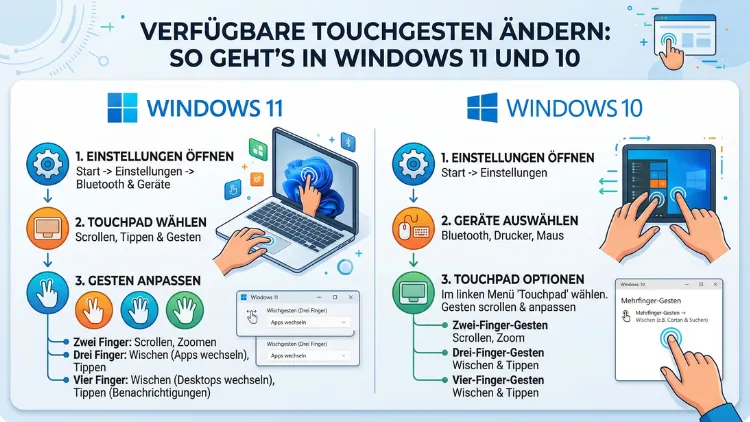
Touchgesten machen die Bedienung von Laptops und Tablets deutlich effizienter. In Windows 11 und Windows 10 lassen sich die verfügbaren Touchgesten für Touchpad und Touchscreen anpassen, aktivieren oder deaktivieren – direkt in den Systemeinstellungen.
Dieser Artikel zeigt Ihnen Schritt für Schritt, welche Optionen es gibt, wie Sie Gesten individuell konfigurieren und welche Tools dabei zusätzlich helfen.
Was sind Touchgesten – und warum sollten Sie sie anpassen?
Touchgesten sind vordefinierte Fingerbewegungen, die bestimmte Aktionen auslösen. Dabei unterscheidet Windows grundsätzlich zwischen zwei Eingabegeräten: dem Touchpad (auch Trackpad genannt) und dem Touchscreen. Beide unterstützen Gesten, jedoch auf unterschiedliche Weise und mit unterschiedlichen Anpassungsmöglichkeiten.
Auf einem Touchpad führen Sie zum Beispiel mit zwei Fingern einen Scrollvorgang durch, mit drei Fingern wechseln Sie zwischen geöffneten Apps, und mit vier Fingern rufen Sie den virtuellen Desktop auf. Auf einem Touchscreen hingegen wischen Sie vom Rand, tippen oder zoomen mit zwei Fingern. Viele Nutzer wissen nicht, dass sich diese Gesten in Windows anpassen lassen – deshalb werden sie oft nicht optimal genutzt.
Zudem ist die Standardkonfiguration nicht für jeden Arbeitsablauf ideal. Wenn Sie beispielsweise häufig mit mehreren virtuellen Desktops arbeiten, ist es sinnvoll, die Drei-Finger-Wischgeste dafür einzurichten. Außerdem können störende Gesten deaktiviert werden, die versehentlich ausgelöst werden.
Voraussetzungen: Was Ihr Gerät können muss
Bevor Sie Touchgesten anpassen, sollten Sie prüfen, ob Ihr Gerät die notwendigen Voraussetzungen erfüllt.
Precision Touchpad – die Grundlage für anpassbare Gesten
Für die Anpassung von Touchpad-Gesten benötigt Ihr Laptop ein sogenanntes Precision Touchpad. Dabei handelt es sich um einen Touchpad-Standard von Microsoft, der direkt vom Betriebssystem gesteuert wird – ohne separate Treiber des Herstellers. Nahezu alle modernen Laptops, die nach 2016 erschienen sind, unterstützen diesen Standard.
So prüfen Sie, ob Ihr Gerät ein Precision Touchpad hat:
- Öffnen Sie die Einstellungen (Tastenkürzel: Windows + I).
- Navigieren Sie zu Bluetooth und Geräte (Windows 11) bzw. Geräte (Windows 10).
- Klicken Sie auf Touchpad.
- Wenn oben der Hinweis „Ihr PC verfügt über ein Precision-Touchpad“ erscheint, ist die Voraussetzung erfüllt.
Falls dieser Hinweis fehlt, bietet Windows nur eingeschränkte Anpassungsmöglichkeiten. In diesem Fall helfen jedoch Drittanbieter-Tools, die weiter unten beschrieben werden.
Touchscreen – Voraussetzung für Wischgesten am Display
Für Touchscreen-Gesten benötigen Sie natürlich ein touchfähiges Display. Tablets wie das Microsoft Surface Pro oder Surface Go sowie 2-in-1-Laptops unterstützen Touchscreen-Gesten von Haus aus. Ebenso unterstützen viele Dell, HP und Lenovo Convertibles die vollständige Touchsteuerung.
Touchgesten in Windows 11 anpassen
Windows 11 bietet die bisher umfangreichsten integrierten Optionen zur Anpassung von Touchgesten. Deshalb lohnt es sich, die Einstellungen gründlich zu erkunden.
Touchpad-Gesten in Windows 11 konfigurieren
So öffnen Sie die Touchpad-Einstellungen in Windows 11:
- Drücken Sie Windows + I, um die Einstellungen zu öffnen.
- Wählen Sie links Bluetooth und Geräte.
- Klicken Sie auf Touchpad.
Dort sehen Sie mehrere Abschnitte mit konfigurierbaren Gesten.
Tippen und Klicken
Im Bereich Tippen legen Sie fest, wie Tipp-Gesten interpretiert werden. Zum Beispiel können Sie das Tippen mit zwei Fingern als Rechtsklick aktivieren oder deaktivieren. Zusätzlich lässt sich das Tippen mit drei Fingern und vier Fingern einer bestimmten Aktion zuweisen.
Drei-Finger-Gesten anpassen
Wischen mit drei Fingern ist in Windows 11 vielseitig konfigurierbar. Klicken Sie auf Erweiterte Gesten, um die Optionen zu sehen. Für Drei-Finger-Wischgesten stehen folgende Aktionen zur Auswahl:
- Nichts (Geste deaktivieren)
- Apps wechseln und Desktop anzeigen
- Desktops wechseln und Taskansicht
- Lautstärke und Stummschalten ändern
- Zoom ändern
- Rück-/Vorwärtsfunktion in Browsern
Außerdem können Sie für das Tippen mit drei Fingern separat eine Aktion festlegen, zum Beispiel Cortana öffnen, die Benachrichtigungszentrale anzeigen oder die Wiedergabe steuern.
Vier-Finger-Gesten anpassen
Für Vier-Finger-Wischgesten und Vier-Finger-Tippen gelten dieselben Optionen wie für Drei-Finger-Gesten. Deshalb empfiehlt es sich, beide sinnvoll aufeinander abzustimmen. Zum Beispiel eignet sich die Drei-Finger-Wischgeste gut für den App-Wechsel, während die Vier-Finger-Wischgeste den Desktop-Wechsel übernimmt.
Scrollrichtung und Scrollgeschwindigkeit ändern
Im Abschnitt Scrollen und Zoomen passen Sie die Scrollrichtung an. Dabei wählen Sie zwischen:
- Bewegung nach unten scrollt nach unten (traditionelle Richtung)
- Bewegung nach unten scrollt nach oben (natürliches Scrollen, wie bei Touchscreens üblich)
Ebenso lässt sich der Scrollgeschwindigkeitsregler verschieben, um das Scrollen schneller oder langsamer zu machen.
Touchscreen-Gesten in Windows 11
Für Touchscreen-Gesten bietet Windows 11 ebenfalls Anpassungen, allerdings in einem anderen Bereich. Viele Gesten sind systemweit fest verankert, jedoch lassen sich einige davon anpassen.
Wichtige systemseitige Touchscreen-Gesten in Windows 11:
| Geste | Aktion |
|---|---|
| Vom linken Rand wischen | Taskansicht öffnen |
| Vom rechten Rand wischen | Info-Center öffnen |
| Vom oberen Rand wischen | Titelleiste anzeigen (im Vollbild) |
| Mit drei Fingern aufwischen | Alle Fenster anzeigen |
| Mit drei Fingern abwischen | Desktop anzeigen |
| Mit drei Fingern links/rechts wischen | Apps wechseln |
Leider lassen sich diese systemweiten Touchscreen-Gesten in Windows 11 nicht direkt in den Einstellungen deaktivieren oder umbelegen. Wer mehr Kontrolle möchte, sollte deshalb auf Drittanbieter-Tools zurückgreifen.
Touchgesten in Windows 10 anpassen
Auch in Windows 10 lassen sich Touchpad-Gesten anpassen, allerdings mit etwas weniger Optionen als in Windows 11. Dennoch decken die integrierten Einstellungen die wichtigsten Anpassungen ab.
Touchpad-Einstellungen in Windows 10 öffnen
- Öffnen Sie Start und klicken Sie auf das Zahnrad-Symbol (Einstellungen).
- Wählen Sie Geräte.
- Klicken Sie links auf Touchpad.
Alternativ tippen Sie in die Suchleiste „Touchpad-Einstellungen“ und öffnen das Ergebnis direkt.
Drei- und Vier-Finger-Gesten in Windows 10 konfigurieren
Scrollen Sie in den Touchpad-Einstellungen nach unten bis zum Abschnitt Drei-Finger-Gesten. Dort finden Sie zwei Unterabschnitte:
- Wischen: Wählen Sie zwischen „App-Wechsel und Taskansicht“, „Desktops wechseln“, „Lautstärke und Helligkeit ändern“ oder „Nichts“.
- Tippen: Wählen Sie zwischen „Cortana“, „Info-Center“, „Wiedergabe/Pause“ oder „Mittlere Maustaste“.
Zusätzlich gibt es ab einem bestimmten Windows-10-Update auch Vier-Finger-Gesten, die auf dieselbe Weise konfiguriert werden.
Scrollverhalten in Windows 10 anpassen
Im Bereich Scrollen in den Touchpad-Einstellungen aktivieren oder deaktivieren Sie das Scrollen mit zwei Fingern. Außerdem wählen Sie die Scrollrichtung: traditionell oder „natürliches Scrollen“. Zudem lässt sich das Seitenweise Blättern beim Scrollen bis ans Ende der Seite aktivieren.
Erweiterte Methode: Touchgesten über die Registrierung anpassen
Für fortgeschrittene Nutzer bietet die Windows-Registrierung (Registrierungseditor) zusätzliche Möglichkeiten, Touchpad-Gesten zu steuern. Dabei ist jedoch Vorsicht geboten, da fehlerhafte Einträge das System destabilisieren können.
Wichtig: Erstellen Sie vor jeder Änderung an der Registrierung eine Sicherungskopie. Öffnen Sie dazu den Registrierungseditor (regedit), klicken Sie auf Datei → Exportieren und speichern Sie die Sicherungsdatei.
Die relevanten Einträge für Touchpad-Gesten befinden sich unter:
HKEY_CURRENT_USER\Software\Microsoft\Windows\CurrentVersion\PrecisionTouchPad
Dort finden Sie DWORD-Werte, die bestimmten Gesten entsprechen. Zum Beispiel steuert der Wert ThreeFingerTapEnabled das Drei-Finger-Tippen. Setzen Sie den Wert auf 0, um die Geste zu deaktivieren, oder auf 1, um sie zu aktivieren.
Da diese Methode technisches Vorwissen erfordert, empfiehlt sie sich jedoch nur für Nutzer, die mit der Registrierung vertraut sind.
Touchgesten mit Drittanbieter-Tools erweitern und anpassen
Die integrierten Windows-Optionen sind praktisch, jedoch begrenzt. Wer deutlich mehr Kontrolle möchte, sollte auf spezialisierte Drittanbieter-Software setzen.
TouchMe Gesture Studio (Windows 10/11)
TouchMe Gesture Studio ist ein leistungsstarkes Tool speziell für Touchscreen-Gesten auf Windows-Geräten. Es ermöglicht Ihnen, eigene Wischgesten zu erstellen und beliebigen Aktionen zuzuweisen.
So richten Sie TouchMe Gesture Studio ein:
- Laden Sie die Software aus dem Microsoft Store herunter (Suche nach „TouchMe Gesture Studio“).
- Öffnen Sie das Programm nach der Installation.
- Klicken Sie auf New Gesture (Neue Geste), um eine eigene Geste zu erstellen.
- Zeichnen Sie die gewünschte Geste auf dem Bildschirm.
- Weisen Sie der Geste eine Aktion zu – zum Beispiel ein Tastenkürzel, das Öffnen einer App oder eine Systemfunktion.
- Klicken Sie auf Save (Speichern).
Dadurch erhalten Sie Touchscreen-Gesten, die weit über die Windows-Standardoptionen hinausgehen. Außerdem unterstützt TouchMe Gesture Studio auch Stift-Gesten auf Surface-Geräten.
GestureSign
GestureSign ist eine kostenlose Open-Source-Alternative, die sowohl Touchpad- als auch Touchscreen-Gesten unterstützt. Zudem bietet sie eine umfangreiche Bibliothek an vorgefertigten Gesten-Aktionen.
Installation und Einrichtung von GestureSign:
- Besuchen Sie die offizielle GitHub-Seite von GestureSign (github.com/TransposonY/GestureSign) und laden Sie die neueste Version herunter.
- Führen Sie die Installationsdatei aus und folgen Sie dem Setup-Assistenten.
- Nach dem Start erscheint GestureSign im System-Tray (Benachrichtigungsbereich).
- Klicken Sie mit der rechten Maustaste auf das Symbol und wählen Sie Aktionen bearbeiten.
- Klicken Sie auf Hinzufügen, zeichnen Sie Ihre Geste und weisen Sie eine Aktion zu.
- Bestätigen Sie mit OK.
GestureSign eignet sich besonders für Nutzer, die komplexe Workflow-Automatisierungen über Gesten erstellen möchten. Außerdem ist es vollständig kompatibel mit Windows 10 und Windows 11.
AutoHotkey (für fortgeschrittene Nutzer)
AutoHotkey ist ein mächtiges Automatisierungstool, das auch für Touchpad-Gesten genutzt werden kann. Dabei schreiben Sie einfache Skripte, die auf bestimmte Eingaben reagieren. Allerdings erfordert diese Methode grundlegende Programmierkenntnisse.
Hersteller-spezifische Touchpad-Software nutzen
Viele Laptophersteller liefern eigene Touchpad-Treiber und -Software mit, die zusätzliche Gesten-Optionen bieten. Deshalb lohnt es sich, die herstellereigene Software zu nutzen, wenn kein Precision Touchpad vorhanden ist.
Synaptics (ThinkPad, Dell, HP)
Viele Laptops von Lenovo ThinkPad, Dell und HP nutzen Synaptics-Touchpads. Die zugehörige Software Synaptics TouchPad ermöglicht detaillierte Gestenkonfigurationen. Allerdings können Synaptics-Treiber in manchen Fällen mit Windows-11-Updates Konflikte verursachen, weshalb stets die aktuellste Treiberversion empfohlen wird.
ELAN (ASUS, Acer)
ASUS und Acer verwenden häufig ELAN-Touchpads. Die ELAN Smart-Pad-Software bietet ähnliche Gestenmöglichkeiten. Zudem stellt ASUS für seine ZenBook- und VivoBook-Modelle die eigene ASUS Smart Gesture-Software bereit.
Apple Magic Trackpad unter Windows (Boot Camp)
Wer ein Apple Magic Trackpad unter Windows via Boot Camp nutzt, kann mit dem Apple Magic Trackpad Driver für Windows grundlegende Gesten aktivieren. Für erweiterte Optionen bietet sich zusätzlich das Tool Trackpad++ an, das deutlich mehr Gestenkonfigurationen ermöglicht.
Empfohlene Vorgehensweisen für eine optimale Gestenkonfiguration
Damit Ihre Touchgesten zuverlässig funktionieren und den Workflow verbessern, sollten Sie folgende Punkte beachten:
1. Starten Sie mit den Windows-Einstellungen: Passen Sie zunächst die integrierten Optionen an. Dadurch vermeiden Sie Konflikte zwischen Windows-Gesten und Drittanbieter-Software.
2. Wählen Sie Gesten nach Häufigkeit: Weisen Sie häufig genutzte Aktionen den einfachsten Gesten zu. Zum Beispiel eignet sich eine Drei-Finger-Wischgeste hervorragend für den App-Wechsel, da diese Aktion sehr häufig vorkommt.
3. Vermeiden Sie Gesten-Überschneidungen: Wenn mehrere Programme Gesten verwalten, können Konflikte entstehen. Deshalb sollten Sie immer nur ein Tool aktiv für Gestenverwaltung nutzen.
4. Aktualisieren Sie Ihre Treiber regelmäßig: Veraltete Touchpad-Treiber können dazu führen, dass Gesten nicht zuverlässig erkannt werden. Prüfen Sie deshalb regelmäßig im Geräte-Manager oder über die Hersteller-Website, ob neue Treiber verfügbar sind.
5. Testen Sie Gesten in einem ruhigen Umfeld: Besonders bei Touchscreen-Gesten können unbeabsichtigte Eingaben stören. Testen Sie deshalb neue Gesten zunächst in einfachen Programmen, bevor Sie sie in produktiven Workflows einsetzen.
Touchgesten deaktivieren – so geht’s
Manchmal ist weniger mehr. Falls bestimmte Gesten zu häufig unbeabsichtigt ausgelöst werden, können Sie diese gezielt deaktivieren.
Einzelne Touchpad-Gesten deaktivieren
- Öffnen Sie die Einstellungen → Bluetooth und Geräte → Touchpad → Erweiterte Gesten (Windows 11) bzw. Einstellungen → Geräte → Touchpad (Windows 10).
- Setzen Sie die gewünschte Geste auf Nichts.
- Schließen Sie die Einstellungen.
Das gesamte Touchpad deaktivieren
Falls Sie eine externe Maus verwenden und das Touchpad vollständig deaktivieren möchten, finden Sie in den Touchpad-Einstellungen ganz oben den Schalter Touchpad. Schalten Sie diesen auf Aus. Außerdem gibt es dort die Option „Touchpad beim Anschließen einer Maus deaktivieren“, die das Touchpad automatisch deaktiviert, sobald eine Maus verbunden wird.
Touchscreen-Gesten einschränken
Das vollständige Deaktivieren von Touchscreen-Gesten ist unter Windows nicht direkt möglich. Jedoch können Sie im Geräte-Manager den Touchscreen-Treiber deaktivieren, um den gesamten Touchscreen auszuschalten. Dies ist jedoch eine drastische Maßnahme und deshalb nur in Ausnahmefällen sinnvoll.
Fehlerbehebung: Wenn Touchgesten nicht funktionieren
Sollten Ihre Gesten nach der Konfiguration nicht wie gewünscht funktionieren, können folgende Schritte helfen:
Treiber neu installieren: Öffnen Sie den Geräte-Manager (rechter Mausklick auf Start → Geräte-Manager), suchen Sie unter Mäuse und andere Zeigegeräte Ihr Touchpad, klicken Sie mit der rechten Maustaste darauf und wählen Sie Gerät deinstallieren. Starten Sie danach Windows neu – der Treiber wird automatisch neu installiert.
Windows-Updates installieren: Manchmal beheben Windows-Updates Probleme mit Touchpad-Gesten. Prüfen Sie deshalb unter Einstellungen → Windows Update, ob Updates verfügbar sind.
Drittanbieter-Software deaktivieren: Falls Sie zusätzliche Touchpad-Software nutzen, kann diese Konflikte verursachen. Deaktivieren Sie deshalb testweise alle Drittanbieter-Programme über den Task-Manager → Autostart und prüfen Sie, ob das Problem behoben ist.
Precision-Touchpad-Status prüfen: Öffnen Sie erneut die Touchpad-Einstellungen und prüfen Sie, ob der Precision-Touchpad-Hinweis noch angezeigt wird. Falls nicht, fehlt möglicherweise der korrekte Treiber.
Häufige Fragen zu Touchgesten in Windows
Welche Windows-Version unterstützt die besten Touchgesten-Einstellungen?
Windows 11 bietet die umfangreichsten integrierten Optionen für Touchgesten, insbesondere durch die erweiterten Gesten-Einstellungen für Drei- und Vier-Finger-Gesten. Außerdem ist die Benutzeroberfläche in Windows 11 übersichtlicher als in Windows 10. Wer jedoch Windows 10 nutzt, kann durch Drittanbieter-Tools einen ähnlichen Funktionsumfang erreichen.
Wie aktiviere ich das natürliche Scrollen auf dem Touchpad?
Öffnen Sie die Einstellungen, navigieren Sie zu Bluetooth und Geräte → Touchpad → Scrollen und Zoomen und wählen Sie unter Scrollrichtung die Option Bewegung nach unten scrollt nach oben. Dadurch wird das Scrollen wie auf einem Smartphone oder Tablet umgekehrt – viele Nutzer empfinden dies als natürlicher.
Kann ich eigene Touchgesten in Windows erstellen?
Direkt in Windows ist das nicht möglich. Jedoch ermöglichen Drittanbieter-Tools wie GestureSign oder TouchMe Gesture Studio die Erstellung vollständig individueller Gesten, die beliebigen Aktionen zugewiesen werden können.
Was ist ein Precision Touchpad, und warum ist es wichtig?
Ein Precision Touchpad ist ein Microsoft-Standard für Touchpads, der die direkte Integration in Windows ermöglicht – ohne separate Treiber. Dadurch funktionieren alle Windows-Gesten zuverlässig und lassen sich in den Einstellungen anpassen. Moderne Laptops unterstützen diesen Standard in der Regel automatisch.
Wie deaktiviere ich störende Drei-Finger-Gesten?
Öffnen Sie die Touchpad-Einstellungen, klicken Sie auf Erweiterte Gesten (Windows 11) und setzen Sie die Drei-Finger-Wischgeste auf Nichts. Ebenso können Sie das Drei-Finger-Tippen deaktivieren. Dadurch werden unbeabsichtigte Auslösungen verhindert.
Funktionieren Touchgesten auch mit einer externen Maus?
Ja, Touchgesten auf dem Touchpad funktionieren grundsätzlich auch, wenn eine externe Maus angeschlossen ist. Jedoch können Sie in den Touchpad-Einstellungen die Option „Touchpad deaktivieren, wenn Maus angeschlossen ist“ aktivieren, um Konflikte zu vermeiden.
Warum werden meine Vier-Finger-Gesten nicht erkannt?
Häufig liegt das an einem veralteten Treiber oder daran, dass das Touchpad keinen Precision-Standard unterstützt. Aktualisieren Sie zunächst den Touchpad-Treiber über den Geräte-Manager oder die Hersteller-Website. Außerdem sollten Sie prüfen, ob alle Windows-Updates installiert sind.
Wie ändere ich Touchgesten auf einem Microsoft Surface?
Auf Surface-Geräten funktionieren Touchpad-Gesten über dieselben Windows-Einstellungen wie auf anderen Laptops. Zusätzlich bietet das Surface jedoch umfangreiche Touchscreen-Gesten, die systemseitig verwaltet werden. Für erweiterte Touchscreen-Gesten empfiehlt sich TouchMe Gesture Studio aus dem Microsoft Store.
Kann ich Touchgesten unter Windows 10 für den Touchscreen anpassen?
Unter Windows 10 ist die Anpassung von Touchscreen-Gesten über die integrierten Einstellungen sehr begrenzt. Deshalb ist ein Drittanbieter-Tool wie GestureSign empfehlenswert, das sowohl Touchscreen- als auch Touchpad-Gesten verwaltet und individuell konfigurierbar macht.
Beeinflussen Drittanbieter-Tools die Systemstabilität?
Seriöse Tools wie GestureSign oder TouchMe Gesture Studio sind in der Regel stabil und verursachen keine Probleme. Dennoch empfiehlt es sich, stets die aktuellste Version aus offiziellen Quellen zu verwenden. Außerdem sollten Sie niemals mehrere Gesten-Tools gleichzeitig aktiv nutzen, da dies zu Konflikten führen kann.
Fazit
Touchgesten in Windows 11 und 10 lassen sich mit wenigen Klicks in den Systemeinstellungen anpassen. Für Nutzer mit Precision Touchpad bieten die integrierten Optionen bereits viele sinnvolle Konfigurationsmöglichkeiten – besonders in Windows 11.
Wer darüber hinaus mehr Kontrolle benötigt, ist mit GestureSign oder TouchMe Gesture Studio bestens beraten. Beide Tools erweitern die Gestenmöglichkeiten erheblich und sind einfach einzurichten.