
Versteckte Dateien anzeigen in Windows 11 und 10: So aktivieren Sie die Anzeige im Datei-Explorer oder den Ordneroptionen in wenigen einfachen Schritten.
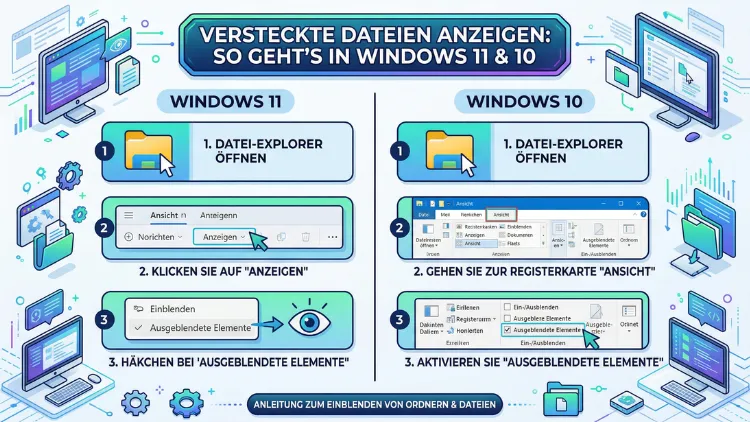
Versteckte Dateien in Windows 11 und Windows 10 sind standardmäßig unsichtbar, um das System vor versehentlichen Änderungen zu schützen. Dennoch benötigen Sie Zugriff auf diese Dateien zum Beispiel für Backups, Fehlerbehebungen oder den AppData-Ordner.
In diesem Artikel zeigen wir Ihnen alle zuverlässigen Methoden, um ausgeblendete Dateien und Ordner schnell sichtbar zu machen – Schritt für Schritt erklärt.
Warum blendet Windows Dateien und Ordner aus?
Windows versteckt bestimmte Dateien und Ordner aus einem einfachen, aber wichtigen Grund: Systemdateien und Konfigurationsdaten sollen nicht versehentlich gelöscht oder verändert werden. Deshalb sind sie standardmäßig unsichtbar. Außerdem blenden viele Programme ihre eigenen Daten im Hintergrund aus, um die Benutzeroberfläche übersichtlich zu halten.
Zudem gibt es zwei verschiedene Arten von ausgeblendeten Inhalten, die Windows unterschiedlich behandelt:
1. Einfach versteckte Dateien: Diese Dateien tragen das Attribut „Versteckt“. Dazu gehören zum Beispiel Konfigurationsordner von Anwendungen, Cache-Dateien oder Nutzerprofile. Sie lassen sich mit wenigen Klicks sichtbar machen und sind in der Regel für Benutzer gefahrlos zugänglich.
2. Geschützte Systemdateien: Diese Dateien besitzen zusätzlich das Attribut „System“. Dazu zählen zum Beispiel wichtige Betriebssystem-Komponenten im Stammverzeichnis des Systemlaufwerks oder Installationsdaten von Windows. Ein versehentlicher Eingriff kann hier zu Startproblemen, Systeminstabilität oder fehlgeschlagenen Updates führen. Deshalb blendet Windows sie selbst dann noch aus, wenn einfach versteckte Dateien bereits sichtbar gemacht wurden.
Häufige Gründe, warum Sie versteckte Dateien anzeigen möchten, sind zum Beispiel:
- Zugriff auf den AppData-Ordner für Programmeinstellungen
- Fehlerbehebung mithilfe von Diagnoseprotokollen
- Backups wichtiger Konfigurationsdateien
- Sicherheitsüberprüfungen auf versteckt abgelegte Schadsoftware
- Anpassung von Systemthemen, Symbolen oder Starteinstellungen
Methode 1: Versteckte Dateien über den Datei-Explorer anzeigen (Windows 11)
Die einfachste und schnellste Methode für Windows 11 führt direkt über die Oberfläche des Datei-Explorers. Dabei sind nur wenige Klicks nötig und keine erweiterten Kenntnisse erforderlich.
Schritt-für-Schritt-Anleitung für Windows 11:
- Öffnen Sie den Datei-Explorer mit der Tastenkombination Windows-Taste + E.
- Navigieren Sie in den gewünschten Ordner.
- Klicken Sie oben in der Symbolleiste auf „Ansicht“.
- Bewegen Sie den Mauszeiger auf „Anzeigen“.
- Setzen Sie den Haken bei „Ausgeblendete Elemente“.
Sobald Sie diese Option aktiviert haben, erscheinen versteckte Dateien und Ordner leicht transparent und mit einem blasseren Symbol im Explorer. Das hilft Ihnen, sie von normalen Dateien zu unterscheiden. Außerdem bleibt diese Einstellung dauerhaft gespeichert, bis Sie sie wieder deaktivieren. Wenn Sie die Ansicht wieder aufräumen möchten, entfernen Sie den Haken einfach auf demselben Weg.
Diese Methode eignet sich besonders dann, wenn Sie nur vorübergehend Einblick in versteckte Inhalte brauchen, zum Beispiel um eine Konfigurationsdatei zu bearbeiten oder einen bestimmten Ordner zu sichern.
Methode 2: Versteckte Dateien über den Datei-Explorer anzeigen (Windows 10)
Auch in Windows 10 lassen sich ausgeblendete Dateien direkt über den Explorer sichtbar machen. Jedoch unterscheidet sich die Menüführung etwas von Windows 11.
Schritt-für-Schritt-Anleitung für Windows 10:
- Öffnen Sie den Datei-Explorer mit der Tastenkombination Windows-Taste + E.
- Klicken Sie oben in der Menüleiste auf den Reiter „Ansicht“.
- Setzen Sie in der Gruppe „Ein-/Ausblenden“ ein Häkchen bei „Ausgeblendete Elemente“.
Ebenso wie in Windows 11 erscheinen versteckte Dateien anschließend transparent im Explorer. Zusätzlich können Sie in Windows 10 auch direkt über die Menüleiste auf die Ordneroptionen zugreifen, indem Sie unter „Ansicht“ auf „Optionen“ klicken und anschließend „Ordner- und Suchoptionen ändern“ wählen.
Methode 3: Versteckte Dateien über die Ordneroptionen anzeigen
Die Ordneroptionen bieten eine zentrale Anlaufstelle für alle Anzeigeeinstellungen in Windows. Deshalb ist diese Methode besonders praktisch, wenn Sie mehrere Einstellungen gleichzeitig anpassen möchten. Zudem funktioniert sie in Windows 10 und Windows 11 gleichermaßen.
Anleitung für Windows 11:
- Öffnen Sie den Datei-Explorer mit Windows-Taste + E.
- Klicken Sie oben rechts auf das Symbol mit den drei Punkten (⋮).
- Wählen Sie „Optionen“ aus dem Menü.
- Es öffnet sich das Fenster „Ordneroptionen“. Wechseln Sie zum Reiter „Ansicht“.
- Scrollen Sie in der Liste „Erweiterte Einstellungen“ nach unten bis zum Bereich „Versteckte Dateien und Ordner“.
- Wählen Sie „Ausgeblendete Dateien, Ordner und Laufwerke anzeigen“.
- Bestätigen Sie mit „Übernehmen“ und „OK“.
Anleitung für Windows 10:
- Öffnen Sie den Datei-Explorer mit Windows-Taste + E.
- Klicken Sie in der Menüleiste auf „Ansicht“ und dann auf „Optionen“.
- Wechseln Sie zum Reiter „Ansicht“.
- Aktivieren Sie „Ausgeblendete Dateien, Ordner und Laufwerke anzeigen“.
- Bestätigen Sie mit „Übernehmen“ und „OK“.
Ab diesem Moment zeigt Windows dauerhaft alle versteckten Dateien und Ordner an – unabhängig davon, welcher Ordner gerade geöffnet ist. Diese Einstellung wirkt deshalb systemweit für alle Ordner.
Methode 4: Geschützte Systemdateien anzeigen
In denselben Ordneroptionen finden Sie außerdem die Einstellung „Geschützte Systemdateien ausblenden (empfohlen)“. Diese Option ist standardmäßig aktiviert und blendet besonders wichtige Betriebssystem-Dateien aus. Wenn Sie auch diese sehen möchten, gehen Sie wie folgt vor:
- Öffnen Sie wie oben beschrieben die Ordneroptionen und wechseln Sie zum Reiter „Ansicht“.
- Entfernen Sie den Haken bei „Geschützte Systemdateien ausblenden (empfohlen)“.
- Windows zeigt eine Warnmeldung an. Bestätigen Sie diese mit „Ja“.
- Klicken Sie auf „Übernehmen“ und „OK“.
Wichtiger Hinweis: Systemdateien sind für den stabilen Betrieb von Windows unverzichtbar. Deshalb sollten Sie diese Einstellung nur dann aktivieren, wenn Sie genau wissen, was Sie tun. Ein versehentliches Löschen oder Verschieben kann dazu führen, dass Windows nicht mehr startet. Empfehlenswert ist es daher, die Einstellung nach der Arbeit sofort wieder zu aktivieren.
Methode 5: Versteckte Dateien über die Eingabeaufforderung (CMD) anzeigen
Fortgeschrittene Nutzer können ausgeblendete Dateien außerdem über die Eingabeaufforderung sichtbar machen. Diese Methode ist zum Beispiel dann sinnvoll, wenn der Datei-Explorer nicht reagiert, Sie mehrere Ordner auf einmal bearbeiten möchten oder gezielt das Versteckt-Attribut einzelner Dateien entfernen wollen.
Schritt-für-Schritt-Anleitung:
- Klicken Sie mit der rechten Maustaste auf das Startmenü.
- Wählen Sie „Terminal (Administrator)“ oder „Eingabeaufforderung (Administrator)“.
- Bestätigen Sie die Benutzerkontensteuerung mit „Ja“.
- Navigieren Sie mit dem Befehl
cd C:\Pfad\zum\Ordnerin das gewünschte Verzeichnis. - Geben Sie folgenden Befehl ein, um alle Dateien einschließlich versteckter Elemente anzuzeigen:
dir /a- Um das Versteckt-Attribut von einer Datei oder einem Ordner zu entfernen, verwenden Sie:
attrib -h -s /s /d C:\Pfad\zur\DateiDabei steht -h für das Entfernen des Attributs „Versteckt“ (hidden) und -s für das Entfernen des Attributs „System“. Der Parameter /s sorgt dafür, dass alle Unterordner ebenfalls berücksichtigt werden. Zudem schließt /d auch die Verzeichnisse selbst mit ein. Ersetzen Sie den Pfad entsprechend durch Ihren gewünschten Speicherort.
Methode 6: Versteckte Dateien über PowerShell anzeigen
Zusätzlich zur Eingabeaufforderung bietet Windows PowerShell eine moderne und leistungsfähige Alternative. Sie eignet sich besonders gut für Administratoren und erfahrene Nutzer, die Dateioperationen automatisieren oder skripten möchten.
Anleitung:
- Klicken Sie mit der rechten Maustaste auf das Startmenü.
- Wählen Sie „Terminal (Administrator)“ oder „Windows PowerShell (Administrator)“.
- Geben Sie folgenden Befehl ein, um alle Dateien inklusive versteckter Elemente in einem Ordner anzuzeigen:
Get-ChildItem -Path "C:\Pfad\zum\Ordner" -Force- Um das Versteckt-Attribut von einer Datei zu entfernen, verwenden Sie:
(Get-Item -Path "C:\Pfad\zur\Datei" -Force).Attributes -= 'Hidden'- Um alle versteckten Dateien in einem Ordner rekursiv zu verarbeiten:
Get-ChildItem -Path "C:\Pfad" -Force -Recurse | Where-Object {$_.Attributes -match 'Hidden'}Der Parameter -Force ist dabei entscheidend, da PowerShell versteckte Dateien ohne diesen Parameter standardmäßig ausblendet. Außerdem lassen sich die Ergebnisse mit weiteren Befehlen filtern, exportieren oder weiterverarbeiten.
Methode 7: Versteckte Dateien über den Registrierungseditor anzeigen
Eine weitere Methode – jedoch ausschließlich für fortgeschrittene Nutzer – ist die Konfiguration über den Registrierungseditor (regedit). Dabei wird der entsprechende Wert direkt in der Windows-Registrierung angepasst, was dieselbe Wirkung hat wie die Einstellung über die Ordneroptionen.
Schritt-für-Schritt-Anleitung:
- Drücken Sie Windows-Taste + R, geben Sie
regeditein und bestätigen Sie mit Enter. - Bestätigen Sie die Benutzerkontensteuerung mit „Ja“.
- Navigieren Sie zum folgenden Pfad:
HKEY_CURRENT_USER\Software\Microsoft\Windows\CurrentVersion\Explorer\Advanced - Suchen Sie rechts den Eintrag „Hidden“ und doppelklicken Sie darauf.
- Ändern Sie den Wert auf „1″, um versteckte Dateien anzuzeigen (Standard: „2″ bedeutet ausgeblendet).
- Bestätigen Sie mit „OK“ und starten Sie den Datei-Explorer neu, zum Beispiel über den Task-Manager.
Empfohlene Vorgehensweise: Erstellen Sie vor jeder Bearbeitung der Registrierung unbedingt eine Sicherungskopie, indem Sie im Registrierungseditor auf „Datei“ → „Exportieren“ klicken. So lassen sich Fehler jederzeit rückgängig machen. Außerdem sollten Sie in der Registrierung nur Werte ändern, deren Bedeutung Ihnen bekannt ist.
Versteckte Dateien auf USB-Sticks und externen Laufwerken anzeigen
Besonders häufig tritt das Problem auf, dass Dateien auf einem USB-Stick oder einer externen Festplatte plötzlich unsichtbar sind. Oft liegt das daran, dass Dateien durch einen Virus oder ein Versehen das Versteckt-Attribut erhalten haben. Deshalb ist es sinnvoll, gezielt auf externen Laufwerken nach versteckten Dateien zu suchen.
Methode über den Datei-Explorer:
- Öffnen Sie den Datei-Explorer und navigieren Sie zu Ihrem externen Laufwerk (zum Beispiel „D:“ oder „E:“).
- Aktivieren Sie wie oben beschrieben die Anzeige ausgeblendeter Elemente über „Ansicht“ → „Anzeigen“ → „Ausgeblendete Elemente“ (Windows 11) oder über die Menüleiste (Windows 10).
Methode über die Eingabeaufforderung:
Wenn der Explorer keine Ergebnisse zeigt, empfiehlt sich folgende CMD-Methode:
- Öffnen Sie die Eingabeaufforderung als Administrator.
- Geben Sie folgenden Befehl ein und ersetzen Sie „D:“ durch Ihren Laufwerksbuchstaben:
attrib -h -s /s /d D:\*.*Dadurch wird das Versteckt-Attribut aller Dateien und Unterordner auf dem Laufwerk entfernt. Zusätzlich werden anschließend auch Dateien, die durch Schadsoftware versteckt wurden, wieder sichtbar.
Wichtiger Hinweis: Wenn nach dem Anzeigen versteckter Dateien auf einem USB-Stick unbekannte Verknüpfungen oder verdächtige Dateien sichtbar werden, sollten Sie das Laufwerk sofort mit einem Antivirenprogramm scannen.
Wichtige versteckte Ordner unter Windows kennen
Nachdem Sie die Anzeige versteckter Dateien aktiviert haben, stoßen Sie auf einige besonders relevante versteckte Verzeichnisse. Diese sind für viele typische Aufgaben wichtig:
AppData (Anwendungsdaten):
Der Ordner befindet sich unter C:\Users\\AppData und enthält Programmeinstellungen, Zwischenspeicher und Nutzerdaten zahlreicher Anwendungen. Sie können diesen Ordner auch direkt über die Adressleiste des Datei-Explorers erreichen, indem Sie %AppData% eingeben und Enter drücken.
ProgramData:
Unter C:\ProgramData speichern viele Programme systemweite Konfigurationsdaten, die für alle Benutzer eines PCs gelten. Dieser Ordner ist standardmäßig versteckt.
System Volume Information:
Dieser Ordner auf jedem Laufwerk enthält Wiederherstellungspunkte und Schattenkopien. Daher sollte er unter keinen Umständen manuell verändert oder gelöscht werden.
$Recycle.Bin:
Hierbei handelt es sich um den Papierkorb auf Systemebene. Jedes Laufwerk enthält einen eigenen, versteckten Papierkorb-Ordner.
Hiberfil.sys und Pagefile.sys:
Diese Dateien im Stammverzeichnis des Systemlaufwerks sind für den Ruhezustand und die Auslagerungsdatei von Windows zuständig. Sie können sehr groß sein und sollten deshalb nicht gelöscht werden.
Das Versteckt-Attribut manuell an einzelnen Dateien setzen oder entfernen
Ebenso wie Sie Dateien anzeigen können, lässt sich das Versteckt-Attribut auch manuell für einzelne Dateien oder Ordner setzen oder entfernen – direkt über die Dateieigenschaften.
Anleitung:
- Klicken Sie mit der rechten Maustaste auf die gewünschte Datei oder den Ordner.
- Wählen Sie „Eigenschaften“ aus dem Kontextmenü.
- Im Reiter „Allgemein“ finden Sie unten die Option „Attribute“.
- Setzen oder entfernen Sie den Haken bei „Versteckt“.
- Bestätigen Sie mit „Übernehmen“ und „OK“.
Wenn Sie das Attribut für einen Ordner ändern, fragt Windows anschließend, ob die Änderung nur auf den Ordner oder auch auf alle enthaltenen Dateien und Unterordner angewendet werden soll. Wählen Sie entsprechend Ihrem Bedarf die passende Option.
Sicherheitshinweise beim Umgang mit versteckten Dateien
Das Anzeigen versteckter Dateien ist grundsätzlich ungefährlich, solange Sie dabei einige wichtige Punkte beachten. Deshalb empfehlen wir folgende Vorgehensweisen:
Keine unbekannten Systemdateien löschen: Viele versteckte Dateien sind für den reibungslosen Betrieb von Windows unverzichtbar. Löschen Sie daher ausschließlich Dateien, über deren Funktion und Herkunft Sie sich sicher sind.
Geschützte Systemdateien nur temporär einblenden: Aktivieren Sie die Anzeige von geschützten Betriebssystemdateien nur dann, wenn Sie sie wirklich benötigen. Deaktivieren Sie die Option danach sofort wieder.
Regelmäßige Backups erstellen: Bevor Sie versteckte Systemdateien oder Konfigurationsdaten verändern, sollten Sie unbedingt ein vollständiges System-Backup erstellen. Dafür empfehlen wir Macrium Reflect Free – ein kostenloses, zuverlässiges Backup-Programm. Nach der Installation klicken Sie auf „Create a backup“ → „Image this disk“ und wählen ein Ziel-Laufwerk aus.
Auf Schadsoftware prüfen: Wenn Sie plötzlich zahlreiche unbekannte versteckte Dateien entdecken, kann das ein Hinweis auf Schadsoftware sein. Scannen Sie in diesem Fall Ihren PC mit Windows Defender (integriert in Windows 10/11) oder dem kostenlosen Malwarebytes Free. Mit Malwarebytes starten Sie einen Scan über „Scan durchführen“ → „Bedrohungsscan“.
Registrierungseditor mit Vorsicht nutzen: Änderungen in der Windows-Registrierung können das gesamte Betriebssystem beeinflussen. Erstellen Sie daher immer zuerst eine Sicherungskopie, bevor Sie Werte bearbeiten.
Häufige Fragen zu versteckten Dateien in Windows
Wie zeige ich in Windows 11 schnell alle versteckten Dateien an?
Der schnellste Weg in Windows 11 führt über den Datei-Explorer. Drücken Sie Windows-Taste + E, klicken Sie auf „Ansicht“ → „Anzeigen“ und setzen Sie den Haken bei „Ausgeblendete Elemente“. Sofort werden alle versteckten Dateien und Ordner mit leicht transparenten Symbolen angezeigt.
Warum sind manche Dateien trotz aktivierter Anzeige noch unsichtbar?
Wenn Sie die Anzeige ausgeblendeter Elemente aktiviert haben, aber bestimmte Dateien immer noch nicht sehen, handelt es sich wahrscheinlich um geschützte Systemdateien. Öffnen Sie die Ordneroptionen, wechseln Sie zum Reiter „Ansicht“ und deaktivieren Sie zusätzlich die Option „Geschützte Systemdateien ausblenden (empfohlen)“.
Kann ich versteckte Dateien auch über die Windows-Suche finden?
Ja, allerdings zeigt die Windows-Suche standardmäßig keine versteckten Dateien an. Um das zu ändern, aktivieren Sie zunächst die Anzeige ausgeblendeter Elemente wie oben beschrieben. Anschließend findet die Suchfunktion im Datei-Explorer auch versteckte Dateien und Ordner.
Wie mache ich einzelne Dateien oder Ordner selbst versteckt?
Klicken Sie mit der rechten Maustaste auf die gewünschte Datei oder den Ordner, wählen Sie „Eigenschaften“ und setzen Sie im Reiter „Allgemein“ unter „Attribute“ den Haken bei „Versteckt“. Bestätigen Sie mit „Übernehmen“. Die Datei ist dann für andere Nutzer unsichtbar, solange diese die Anzeige versteckter Elemente nicht aktiviert haben.
Sind versteckte Dateien gefährlich?
Versteckte Dateien sind nicht grundsätzlich gefährlich. Viele davon sind wichtige Systemkomponenten oder Programmdaten, die Windows bewusst verbirgt. Deshalb sollten Sie versteckte Dateien grundsätzlich nur dann verändern oder löschen, wenn Sie sicher wissen, was Sie tun. Wenn unbekannte versteckte Dateien auftauchen, empfiehlt sich ein Virenscan.
Wie kann ich den AppData-Ordner direkt öffnen, ohne versteckte Dateien aktivieren zu müssen?
Sie können den AppData-Ordner direkt öffnen, ohne die systemweite Anzeige versteckter Dateien zu aktivieren. Drücken Sie dazu Windows-Taste + R, geben Sie %AppData% ein und bestätigen Sie mit Enter. Alternativ können Sie den Pfad auch direkt in die Adressleiste des Datei-Explorers eingeben.
Wie setze ich die Anzeige-Einstellungen für versteckte Dateien zurück?
Öffnen Sie die Ordneroptionen im Datei-Explorer über das Drei-Punkte-Menü → „Optionen“. Klicken Sie im Reiter „Ansicht“ auf die Schaltfläche „Ordner zurücksetzen“ und anschließend auf „Standardwerte wiederherstellen“. Dadurch werden alle Ansichtseinstellungen – einschließlich der Einblendung versteckter Dateien – auf die Windows-Standardwerte zurückgesetzt.
Werden versteckte Dateien beim Kopieren oder Verschieben mitgenommen?
Ja, wenn Sie die Anzeige versteckter Dateien aktiviert haben und einen Ordner kopieren oder verschieben, werden dabei auch alle versteckten Dateien und Unterordner mitübertragen. Außerdem behalten sie dabei ihr Versteckt-Attribut, sind also am Zielort ebenfalls versteckt, sofern die Anzeige nicht aktiviert ist.
Kann ich versteckte Dateien über die Windows-Einstellungen anzeigen?
In Windows 11 gibt es keinen direkten Weg über die Einstellungen-App, um versteckte Dateien sichtbar zu machen. Stattdessen führt der Weg über den Datei-Explorer oder die Ordneroptionen. Deshalb sind die in diesem Artikel beschriebenen Methoden die zuverlässigen und empfohlenen Vorgehensweisen.
Was mache ich, wenn Dateien auf meinem USB-Stick verschwunden sind?
Wenn Dateien auf einem USB-Stick plötzlich nicht mehr sichtbar sind, wurden sie möglicherweise durch ein Virus versteckt. Öffnen Sie die Eingabeaufforderung als Administrator und geben Sie den Befehl attrib -h -s /s /d D:\*.* ein (D: durch Ihren Laufwerksbuchstaben ersetzen). Führen Sie anschließend unbedingt einen Virenscan mit Windows Defender oder Malwarebytes Free durch.
Fazit
Versteckte Dateien in Windows 10 und 11 lassen sich auf verschiedenen Wegen schnell und sicher sichtbar machen – vom einfachen Klick im Datei-Explorer bis hin zu CMD-Befehlen für Fortgeschrittene. Für den Alltag empfehlen wir die Explorer-Methode, da sie einfach, schnell und jederzeit rückgängig zu machen ist.
Gehen Sie jedoch stets vorsichtig mit Systemdateien um und erstellen Sie vor wichtigen Änderungen ein Backup. So behalten Sie die volle Kontrolle über Ihr System, ohne unnötige Risiken einzugehen.