
Verwendungszweck der USB-Verbindung ändern: So passen Sie in Android den USB-Modus an – für Laden, Dateiübertragung über MTP oder USB-Tethering am PC.
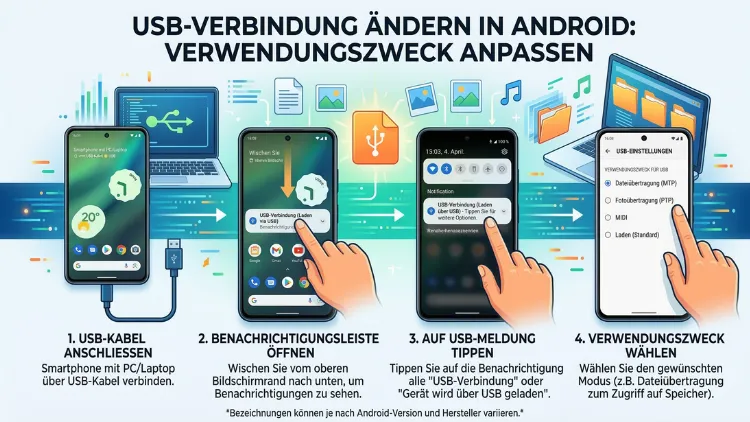
Sobald Sie Ihr Android-Smartphone per Kabel mit einem Computer verbinden, legt das System automatisch einen USB-Modus fest – meistens „Nur laden“. Allerdings benötigen Sie für die Dateiübertragung oder andere Aufgaben einen anderen Verwendungszweck.
Dieser Artikel zeigt Ihnen Schritt für Schritt, wie Sie den USB-Verwendungszweck unter Android ändern, welche Modi es gibt und wie Sie typische Probleme dabei lösen.
Was ist der USB-Verwendungszweck bei Android?
Wenn Sie ein Android-Gerät über ein USB-Kabel anschließen, entscheidet der sogenannte USB-Verwendungszweck darüber, was die Verbindung leisten soll. Dabei handelt es sich nicht nur um das simple Laden des Akkus, sondern um eine Vielzahl von Funktionen, die Android Ihnen zur Verfügung stellt.
Grundsätzlich unterscheidet Android zwischen verschiedenen Verbindungsarten, die jeweils für einen bestimmten Zweck optimiert sind. Deshalb ist es wichtig, den richtigen Modus auszuwählen – andernfalls erkennt Ihr Computer das Gerät möglicherweise nicht korrekt oder überträgt keine Dateien. Zudem kann ein falsch eingestellter Modus dazu führen, dass bestimmte Funktionen wie das Spiegeln des Bildschirms oder das mobile Hotspot-Teilen nicht funktionieren.
Der USB-Übertragungsmodus ist besonders dann relevant, wenn Sie Fotos, Musik oder Dokumente zwischen Ihrem Smartphone und dem PC austauschen möchten. Ebenso spielt er eine zentrale Rolle, wenn Sie Ihr Android-Gerät als Eingabegerät, Audioschnittstelle oder Netzwerkadapter verwenden wollen. Seit Android 6.0 Marshmallow hat Google die Steuerung des USB-Modus deutlich verbessert und vereinfacht, sodass Sie ihn bequem über die Benachrichtigungsleiste ändern können.
Die verschiedenen USB-Modi im Überblick
Android bietet Ihnen in der Regel fünf bis sieben verschiedene USB-Modi an, je nach Hersteller und Android-Version. Außerdem weichen manche Gerätehersteller wie Samsung, Xiaomi oder OnePlus leicht von der Standardbezeichnung ab. Die wichtigsten Modi sind jedoch bei nahezu allen Geräten vorhanden.
Nur laden (Charging Only)
Dieser Modus ist der Standardmodus bei den meisten Android-Geräten ab Android 9 Pie. Dabei fließt ausschließlich Strom vom Computer oder Ladegerät zum Smartphone. Ihr PC erkennt das Gerät zwar als angeschlossen, kann jedoch nicht auf Dateien zugreifen. Deshalb eignet sich dieser Modus ideal, wenn Sie das Gerät lediglich aufladen möchten, ohne Daten zu übertragen.
Dateiübertragung/MTP (Media Transfer Protocol)
MTP ist der am häufigsten verwendete Modus für die Dateiübertragung zwischen Android und Windows. Dabei erscheint das Smartphone im Windows Explorer als tragbares Gerät, und Sie können Dateien aller Art kopieren, verschieben oder löschen. Zudem unterstützt MTP die Übertragung auf mehrere Speicherbereiche gleichzeitig, zum Beispiel den internen Speicher und die SD-Karte. Allerdings funktioniert MTP unter macOS ohne zusätzliche Software nicht nativ – hierzu später mehr.
Fotoübertragung/PTP (Picture Transfer Protocol)
PTP wurde ursprünglich für Digitalkameras entwickelt und eignet sich daher besonders für die Übertragung von Fotos und Videos. Zusätzlich erkennt macOS PTP-Geräte nativ über das Programm „Bild Erfassen“, was ihn zur empfohlenen Wahl für Apple-Nutzer macht. Im Gegensatz zu MTP beschränkt PTP den Zugriff jedoch auf den Kamera-Ordner des Geräts.
USB-Tethering
Beim USB-Tethering teilt Ihr Android-Smartphone seine Mobilfunkverbindung mit dem angeschlossenen Computer. Dabei fungiert das Gerät als Netzwerkadapter und versorgt den PC mit Internetzugang. Deshalb ist dieser Modus besonders nützlich, wenn kein WLAN verfügbar ist oder Sie eine stabilere Verbindung als über Bluetooth benötigen.
MIDI
Der MIDI-Modus (Musical Instrument Digital Interface) erlaubt es Ihnen, Android als Musikcontroller oder Synthesizer an einem Computer oder Musikgerät zu betreiben. Außerdem können Sie so digitale Instrumente und Apps wie ein Klavier oder Drumpad direkt über USB ansteuern. Dieser Modus ist zwar für die meisten Nutzer weniger relevant, aber dennoch ein wichtiger Bestandteil des Android-USB-Stacks.
USB-OTG (On-The-Go)
USB-OTG ist technisch gesehen kein eigenständiger Modus im Auswahlmenü, sondern eine Fähigkeit des Geräts, selbst als Host zu agieren. Somit können Sie USB-Sticks, Tastaturen, Mäuse oder externe Festplatten direkt an Ihr Android-Smartphone anschließen. Allerdings benötigen Sie dafür einen OTG-Adapter (USB-A auf USB-C oder Micro-USB) oder ein entsprechendes Kabel. Empfehlenswert ist zum Beispiel der Vention USB-C OTG-Adapter (ca. 5–8 Euro), der zuverlässig mit den meisten Android-Geräten funktioniert. Deshalb lohnt es sich, einen solchen Adapter griffbereit zu haben, wenn Sie unterwegs auf externe Speichermedien zugreifen möchten.
Reverse Charging/Gerät laden
Einige neuere Android-Geräte, zum Beispiel das Samsung Galaxy S24 oder das Google Pixel 9, unterstützen das umgekehrte Laden. Dabei lädt Ihr Smartphone ein anderes Gerät über USB auf. Ebenso kann dieser Modus in manchen Systemmenüs erscheinen, wenn Sie zwei Smartphones verbinden. Allerdings verbraucht dieser Modus den Akku des Host-Geräts erheblich, weshalb er nur für den Notfall empfohlen wird.
Verwendungszweck der USB-Verbindung ändern – Schritt für Schritt
Der einfachste und schnellste Weg, den USB-Modus zu wechseln, führt über die Benachrichtigungsleiste Ihres Android-Geräts. Außerdem gibt es den Weg über die Einstellungen sowie die Entwickleroptionen, die wir im nächsten Abschnitt erläutern. Generell gilt: Je nach Android-Version und Hersteller können die genauen Bezeichnungen leicht abweichen, jedoch ist das grundsätzliche Vorgehen bei allen Geräten identisch.
Methode 1: Über die Benachrichtigungsleiste (empfohlene Vorgehensweise)
Diese Methode funktioniert ab Android 6.0 und ist bei nahezu allen Herstellern verfügbar. Führen Sie dazu folgende Schritte durch:
- Verbinden Sie Ihr Smartphone mit einem USB-Kabel mit dem Computer oder einem anderen Gerät.
- Wischen Sie anschließend die Benachrichtigungsleiste von oben nach unten.
- Suchen Sie dort nach der Benachrichtigung „USB wird zum Laden verwendet„, „Android-System“ oder ähnlichem. Bei Samsung-Geräten erscheint oft „USB-Verbindungstyp„.
- Tippen Sie auf diese Benachrichtigung, um das Auswahlmenü zu öffnen.
- Wählen Sie dann den gewünschten Modus, zum Beispiel Dateiübertragung oder PTP.
- Das System wechselt sofort zum neuen Modus, ohne dass ein Neustart erforderlich ist.
Sollte die Benachrichtigung nicht erscheinen, ziehen Sie die Leiste zweimal nach unten, um auch die erweiterten Benachrichtigungen einzublenden. Außerdem kann es helfen, das Kabel kurz abzuziehen und erneut einzustecken. Zudem sollten Sie sicherstellen, dass Ihr Display entsperrt ist, da manche Android-Versionen die USB-Benachrichtigung bei gesperrtem Bildschirm ausblenden.
Methode 2: Über die Android-Einstellungen
Falls die Benachrichtigung nicht sichtbar ist, können Sie den USB-Modus alternativ über die Systemeinstellungen ändern:
- Öffnen Sie die Einstellungen Ihres Android-Geräts.
- Tippen Sie auf Verbundene Geräte oder Verbindungen (je nach Hersteller).
- Wählen Sie USB oder USB-Verbindungseinstellungen.
- Wählen Sie dort den gewünschten Verwendungszweck aus.
Bitte beachten Sie, dass dieser Menüpunkt nur sichtbar ist, wenn das Gerät aktiv per USB verbunden ist. Deshalb sollten Sie die Einstellungen öffnen, während das Kabel eingesteckt ist. Ebenso ist zu beachten, dass der genaue Pfad je nach Android-Version variiert: Bei Android 14 und 15 lautet er häufig Einstellungen → Verbundene Geräte → Verbindungseinstellungen → USB.
Methode 3: Über die Schnelleinstellungen (Quick Settings)
Einige Android-Versionen, zum Beispiel Android 12 und höher, erlauben es Ihnen, einen USB-Modus-Schalter direkt in die Schnelleinstellungen (Quick Settings) einzufügen. Wischen Sie dazu zweimal von oben, tippen Sie auf das Stiftsymbol zum Bearbeiten und suchen Sie nach „USB“ oder „Verbindungstyp“. Ziehen Sie das Kachel-Element in den aktiven Bereich und speichern Sie. Somit können Sie zukünftig den Modus mit einem einzigen Tipp ändern. Diese Methode ist besonders praktisch, wenn Sie häufig zwischen verschiedenen Modi wechseln müssen.
Methode 4: Per ADB-Befehl (für fortgeschrittene Nutzer)
Für fortgeschrittene Nutzer besteht zusätzlich die Möglichkeit, den USB-Modus über die Android Debug Bridge (ADB) zu ändern. Dabei handelt es sich um ein Kommandozeilen-Tool, das zum Android SDK gehört. Um es zu nutzen, müssen Sie zunächst USB-Debugging in den Entwickleroptionen aktivieren und ADB auf Ihrem Computer installieren. Der Befehl lautet dann:
adb shell svc usb setFunctions mtpErsetzen Sie „mtp“ durch „ptp“, „midi“, „rndis“ (für Tethering) oder „charging“ für den jeweiligen Modus. Deshalb ist diese Methode besonders nützlich, wenn Sie mehrere Geräte automatisiert verwalten oder das USB-Menü aus einem anderen Grund nicht zugänglich ist.
USB-Modus über die Entwickleroptionen ändern
Die Entwickleroptionen (Developer Options) bieten Ihnen erweiterte Möglichkeiten zur Steuerung der USB-Verbindung. Außerdem können Sie dort den Standard-USB-Modus festlegen, der bei jeder neuen Verbindung automatisch aktiviert wird.
Entwickleroptionen aktivieren
Falls Sie die Entwickleroptionen noch nicht freigeschaltet haben, gehen Sie wie folgt vor:
- Öffnen Sie Einstellungen → Über das Telefon (oder „Geräteinformationen“).
- Tippen Sie siebenmal hintereinander auf Build-Nummer (auch „Buildnummer“ oder „Software-Informationen“).
- Das System meldet: „Sie sind jetzt Entwickler!„
- Kehren Sie zur Hauptseite der Einstellungen zurück. Dort finden Sie nun den neuen Menüpunkt Entwickleroptionen.
Standard-USB-Konfiguration festlegen
- Öffnen Sie Einstellungen → Entwickleroptionen.
- Scrollen Sie nach unten zu Standard-USB-Konfiguration oder „USB-Standardkonfiguration“.
- Tippen Sie darauf und wählen Sie den gewünschten Standard-Modus, zum Beispiel Dateiübertragung.
- Bestätigen Sie die Auswahl. Ab sofort wird dieser Modus bei jeder USB-Verbindung automatisch aktiviert.
Dadurch sparen Sie sich das manuelle Wechseln nach jedem Einstecken. Allerdings sollten Sie bedenken, dass ein dauerhaft aktiver Dateiübertragungsmodus ein gewisses Sicherheitsrisiko darstellt, falls Sie das Kabel unbeaufsichtigt lassen.
USB-Einstellungen bei verschiedenen Android-Herstellern
Da Android ein offenes System ist, passen Hersteller die Benutzeroberfläche erheblich an. Deshalb unterscheiden sich die genauen Menübezeichnungen und Pfade je nach Marke.
Samsung (One UI)
Bei Samsung-Geräten mit One UI 6 oder 7 (Stand 2026) lautet der Pfad für die USB-Einstellungen wie folgt:
- Einstellungen → Gerätewartung → Akku → USB-Verbindungstyp, oder
- Benachrichtigungsleiste → „USB für Laden verbunden“ antippen
Samsung bezeichnet die Modi leicht anders: „Dateiübertragung“ heißt dort ebenfalls MTP, PTP nennt sich „Bilder“. Zusätzlich bietet Samsung bei neueren Galaxy-Geräten das DeX-Modus-Symbol, das sich ebenfalls über die USB-Benachrichtigung aktivieren lässt.
Xiaomi/Redmi/POCO (MIUI/HyperOS)
Bei Geräten mit MIUI 14 oder HyperOS (dem Nachfolger von MIUI, seit 2024 aktiv) tippen Sie auf die USB-Benachrichtigung in der Benachrichtigungsleiste. Außerdem finden Sie die Einstellungen unter:
- Einstellungen → Verbundene Geräte → USB
Xiaomi-Geräte neigen dazu, den Lademodus als Standard beizubehalten. Deshalb müssen Sie den Modus nach jedem Verbinden manuell wechseln, sofern Sie keine Entwickleroptionen genutzt haben.
Google Pixel (Stock Android)
Google Pixel-Geräte laufen mit dem nächsten Android-Vanilla-Erlebnis. Dabei lautet der Pfad:
- Benachrichtigungsleiste → „USB wird zum Laden verwendet“ → Tippen
Alternativ: Einstellungen → Verbundene Geräte → USB. Außerdem bietet der Pixel den USB-Präferenz-Assistenten bei der ersten Verbindung an, der Sie durch die Auswahloptionen führt.
OnePlus/Oppo/Realme (OxygenOS/ColorOS)
Bei OxygenOS 14 und ColorOS 14 (beide auf Android 14/15 basierend) finden Sie den USB-Modus ebenfalls in der Benachrichtigungsleiste. Zudem lautet der Einstellungspfad:
- Einstellungen → Zusätzliche Einstellungen → Entwickleroptionen → Standard-USB-Konfiguration
Huawei/Honor (EMUI/MagicUI)
Huawei- und Honor-Geräte nutzen EMUI 13 bzw. MagicUI 8. Dort tippen Sie in der Benachrichtigungsleiste auf „USB-Verbindungstyp„. Ebenso können Sie unter Einstellungen → Verbundene Geräte → USB den Modus ändern.
Typische Probleme beim Ändern des USB-Verwendungszwecks – und deren Lösungen
Trotz der einfachen Bedienung treten immer wieder Probleme auf. Deshalb stellen wir Ihnen die häufigsten Fehlerquellen und deren Lösungen vor.
Problem 1: Die USB-Benachrichtigung erscheint nicht
Dies ist eines der häufigsten Probleme. Dabei können folgende Ursachen vorliegen:
- Defektes oder nicht geeignetes Kabel: Viele günstige USB-Kabel unterstützen nur das Laden, jedoch keine Datenübertragung. Verwenden Sie deshalb ein Datenkabel (erkennbar am USB-Symbol oder der Aufschrift „Data“). Empfehlenswert ist zum Beispiel das Anker Powerline III USB-C (erhältlich ab ca. 10 Euro), das zuverlässig Daten überträgt.
- USB-Debugging nicht aktiviert: Aktivieren Sie zunächst die Entwickleroptionen (s. o.) und schalten Sie USB-Debugging ein.
- Fehlender Treiber am PC: Installieren Sie unter Windows den aktuellen ADB-Treiber oder den Android File Transfer-Treiber.
Problem 2: Der Computer erkennt das Android-Gerät nicht
Zunächst sollten Sie sicherstellen, dass das Kabel Datentransfer unterstützt. Außerdem empfiehlt es sich:
- Den USB-Port am Computer zu wechseln (bevorzugt USB-A 3.0 oder USB-C).
- Auf dem Android-Gerät zu überprüfen, ob der Modus MTP oder PTP aktiv ist.
- Unter Windows den Geräte-Manager zu öffnen und zu prüfen, ob das Gerät mit einem Fehler angezeigt wird. Installieren Sie dort bei Bedarf den Google USB Driver aus dem Android Studio SDK Manager nach.
Problem 3: Dateiübertragung zu macOS funktioniert nicht
macOS unterstützt den MTP-Standard nicht nativ. Deshalb benötigen Sie zusätzliche Software. Wir empfehlen Android File Transfer von Google (kostenlos, android.com/filetransfer). Alternativ ist MacDroid (ab 10 Euro/Jahr) eine komfortablere Lösung mit Drag-and-Drop-Unterstützung. Stellen Sie außerdem sicher, dass auf Ihrem Smartphone der Modus Dateiübertragung (MTP) aktiv ist.
Problem 4: USB-Modus kehrt nach dem Trennen auf „Laden“ zurück
Dies ist das Standardverhalten moderner Android-Versionen. Deshalb nutzen Sie die Entwickleroptionen, um den Standard-USB-Modus dauerhaft auf Dateiübertragung zu setzen (s. Abschnitt „USB-Modus über die Entwickleroptionen ändern“).
Problem 5: USB-Tethering funktioniert nicht
Falls USB-Tethering nicht verfügbar ist, überprüfen Sie zunächst, ob Ihr Mobilfunkvertrag diese Funktion erlaubt. Außerdem müssen Sie unter Einstellungen → Netzwerk → Hotspot und Tethering → USB-Tethering die Funktion aktivieren, nachdem Sie das Kabel eingesteckt haben.
Empfohlene Vorgehensweisen für sichere und effiziente USB-Verbindungen
Damit Ihre USB-Verbindungen stets reibungslos funktionieren, empfehlen wir folgende Vorgehensweisen:
Verwenden Sie ausschließlich zertifizierte Datenkabel. Günstige No-Name-Kabel unterstützen häufig nur den Lademodus. Deshalb lohnt sich die Investition in ein hochwertiges Kabel wie das Belkin Boost Charge USB-C auf USB-A oder das Apple USB-C Kabel für gemischte Geräteumgebungen. Ebenso empfehlenswert ist das Anker Powerline III Flow USB-C (ca. 12–15 Euro), das durch seine geflochtene Ummantelung besonders langlebig ist und gleichzeitig Datentransfer mit bis zu 480 Mbit/s (USB 2.0) unterstützt.
Aktivieren Sie den Standard-USB-Modus in den Entwickleroptionen, wenn Sie regelmäßig Dateien übertragen. Somit entfällt das manuelle Umschalten bei jeder Verbindung. Außerdem sparen Sie dadurch deutlich Zeit, insbesondere wenn Sie täglich zwischen mehreren Geräten wechseln.
Deaktivieren Sie USB-Debugging, wenn Sie es nicht aktiv benötigen. Andernfalls besteht das Risiko, dass ein angeschlossener Computer ADB-Befehle auf Ihrem Gerät ausführen kann. Deshalb sollten Sie USB-Debugging ausschließlich für Entwicklungszwecke aktivieren. Zudem sollten Sie bei öffentlichen Ladestationen besonders vorsichtig sein – dort empfiehlt sich grundsätzlich nur der Lademodus, um sogenannte Juice-Jacking-Angriffe zu verhindern, bei denen Schadsoftware über manipulierte USB-Ports übertragen werden kann.
Sperren Sie Ihr Display nicht, solange eine Dateiübertragung läuft. Einige Android-Versionen unterbrechen nämlich die MTP-Verbindung, wenn das Display ausgeht. Verlängern Sie dazu vorübergehend die Display-Ausschaltzeit unter Einstellungen → Anzeige → Ruhezustand. Alternativ können Sie in den Entwickleroptionen die Option „Display aktiv lassen“ aktivieren, die verhindert, dass der Bildschirm während einer aktiven USB-Verbindung ausgeht.
Nutzen Sie PTP statt MTP für macOS, da dieses Protokoll nativ unterstützt wird. Zusätzlich funktioniert PTP stabiler bei großen Fotoübertragungen. Wenn Sie allerdings regelmäßig auch andere Dateitypen übertragen möchten, empfehlen wir die Software MacDroid Pro (ca. 20 Euro einmalig), die MTP unter macOS zuverlässig und mit voller Geschwindigkeit unterstützt.
Überprüfen Sie den USB-Port regelmäßig auf Verschmutzungen. Staub und Flusen im USB-C-Anschluss führen häufig zu instabilen Verbindungen oder dazu, dass der Modus nicht korrekt erkannt wird. Reinigen Sie den Anschluss deshalb vorsichtig mit einem trockenen Zahnstocher oder einer speziellen Reinigungsbürste. Außerdem sollten Sie das Kabel gerade einstecken und nicht schräg, da dies den Kontakt beeinträchtigt.
USB-Standards und Android-Versionen: Was Sie wissen müssen
Die Leistungsfähigkeit Ihrer USB-Verbindung hängt nicht nur vom gewählten Modus ab, sondern auch vom USB-Standard, den Ihr Gerät unterstützt. Deshalb lohnt es sich, einen Blick auf die technischen Grundlagen zu werfen.
USB 2.0, USB 3.0, USB 3.2 und USB4
Die meisten älteren Android-Smartphones bis etwa 2022 nutzen USB 2.0, das Übertragungsgeschwindigkeiten von maximal 480 Mbit/s bietet. Neuere Geräte hingegen unterstützen USB 3.2 oder sogar USB4, was theoretische Transferraten von bis zu 40 Gbit/s ermöglicht. Allerdings ist die tatsächlich erreichbare Geschwindigkeit auch vom angeschlossenen Computer und dem verwendeten Kabel abhängig.
Zum Vergleich: Das Samsung Galaxy S24 Ultra und das Google Pixel 9 Pro unterstützen beide USB 3.2 Gen 2 mit bis zu 10 Gbit/s. Deshalb können Sie mit diesen Geräten und einem entsprechenden USB-C-Kabel 4K-Videos oder große Foto-Archive deutlich schneller übertragen als mit älteren Geräten.
Welche Android-Version nutzt Ihr Gerät?
Der Funktionsumfang der USB-Modi ist außerdem von der Android-Version abhängig. Im Jahr 2026 laufen die meisten aktuellen Geräte mit Android 14 oder 15. Dabei hat Google mit Android 14 die USB-Benachrichtigung weiter verbessert und zeigt jetzt detailliertere Informationen zum aktiven Modus an. Zudem lassen sich in Android 15 auf unterstützten Geräten erstmals externe Monitore direkt über den USB-C-Anschluss betreiben, sofern der Modus korrekt eingestellt ist.
Überprüfen Sie Ihre Android-Version unter Einstellungen → Über das Telefon → Android-Version. Falls Ihr Gerät noch Android 11 oder älter nutzt, empfehlen wir ein Update, da ältere Versionen teils eingeschränkte USB-Optionen bieten und außerdem Sicherheitslücken aufweisen können.
USB-C versus Micro-USB
Ältere Android-Geräte nutzen noch den Micro-USB-Anschluss, der technisch auf USB 2.0 begrenzt ist. Neuere Smartphones setzen hingegen auf USB-C, das sowohl schnellere Datenübertragung als auch leistungsfähigeres Laden (zum Beispiel Power Delivery mit bis zu 100 Watt) unterstützt. Zudem ist USB-C beidseitig steckbar, was die tägliche Handhabung erheblich vereinfacht. Deshalb empfehlen wir beim Kauf eines neuen Smartphones ausdrücklich ein Modell mit USB-C-Anschluss.
Android-Dateiübertragung: Alternativen zur USB-Verbindung
Obwohl die USB-Verbindung die zuverlässigste Methode zur Datenübertragung ist, gibt es in manchen Situationen praktischere Alternativen. Deshalb stellen wir Ihnen kurz die wichtigsten Optionen vor.
Kabellose Übertragung mit LocalSend
LocalSend ist eine kostenlose, Open-Source-App (verfügbar für Android, iOS, Windows, macOS und Linux), die Dateien ohne USB-Kabel und ohne Internetverbindung überträgt. Dabei nutzt sie das lokale WLAN-Netzwerk. Außerdem ist keine Registrierung erforderlich, und die Übertragung funktioniert verschlüsselt. Für gelegentliche, große Dateiübertragungen ist LocalSend deshalb eine hervorragende Alternative zur USB-Verbindung.
Google Drive und Cloud-Dienste
Für die automatische Synchronisierung von Fotos und Dokumenten eignen sich Cloud-Dienste wie Google Drive, OneDrive oder Dropbox besonders gut. Allerdings sind Sie dabei auf eine aktive Internetverbindung angewiesen. Zudem entstehen bei großen Datenmengen möglicherweise Kosten, wenn das kostenlose Kontingent überschritten wird.
Android-Dateiübertragung per WLAN mit Samsung Smart Switch
Samsung Smart Switch (kostenlos für Windows und macOS) ermöglicht die kabellose Übertragung von Daten zwischen Samsung-Smartphones und dem PC. Ebenso funktioniert es per USB-Kabel. Deshalb ist es besonders praktisch, wenn Sie von einem alten auf ein neues Samsung-Gerät wechseln und alle Daten übernehmen möchten.
Häufige Fragen zur USB-Verbindung bei Android
Warum wechselt Android immer wieder auf „Nur laden“?
Ab Android 9 Pie hat Google den Standardmodus aus Sicherheitsgründen auf „Nur laden“ geändert. Dadurch wird verhindert, dass ein unbekannter Computer automatisch auf Ihre Dateien zugreift. Deshalb müssen Sie nach jeder neuen Verbindung den Modus manuell wechseln – oder den Standard über die Entwickleroptionen dauerhaft festlegen.
Welcher USB-Modus eignet sich für die Datenübertragung auf den PC?
Für Windows-PCs ist der Modus Dateiübertragung (MTP) die erste Wahl, da Windows dieses Protokoll nativ unterstützt. Für macOS empfehlen wir hingegen PTP in Kombination mit der App „Bild Erfassen“ oder alternativ die Software Android File Transfer.
Wie ändere ich den USB-Modus, wenn keine Benachrichtigung erscheint?
Falls keine Benachrichtigung sichtbar ist, liegt das häufig an einem reinen Ladekabel. Verwenden Sie deshalb ein Datenkabel und überprüfen Sie, ob das Kabel korrekt eingesteckt ist. Außerdem können Sie den Modus über Einstellungen → Verbundene Geräte → USB ändern, sofern das Gerät verbunden ist.
Kann ich den USB-Modus dauerhaft auf Dateiübertragung einstellen?
Ja, das ist möglich. Aktivieren Sie zunächst die Entwickleroptionen (siebenmal auf die Build-Nummer tippen) und setzen Sie dort unter Standard-USB-Konfiguration den Wert auf „Dateiübertragung“. Somit wird MTP bei jeder Verbindung automatisch aktiviert.
Was ist der Unterschied zwischen MTP und PTP?
MTP (Media Transfer Protocol) erlaubt den Zugriff auf alle Dateien auf dem Gerät und eignet sich daher für Windows. PTP (Picture Transfer Protocol) beschränkt den Zugriff hingegen auf Fotos und Videos im Kameraordner. Außerdem wird PTP von macOS nativ unterstützt, während MTP unter macOS zusätzliche Software erfordert.
Warum erkennt mein Windows-PC das Android-Gerät nicht?
Häufig fehlt ein passender Gerätetreiber. Installieren Sie deshalb den Google USB Driver über den Android Studio SDK Manager oder laden Sie den herstellerspezifischen Treiber (z. B. Samsung USB Driver oder Xiaomi USB Driver) von der offiziellen Website des Herstellers herunter. Außerdem sollten Sie sicherstellen, dass der Modus MTP aktiv ist.
Kann ich zwei Android-Geräte per USB miteinander verbinden?
Ja, jedoch benötigen Sie dafür ein USB-OTG-Kabel oder einen OTG-Adapter. Dabei agiert eines der Geräte als Host. Allerdings unterstützen nicht alle Android-Geräte OTG. Überprüfen Sie deshalb in den technischen Daten Ihres Geräts, ob USB-OTG unterstützt wird.
Was bedeutet „USB-Debugging“ und brauche ich es?
USB-Debugging ist eine Funktion für Entwickler, die es ermöglicht, ADB-Befehle vom Computer auf das Gerät auszuführen. Für normale Nutzer ist sie nicht notwendig. Deshalb empfehlen wir, USB-Debugging nur zu aktivieren, wenn Sie es gezielt benötigen – zum Beispiel für System-Apps oder Datenrettung.
Warum überträgt der USB-Modus MTP Dateien so langsam?
MTP ist protokollbedingt langsamer als direkte Laufwerkszugriffe. Außerdem beeinflussen die USB-Version des Kabels und des Ports die Geschwindigkeit erheblich. Verwenden Sie deshalb USB 3.0- oder USB-C-Ports und entsprechende Kabel für maximale Geschwindigkeit. Alternativ ist die Übertragung per WLAN mit Apps wie LocalSend (kostenlos, Open Source) für große Dateimengen deutlich schneller.
Funktioniert USB-Tethering auch ohne SIM-Karte?
Nein, USB-Tethering setzt eine aktive Mobilfunkverbindung voraus. Ohne SIM-Karte oder ohne Datentarif kann das Smartphone keine Internetverbindung weitergeben. Allerdings ist WLAN-Tethering (Hotspot) als Alternative möglich, sofern das Gerät mit einem WLAN verbunden ist.
Fazit
Den Verwendungszweck der USB-Verbindung unter Android zu ändern ist einfach, sobald Sie wissen, wo die Einstellung zu finden ist. Am schnellsten gelingt es über die Benachrichtigungsleiste; dauerhaft lässt sich der Standard über die Entwickleroptionen festlegen.
Wählen Sie den richtigen Modus für Ihre Aufgabe – MTP für Windows, PTP für macOS – und investieren Sie in ein hochwertiges Datenkabel. Somit vermeiden Sie die häufigsten Verbindungsprobleme und übertragen Ihre Daten zuverlässig.