
Video aufnehmen in Windows 11 und Windows 10: So nutzen Sie Xbox Game Bar, Snipping Tool oder OBS Studio, um Bildschirm, Mikrofon und Webcam aufzunehmen.
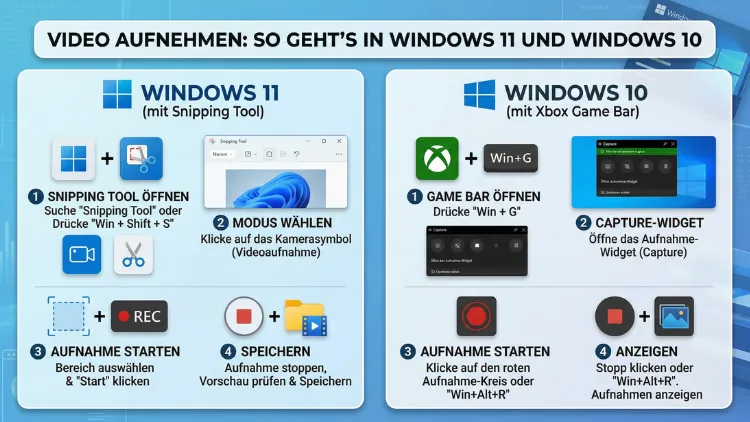
Windows 11 und Windows 10 bieten mehrere integrierte Möglichkeiten, um Videos aufzunehmen – ganz ohne zusätzliche Software. Ob Bildschirmaufnahme, Webcam-Video oder ein Mix aus beidem: Mit den richtigen Tools gelingt die Aufnahme in wenigen Schritten.
Dieser Artikel zeigt Ihnen alle Methoden im Detail – von der Xbox Game Bar über das Snipping Tool bis hin zu professionellen Lösungen wie OBS Studio.
Warum Videos aufnehmen? Einsatzbereiche im Überblick
Videos aufzunehmen ist heute in vielen Situationen sinnvoll. Zum Beispiel erstellen viele Nutzer Anleitungsvideos oder Tutorials für Kollegen und Kunden. Außerdem sind Bildschirmaufnahmen praktisch, um technische Probleme zu dokumentieren und dem Support zu zeigen. Ebenso nutzen Spieler die Aufnahmefunktion, um ihre besten Momente festzuhalten. Zudem eignen sich Bildschirmvideos hervorragend für Online-Präsentationen, Schulungen und Webinare.
Deshalb ist es wichtig, die richtige Methode für den jeweiligen Zweck zu kennen. Je nach Anwendungsfall empfehlen sich unterschiedliche Tools. Daher stellt dieser Artikel alle relevanten Optionen vor – sowohl kostenlose, integrierte Lösungen als auch professionelle Programme.
Methode 1: Xbox Game Bar – der schnelle Weg in Windows 10 und 11
Die Xbox Game Bar ist in Windows 10 und Windows 11 bereits vorinstalliert und sofort einsatzbereit. Sie eignet sich hervorragend für schnelle Bildschirmaufnahmen, besonders bei Spielen und Apps. Jedoch ist sie nicht für den gesamten Desktop oder den Datei-Explorer nutzbar – das ist ihre wichtigste Einschränkung.
Xbox Game Bar starten und nutzen
So starten Sie die Xbox Game Bar und nehmen ein Video auf:
- Drücken Sie gleichzeitig Windows-Taste + G.
- Daraufhin öffnet sich das Overlay der Xbox Game Bar auf dem Bildschirm.
- Klicken Sie auf das Aufnahme-Symbol (Kreis mit Punkt) im Widget „Aufnahme“.
- Alternativ starten Sie die Aufnahme direkt mit der Tastenkombination Windows-Taste + Alt + R.
- Zum Beenden drücken Sie erneut Windows-Taste + Alt + R oder klicken auf das Stop-Symbol in der oberen Leiste.
Die aufgenommenen Videos speichert Windows automatisch im Ordner „Videos/Aufnahmen“ – also unter dem Pfad C:\Benutzer\Videos\Aufnahmen. Außerdem können Sie im Widget „Aufnahme“ das Mikrofon aktivieren, um gleichzeitig Audio aufzuzeichnen.
Einstellungen der Xbox Game Bar anpassen
Zusätzlich lassen sich wichtige Einstellungen individuell anpassen. Öffnen Sie dazu Einstellungen → Gaming → Xbox Game Bar. Dort aktivieren oder deaktivieren Sie die Funktion und passen Tastenkürzel nach Wunsch an. Ebenso können Sie unter Einstellungen → Gaming → Aufnahmen die Videoqualität (Standard: 30 fps, alternativ 60 fps) sowie den Speicherort für Ihre Videos festlegen.
Wichtig: Die Xbox Game Bar funktioniert ausschließlich bei Apps und Spielen – nicht beim Windows-Desktop selbst oder im Datei-Explorer. Für Desktop-Aufnahmen eignen sich daher die nachfolgenden Methoden deutlich besser.
Methode 2: Snipping Tool – Bildschirmaufnahme direkt in Windows 11
Seit dem Windows-11-Update 2022 (Version 22H2) unterstützt das Snipping Tool auch Videoaufnahmen. Deshalb ist es für Windows-11-Nutzer eine besonders einfache und schnelle Option, ganz ohne Drittanbieter-Software. Jedoch steht diese Videofunktion in Windows 10 nicht zur Verfügung.
Bildschirmvideo mit dem Snipping Tool aufnehmen
So gehen Sie Schritt für Schritt vor:
- Öffnen Sie das Snipping Tool über das Startmenü (Suchbegriff: „Snipping Tool“).
- Wechseln Sie oben zur Registerkarte mit dem Kamera-Symbol – das ist der Videoaufnahme-Modus.
- Klicken Sie auf „Neu“, um den Aufnahmebereich auszuwählen.
- Ziehen Sie anschließend mit der Maus den gewünschten Bereich auf dem Bildschirm auf.
- Drücken Sie auf „Aufnahme starten“ (roter Kreis-Button).
- Zum Beenden klicken Sie auf das Stop-Symbol in der Taskleiste unten rechts.
- Speichern Sie die fertige Aufnahme über „Datei → Speichern unter“ im MP4-Format.
Das Snipping Tool speichert Videos im weit verbreiteten MP4-Format, was eine breite Kompatibilität mit nahezu allen Geräten und Programmen gewährleistet. Außerdem lässt sich der Aufnahmebereich frei wählen, sodass Sie nur den relevanten Teil des Bildschirms erfassen.
Hinweis: Das Snipping Tool nimmt standardmäßig keinen Ton auf. Wenn Sie Audio benötigen, sollten Sie daher auf eine andere Methode zurückgreifen.
Methode 3: OBS Studio – professionelle Bildschirmaufnahme kostenlos
OBS Studio (Open Broadcaster Software) ist das meistgenutzte kostenlose Programm für Bildschirmaufnahmen und Livestreams weltweit. Es ist vollständig kostenlos, quelloffen und für Windows 10 sowie Windows 11 verfügbar. Ebenso läuft es unter macOS und Linux. Deshalb nutzen es sowohl Einsteiger als auch Profis gleichermaßen – von YouTubern über Streamer bis hin zu Unternehmensschulungen.
OBS Studio installieren
- Besuchen Sie die offizielle Website: obsproject.com
- Laden Sie die aktuelle Version für Windows herunter (der Download ist vollständig kostenlos).
- Führen Sie das Installationsprogramm aus und folgen Sie den Bildschirmanweisungen.
- Starten Sie OBS Studio nach der Installation – beim ersten Start bietet ein Einrichtungsassistent Hilfe.
Erste Aufnahme mit OBS Studio einrichten
So richten Sie Ihre erste Bildschirmaufnahme in OBS Studio ein:
- Klicken Sie unter „Szenen“ auf das Plus-Symbol, um eine neue Szene anzulegen.
- Klicken Sie anschließend unter „Quellen“ ebenfalls auf das Plus-Symbol.
- Wählen Sie „Bildschirmaufnahme“ für den gesamten Desktop oder „Spielaufnahme“ für ein bestimmtes Programm.
- Bestätigen Sie mit „OK“ und passen Sie Aufnahmebereich sowie Größe nach Wunsch an.
- Fügen Sie bei Bedarf eine „Audioausgabe-Aufnahme“ (Systemton) oder ein „Audioeingabegerät“ (Mikrofon) als weitere Quelle hinzu.
- Klicken Sie unten rechts auf „Aufnahme starten“.
- Zum Beenden wählen Sie „Aufnahme beenden“ – OBS zeigt anschließend den Speicherpfad an.
Die Videos speichert OBS standardmäßig im MKV-Format im Ordner „Videos“. Jedoch können Sie unter Einstellungen → Ausgabe auch das MP4-Format auswählen, das breiter kompatibel und einfacher teilbar ist.
OBS Studio optimal einstellen
Für professionelle Ergebnisse empfehlen sich folgende Einstellungen in OBS Studio:
- Auflösung: 1920×1080 Pixel (Full HD) – einstellbar unter Einstellungen → Video
- Framerate: 30 fps für Standardaufnahmen, 60 fps für flüssige Spielaufnahmen
- Bitrate: 6.000 kbps für Full-HD-Video unter Einstellungen → Ausgabe
- Encoder: Hardware-Encoder bevorzugen – NVENC für NVIDIA-Grafikkarten, AMF für AMD – da diese die CPU deutlich entlasten
Außerdem ermöglicht OBS das gleichzeitige Aufnehmen von Systemton und Mikrofon in einer einzigen Aufnahme. Ebenso lassen sich Webcam-Bilder als Overlay (Bild-im-Bild) einblenden, was besonders für Reaktionsvideos und Tutorial-Aufnahmen nützlich ist. Deshalb ist OBS Studio die empfohlene Wahl für alle, die regelmäßig und professionell aufnehmen möchten.
Methode 4: Clipchamp – Videos aufnehmen und direkt bearbeiten
Clipchamp ist seit Windows 11 fest in das Betriebssystem integriert und steht zudem für Windows 10 als kostenlose App im Microsoft Store zur Verfügung. Es bietet eine Webcam-Aufnahme, eine Bildschirmaufnahme und die praktische Kombination aus beidem in einem einzigen Tool. Deshalb eignet es sich besonders für die schnelle Erstellung von Erklärvideos, Produktdemos und Videobotschaften.
Bildschirm oder Webcam mit Clipchamp aufnehmen
So nehmen Sie mit Clipchamp auf:
- Öffnen Sie Clipchamp über das Startmenü oder die Windows-Suchfunktion.
- Klicken Sie auf „Neues Video erstellen“.
- Wählen Sie links in der Seitenleiste die Option „Aufnehmen & erstellen“.
- Wählen Sie anschließend zwischen „Bildschirm“, „Kamera“ oder „Bildschirm und Kamera“ (für simultane Aufnahme).
- Erteilen Sie die notwendigen Berechtigungen für Mikrofon und Kamera.
- Klicken Sie auf den roten Aufnahme-Button, um die Aufnahme zu starten.
- Stoppen Sie die Aufnahme und bearbeiten Sie das Video direkt im integrierten Editor.
Clipchamp speichert das fertige Video im MP4-Format. Zusätzlich bietet der integrierte Editor grundlegende Schnitt-, Text- und Filterfunktionen, sodass Sie das Video ohne weiteres Programm nachbearbeiten können. Ebenso können Sie direkt aus Clipchamp heraus auf OneDrive oder YouTube exportieren.
Methode 5: Kamera-App – Webcam-Videos einfach aufnehmen
Für reine Webcam-Aufnahmen bietet Windows die eingebaute Kamera-App. Sie ist in Windows 10 und Windows 11 vorinstalliert und äußerst einfach zu bedienen. Deshalb eignet sie sich besonders für schnelle Videobotschaften, Bewerbungsvideos oder kurze persönliche Aufnahmen.
Webcam-Video mit der Kamera-App aufnehmen
So gehen Sie vor:
- Öffnen Sie die Kamera-App über das Startmenü.
- Wechseln Sie oben rechts zum Video-Modus – das Symbol sieht wie eine Filmkamera aus.
- Klicken Sie auf den roten Aufnahme-Button, um die Aufnahme zu starten.
- Stoppen Sie die Aufnahme durch erneutes Klicken auf den Button.
Die Kamera-App speichert Videos automatisch im Ordner „Bilder/Kameraroll“ im MP4-Format. Zusätzlich können Sie Auflösung und Framerate in den App-Einstellungen (Zahnrad-Symbol) anpassen, sofern Ihre Webcam höhere Auflösungen unterstützt.
Methode 6: PowerPoint – Bildschirm aufnehmen und in Präsentationen einbinden
Viele Nutzer wissen nicht, dass Microsoft PowerPoint eine integrierte Bildschirmaufnahmefunktion besitzt. Deshalb ist es besonders praktisch, wenn Sie Aufnahmen direkt in eine Präsentation einfügen möchten – ohne Umwege über externe Tools. Jedoch benötigen Sie dafür eine Microsoft-365-Lizenz oder Office 2019/2021/2024.
Bildschirm in PowerPoint aufnehmen
So nutzen Sie die integrierte Funktion:
- Öffnen Sie Microsoft PowerPoint und wechseln Sie zur Folie, auf der die Aufnahme erscheinen soll.
- Klicken Sie oben in der Menüleiste auf „Einfügen“ → „Bildschirmaufnahme“.
- Wählen Sie mit dem Fadenkreuz den Aufnahmebereich auf Ihrem Bildschirm aus.
- Klicken Sie oben in der Leiste auf „Aufnehmen“, um die Aufnahme zu starten.
- Zum Beenden drücken Sie Windows-Taste + Umschalt + Q.
Das aufgenommene Video wird daraufhin automatisch in die ausgewählte Folie eingefügt. Außerdem können Sie es über einen Rechtsklick auf das Video als MP4-Datei separat speichern – wählen Sie dazu die Option „Medien speichern unter“. So nutzen Sie die Aufnahme auch außerhalb von PowerPoint.
Empfohlene Vorgehensweisen für bessere Videoaufnahmen
Zusätzlich zu den technischen Grundlagen gibt es einige Punkte, die die Qualität Ihrer Aufnahmen deutlich verbessern – unabhängig davon, welches Tool Sie verwenden.
Ton und Mikrofon richtig einrichten
Guter Ton ist in vielen Fällen wichtiger als ein gutes Bild. Deshalb sollten Sie folgende Punkte beachten:
- Verwenden Sie ein externes USB-Mikrofon anstelle des eingebauten Laptop-Mikrofons. Besonders empfehlenswert sind das Rode NT-USB Mini (kompakt und klanglich ausgezeichnet) oder das Blue Snowball (günstig und solide für Einsteiger).
- Nehmen Sie in einem ruhigen Raum auf und schließen Sie Fenster und Türen, um Hintergrundgeräusche zu minimieren.
- Aktivieren Sie in OBS Studio unter „Audio“ → „Eigenschaften“ die integrierte Rauschunterdrückung, um störende Nebengeräusche zu filtern.
- Testen Sie die Lautstärke und den Klang des Mikrofons stets vor der eigentlichen Aufnahme – das spart nachträgliche Korrekturen.
Auflösung und Bildrate optimieren
Außerdem beeinflusst die Wahl der richtigen Auflösung und Bildrate die Qualität Ihrer Videos erheblich:
- 1920×1080 Pixel (Full HD) ist für die meisten Zwecke wie Tutorials, Präsentationen und Erklärvideos vollkommen ausreichend.
- 2560×1440 Pixel (QHD) eignet sich dagegen, wenn Sie feine Details auf dem Bildschirm deutlich zeigen möchten.
- 30 fps reicht für Präsentationen und Anwendungs-Tutorials vollkommen aus und spart gleichzeitig Speicherplatz.
- 60 fps empfiehlt sich hingegen für Gameplay-Videos und Aufnahmen mit schnellen Bewegungen, da das Bild deutlich flüssiger wirkt.
Hintergrund und Beleuchtung bei Webcam-Aufnahmen
Ebenso spielt die Umgebung bei Kameraaufnahmen eine wichtige Rolle für den professionellen Eindruck:
- Sorgen Sie für ausreichend Licht von vorn, zum Beispiel durch ein Ringlicht (günstige Optionen ab 20 Euro) oder eine einfache Softbox.
- Verwenden Sie einen aufgeräumten, neutralen Hintergrund oder nutzen Sie in Clipchamp die Funktion „Hintergrundunschärfe“.
- Positionieren Sie Ihre Webcam auf Augenhöhe, damit der Blickkontakt zur Kamera natürlich wirkt und Sie nicht von oben oder unten gefilmt werden.
Häufige Probleme beim Videoaufnehmen und ihre Lösungen
Manchmal funktioniert die Aufnahme nicht wie erwartet. Deshalb finden Sie hier die häufigsten Probleme und deren bewährte Lösungen.
Xbox Game Bar startet nicht
Wenn die Xbox Game Bar sich nicht öffnet, prüfen Sie zunächst, ob sie aktiviert ist: Einstellungen → Gaming → Xbox Game Bar → Aktivieren. Außerdem muss das Spiel oder die App im Vordergrund sein, wenn Sie die Tastenkombination drücken. Ebenso kann ein veralteter Grafiktreiber das Problem verursachen – aktualisieren Sie diesen daher über den Geräte-Manager oder die Software Ihres Grafikkartenherstellers (z. B. NVIDIA GeForce Experience).
OBS Studio zeigt einen schwarzen Bildschirm
Ein schwarzer Bildschirm in OBS tritt häufig bei Systemen mit zwei Grafikkarten (integrierter und dedizierter GPU) auf, wie sie in vielen Laptops verbaut sind. Deshalb empfiehlt sich folgende Lösung: Rechtsklick auf die OBS-Verknüpfung → „Mit Grafikprozessor ausführen“ → die dedizierte GPU wählen. Außerdem hilft es manchmal, unter Einstellungen → Erweitert in OBS die Option „Windows-10-Kompatibilitätsmodus für Bildschirmaufnahme“ zu deaktivieren.
Kein Ton in der Aufnahme
Wenn kein Ton aufgenommen wird, prüfen Sie systematisch folgende Punkte:
- Ist das richtige Mikrofon in den Einstellungen der jeweiligen App ausgewählt?
- Wurde der App die Mikrofonberechtigung erteilt? Diese finden Sie unter Einstellungen → Datenschutz & Sicherheit → Mikrofon.
- Ist die Lautstärke des Mikrofons in den Windows-Toneinstellungen nicht versehentlich auf null gestellt?
Aufnahme ruckelt oder hat niedrige Framerate
Ruckelnde Aufnahmen entstehen häufig durch eine überlastete CPU oder unzureichende Systemressourcen. Deshalb empfiehlt sich in OBS Studio die Nutzung eines Hardware-Encoders (NVENC für NVIDIA, AMF für AMD), der die CPU erheblich entlastet. Ebenso sollten Sie im Windows-Task-Manager prüfen, ob andere Programme zu viel Rechenleistung beanspruchen, und diese während der Aufnahme schließen.
Vergleich der Methoden: Welches Tool passt zu Ihrem Zweck?
Damit Sie schnell die richtige Methode für Ihre Situation finden, bietet die folgende Übersicht einen direkten Vergleich aller vorgestellten Tools:
| Tool | Windows 10 | Windows 11 | Bildschirm | Webcam | Ton | Kostenlos |
|---|---|---|---|---|---|---|
| Xbox Game Bar | ✓ | ✓ | Teilweise | ✗ | ✓ | ✓ |
| Snipping Tool | ✗ | ✓ | ✓ | ✗ | ✗ | ✓ |
| OBS Studio | ✓ | ✓ | ✓ | ✓ | ✓ | ✓ |
| Clipchamp | ✓ | ✓ | ✓ | ✓ | ✓ | ✓ |
| Kamera-App | ✓ | ✓ | ✗ | ✓ | ✓ | ✓ |
| PowerPoint | ✓ | ✓ | ✓ | ✗ | ✓ | Lizenz nötig |
Zusätzlich gilt als Faustregel: Für schnelle Aufnahmen ohne Ton eignet sich das Snipping Tool am besten. Für professionelle Videos mit vielen Einstellungsmöglichkeiten und maximaler Flexibilität ist dagegen OBS Studio die empfohlene Wahl. Wer Bildschirm und Webcam gleichzeitig aufnehmen und das Ergebnis direkt bearbeiten möchte, greift am besten zu Clipchamp.
Häufige Fragen zum Videoaufnehmen in Windows
Wie nehme ich meinen Bildschirm in Windows 11 auf?
In Windows 11 stehen mehrere Möglichkeiten zur Verfügung. Zum Beispiel öffnen Sie das Snipping Tool, wechseln zum Videoaufnahme-Modus und wählen anschließend den gewünschten Aufnahmebereich aus. Außerdem funktioniert die Xbox Game Bar mit der Tastenkombination Windows-Taste + G für Apps und Spiele. Ebenso steht Ihnen OBS Studio für umfangreichere und professionellere Aufnahmen des gesamten Desktops zur Verfügung.
Wie nehme ich meinen Bildschirm in Windows 10 auf?
In Windows 10 eignet sich am besten die Xbox Game Bar mit der Tastenkombination Windows-Taste + G. Außerdem können Sie OBS Studio kostenlos von der offiziellen Website obsproject.com herunterladen und installieren. Ebenso bietet Clipchamp eine einfache Lösung, die als kostenlose App im Microsoft Store erhältlich ist und sowohl Bildschirm- als auch Webcam-Aufnahmen ermöglicht.
Kann ich den gesamten Desktop mit der Xbox Game Bar aufnehmen?
Nein, die Xbox Game Bar unterstützt keine Aufnahme des gesamten Windows-Desktops oder des Datei-Explorers. Deshalb empfiehlt sich für Desktop-Aufnahmen das Snipping Tool in Windows 11 oder OBS Studio in Windows 10 und 11 als vollwertige Alternative ohne diese Einschränkung.
Wo werden Bildschirmaufnahmen in Windows gespeichert?
Die Xbox Game Bar speichert Aufnahmen automatisch im Ordner „Videos/Aufnahmen“ unter C:\Benutzer\Videos\Aufnahmen. Das Snipping Tool und Clipchamp fragen beim Speichern nach dem gewünschten Speicherort. OBS Studio speichert Aufnahmen standardmäßig im Ordner „Videos“ auf Laufwerk C – dieser Pfad lässt sich jedoch unter Einstellungen → Ausgabe jederzeit ändern.
Wie nehme ich Videos mit Ton in Windows auf?
Dafür eignen sich OBS Studio, die Xbox Game Bar und Clipchamp am besten. Jedoch müssen Sie in den jeweiligen Einstellungen das richtige Mikrofon auswählen und der App zuvor die Mikrofonberechtigung erteilen, die Sie unter Einstellungen → Datenschutz & Sicherheit → Mikrofon finden.
Welches Dateiformat haben Bildschirmaufnahmen in Windows?
Die meisten Windows-Tools speichern Videos im MP4-Format, das von nahezu allen Geräten, Browsern und Programmen abgespielt werden kann. OBS Studio nutzt standardmäßig das MKV-Format, lässt sich jedoch unter Einstellungen → Ausgabe auf MP4 umstellen. Beide Formate sind weit verbreitet und problemlos kompatibel.
Kann ich in Windows kostenlos Videos aufnehmen?
Ja, alle integrierten Tools – Xbox Game Bar, Snipping Tool, Clipchamp und die Kamera-App – sind vollständig kostenlos und ohne Zusatzsoftware nutzbar. Außerdem ist OBS Studio ein leistungsstarkes, professionelles Programm, das ebenfalls keinerlei Bezahlung oder Abonnement erfordert.
Wie lange kann ich mit der Xbox Game Bar aufnehmen?
Standardmäßig ist die maximale Aufnahmedauer auf 2 Stunden begrenzt. Jedoch lässt sich dieser Wert unter Einstellungen → Gaming → Aufnahmen individuell anpassen. Zusätzlich können Sie dort unter „Hintergrundaufnahme“ festlegen, wie lang der automatisch aufgezeichnete Zwischenspeicher-Puffer sein soll – praktisch, um verpasste Spielmomente nachträglich zu sichern.
Wie nehme ich den Systemton (Computerklang) mit auf?
Dafür eignet sich OBS Studio am besten. Fügen Sie dazu unter „Quellen“ eine „Audioausgabe-Aufnahme“ (auch Desktop-Audio genannt) hinzu. Alternativ aktivieren Sie in der Xbox Game Bar unter den Audio-Einstellungen die Option „Alle aufnehmen“. So wird der gesamte Systemton – also zum Beispiel Musik, App-Töne oder Spielgeräusche – mit in die Aufnahme einbezogen.
Kann ich in Windows Webcam und Bildschirm gleichzeitig aufnehmen?
Ja, das ist möglich. Deshalb empfehlen sich dafür Clipchamp mit der Funktion „Bildschirm und Kamera“ oder OBS Studio, wo Sie eine Bildschirmaufnahme und eine Webcam-Quelle gleichzeitig als Bild-im-Bild-Overlay hinzufügen. Beide Tools erlauben die simultane Aufnahme beider Quellen in einem einzigen Video – ideal für Reaktions- und Tutorial-Videos.
Fazit
Windows 10 und Windows 11 bieten zahlreiche Möglichkeiten, Videos aufzunehmen – von der schnellen Xbox Game Bar bis zur professionellen Lösung mit OBS Studio. Deshalb findet jeder Nutzer das passende Tool für seinen Zweck. Für gelegentliche Aufnahmen reichen die integrierten Werkzeuge vollkommen aus.
Wer dagegen regelmäßig oder professionell aufnimmt, sollte OBS Studio nutzen. Außerdem lohnt es sich, einmal die eigenen Ton- und Bildeinstellungen zu optimieren – das verbessert jede Aufnahme erheblich und sorgt für deutlich professionellere Ergebnisse.