
Video schneiden in Windows 11 und Windows 10: Erfahren Sie, wie Sie Ihre Videos mit kostenlosen Bordmitteln oder externer Software schnell zuschneiden.
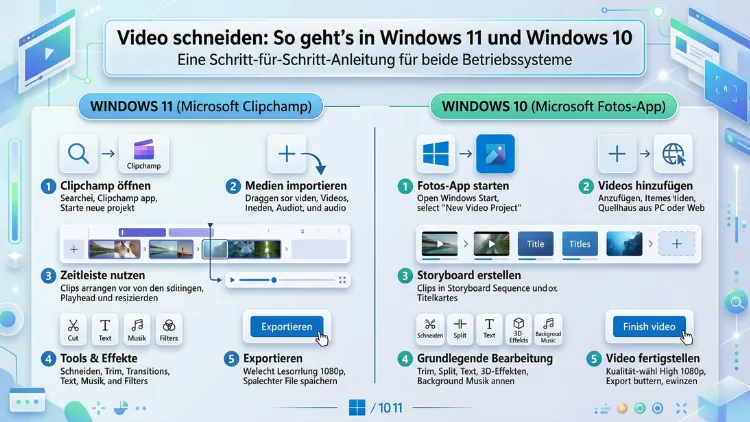
Videos schneiden unter Windows ist einfacher als viele denken. Sowohl Windows 11 als auch Windows 10 bieten kostenlose, vorinstallierte oder leicht nachinstallierbare Werkzeuge – ohne teure Software. Wer mehr Kontrolle und Funktionen möchte, greift zu kostenlosen Profiprogrammen wie DaVinci Resolve.
Dieser Artikel zeigt Ihnen Schritt für Schritt, welche Programme es gibt, wie Sie diese nutzen und welches Tool am besten zu Ihrem Vorhaben passt.
Überblick: Welche Möglichkeiten haben Sie unter Windows?
Grundsätzlich stehen Ihnen unter Windows zwei Wege offen: Entweder nutzen Sie die integrierten Bordmittel des Betriebssystems, oder Sie installieren eine externe Videoschnittsoftware. Beide Wege haben ihre Berechtigung – es kommt auf Ihren Einsatzzweck an.
Wenn Sie lediglich einen Urlaubsclip kürzen oder schnell ein Video für Social Media zusammenstellen möchten, reichen die Bordmittel vollkommen aus. Möchten Sie jedoch professionellere Ergebnisse erzielen, mehrere Spuren bearbeiten oder Farbkorrekturen vornehmen, empfiehlt es sich, auf spezialisierte Software zurückzugreifen.
Windows 11 bringt dabei den Vorteil, dass Microsoft Clipchamp bereits vorinstalliert ist. Unter Windows 10 müssen Sie Clipchamp hingegen zunächst aus dem Microsoft Store herunterladen – der Aufwand ist jedoch minimal. Außerdem bietet die Fotos-App unter beiden Systemen eine einfache Möglichkeit für schnelle Schnitte, ohne jegliche Installation.
Microsoft Clipchamp: Der offizielle Windows-Video-Editor
Microsoft Clipchamp ist seit Windows 11 der offizielle Videoeditor von Microsoft und hat den alten „Video Editor“ aus der Fotos-App vollständig abgelöst. Zudem ist er auch unter Windows 10 verfügbar – dort lädt man ihn kostenlos aus dem Microsoft Store herunter.
Was kann Clipchamp?
Clipchamp bietet eine benutzerfreundliche, drag-and-drop-basierte Oberfläche und deckt die häufigsten Schnittaufgaben zuverlässig ab:
- Videos trimmen und schneiden – Anfang und Ende eines Clips anpassen
- Mehrere Clips zusammenfügen – eine einfache Zeitleiste mit mehreren Spuren
- Text und Untertitel einfügen – animierte Titel für Social-Media-Inhalte
- Musik und Ton hinzufügen – eigene Audiodateien oder lizenzfreie Musik aus der Bibliothek
- Übergänge und Effekte – einfache Blenden zwischen Clips
- Bildschirmaufnahme – direkt aus Clipchamp heraus aufnehmen
- KI-Voiceover – automatisch generierte Sprechtexte
- Export in bis zu 1080p – kostenlos und ohne Wasserzeichen (bei eigenem Videomaterial)
Clipchamp unter Windows 11 öffnen – Schritt für Schritt
1. Klicken Sie auf das Suchfeld in der Taskleiste (Windows-Taste + S).
2. Geben Sie „Clipchamp“ ein und öffnen Sie die App aus den Suchergebnissen.
3. Alternativ finden Sie Clipchamp unter Start → Alle Apps → Clipchamp.
4. Klicken Sie auf „Neues Video erstellen“.
5. Importieren Sie Ihre Videodatei über „Medien importieren“ oder ziehen Sie die Datei per Drag-and-drop in den Importbereich.
Video in Clipchamp schneiden – Schritt für Schritt
1. Ziehen Sie den importierten Clip auf die Zeitleiste am unteren Bildschirmrand.
2. Klicken Sie auf den Clip in der Zeitleiste, sodass er blau markiert ist.
3. Um den Clip zu trimmen, ziehen Sie den grünen Anfangs- oder Endgriff nach innen – so verkürzen Sie den Clip von vorne oder hinten.
4. Um einen Clip an einer bestimmten Stelle zu teilen, bewegen Sie zunächst den Abspielkopf (die weiße Linie) an die gewünschte Position. Klicken Sie dann auf das Scheren-Symbol in der Werkzeugleiste über der Zeitleiste.
5. Löschen Sie unerwünschte Segmente, indem Sie diese markieren und die Entfernen-Taste drücken.
6. Klicken Sie abschließend oben rechts auf „Exportieren“, wählen Sie die gewünschte Auflösung (empfohlen: 1080p) und speichern Sie das Video.
Clipchamp unter Windows 10 installieren
Da Clipchamp unter Windows 10 nicht vorinstalliert ist, öffnen Sie den Microsoft Store, suchen nach „Clipchamp“ und klicken auf „Installieren“. Danach starten Sie die App wie gewohnt über das Startmenü. Alternativ rufen Sie die Browserversion unter app.clipchamp.com in Microsoft Edge oder Google Chrome auf – so funktioniert Clipchamp sogar ohne Installation.
Videos schneiden mit der Fotos-App unter Windows 11 und 10
Zusätzlich zu Clipchamp bietet auch die Windows-Fotos-App eine einfache Möglichkeit, Videos zu kürzen. Diese Methode eignet sich besonders gut, wenn Sie nur einen kurzen Anfangs- oder Endabschnitt entfernen möchten.
So schneiden Sie ein Video in der Fotos-App
1. Öffnen Sie das Video direkt mit der Fotos-App (Rechtsklick auf die Datei → „Öffnen mit“ → „Fotos“).
2. Klicken Sie oben rechts auf die drei Punkte (Mehr Optionen) und wählen Sie „Video bearbeiten“.
3. Daraufhin öffnet sich ein einfacher Editor. Verschieben Sie die Schieberegler am Anfang und Ende der Zeitleiste, um den gewünschten Ausschnitt festzulegen.
4. Klicken Sie auf „Kopie speichern“, um die zugeschnittene Version als neue Datei zu sichern. Dabei bleibt das Original erhalten.
Dieser Weg ist zwar weniger umfangreich als Clipchamp, jedoch äußerst schnell und praktisch für einfache Kürzungen.
Kostenlose Videoschnittsoftware für Windows: Die besten Alternativen
Wer über die Bordmittel hinausgehen möchte, findet zahlreiche leistungsstarke kostenlose Programme, die unter Windows 10 und Windows 11 gleichermaßen funktionieren.
DaVinci Resolve – Das professionelle Gratis-Tool
DaVinci Resolve von Blackmagic Design gilt als eines der leistungsfähigsten und dabei völlig kostenlosen Videoschnittprogramme weltweit. Professionelle Filmemacher und YouTube-Creator setzen es gleichermaßen ein. Besonders überzeugend ist, dass die kostenlose Version keinerlei Wasserzeichen hinzufügt und dennoch Funktionen bietet, die andere Programme erst in teuren Bezahlversionen freischalten.
Stärken von DaVinci Resolve:
- Professionelle Mehrspurbearbeitung auf der sogenannten „Cut“- und „Edit“-Seite
- Branchenführende Farbkorrektur und Color Grading
- Fairlight-Audioeditor für Tonbearbeitung auf Studiqualitätsniveau
- Fusion für visuelle Effekte und Compositing
- KI-gestützte Funktionen: automatische Untertitel, Gesichtserkennung, Magic Mask
- Export in 4K und höhere Auflösungen – kostenlos und ohne Einschränkung
- Verfügbar für Windows 10/11, macOS und Linux
Schritt-für-Schritt-Anleitung: Video schneiden mit DaVinci Resolve
1. Laden Sie DaVinci Resolve kostenlos von der offiziellen Website blackmagicdesign.com herunter und installieren Sie es.
2. Starten Sie das Programm und klicken Sie auf „New Project“. Geben Sie dem Projekt einen Namen.
3. Klicken Sie im Media Pool (links oben) mit der rechten Maustaste und wählen Sie „Import Media“, um Ihre Videoclips zu importieren.
4. Wechseln Sie in den „Cut“-Bereich (für Einsteiger) oder den „Edit“-Bereich (für fortgeschrittene Nutzer) – die entsprechenden Symbole finden Sie unten in der Leiste.
5. Ziehen Sie den gewünschten Clip aus dem Media Pool in die Zeitleiste unten.
6. Um einen Clip zu teilen, positionieren Sie den Abspielkopf an der Schnittstelle und drücken Sie die Tastenkombination Strg + B (Blade). So schneiden Sie den Clip an der gewünschten Stelle.
7. Markieren Sie ungewünschte Segmente und löschen Sie diese mit der Entf-Taste.
8. Zum Exportieren wechseln Sie in den Bereich „Deliver“ (ganz rechts in der unteren Leiste). Wählen Sie als Format MP4 und als Codec H.264. Klicken Sie auf „Add to Render Queue“ und anschließend auf „Render All“.
Wichtiger Hinweis: DaVinci Resolve benötigt vergleichsweise viel Arbeitsspeicher. Empfohlen sind mindestens 16 GB RAM sowie eine dedizierte Grafikkarte. Auf leistungsschwächeren PCs kann das Programm daher langsam reagieren.
VSDC Free Video Editor – Gut geeignet für schwächere PCs
VSDC Free Video Editor ist eine kostenlose Alternative, die besonders auf PCs mit wenig Ressourcen gut läuft. Selbst mit 2 GB Arbeitsspeicher funktioniert das Programm nach Angaben des Herstellers zuverlässig. Zudem enthält es nützliche Zusatzfunktionen wie einen Videokonverter, ein Videostabilisierungstool und eine Bildschirmaufnahmefunktion.
Video schneiden mit VSDC – Kurzanleitung:
1. Laden Sie VSDC kostenlos von videosoftdev.com herunter und installieren Sie es.
2. Starten Sie VSDC und klicken Sie auf „Neues Projekt“. Wählen Sie Ihre Videodatei beim Import aus.
3. Das Video erscheint automatisch auf der Zeitleiste. Klicken Sie auf das Clip-Segment.
4. Nutzen Sie oben im Ribbon-Menü das Schneidewerkzeug („Schneiden“), um den Clip an der Abspielkopfposition zu teilen.
5. Markieren Sie den unerwünschten Teil und drücken Sie die Entf-Taste.
6. Klicken Sie auf „Exportieren“ und wählen Sie das gewünschte Ausgabeformat, z. B. MP4.
VSDC exportiert ebenfalls ohne Wasserzeichen – ein wesentlicher Vorteil gegenüber vielen anderen kostenlosen Programmen.
Kdenlive – Der Open-Source-Videoeditor
Kdenlive (KDE Non-Linear Video Editor) ist eine quelloffene, kostenlose Software, die für Windows 10/11, macOS und Linux verfügbar ist. Das Programm bietet eine moderne Mehrspur-Oberfläche, einen Titel-Generator, zahlreiche Filter und Effekte sowie eine anpassbare Arbeitsoberfläche. Außerdem ermöglicht Kdenlive den direkten Zugriff auf lizenzfreie Medien von Plattformen wie Pixabay und Freesound – direkt aus dem Programm heraus.
Kdenlive eignet sich besonders für Nutzer, die etwas technisch versierter sind und Wert auf Open-Source-Software legen. Die Lernkurve ist etwas steiler als bei Clipchamp, jedoch flacher als bei DaVinci Resolve. Herunterladen können Sie Kdenlive kostenlos unter kdenlive.org.
Shotcut – Einfach und funktional
Shotcut ist ein weiteres kostenloses Open-Source-Programm, das unter Windows 10/11 zuverlässig funktioniert. Es unterstützt zahlreiche Videoformate und eignet sich gut für einfache bis mittelschwere Schnittaufgaben. Shotcut bietet außerdem Farbkorrektur, Audiofilter und Untertitelfunktionen. Den kostenlosen Download finden Sie auf shotcut.org.
Kostenpflichtige Programme: Wenn mehr Leistung gefragt ist
Für anspruchsvollere Projekte – etwa YouTube-Kanäle mit regelmäßigem Output, Werbevideos oder kreative Kurzfilme – lohnt sich die Investition in eine spezialisierte Bezahlsoftware.
Adobe Premiere Pro – Der Industriestandard
Adobe Premiere Pro gilt branchenweit als der Standard für professionellen Videoschnitt. Es läuft unter Windows 10/11 sowie macOS und bietet nahezu unbegrenzte Möglichkeiten: Mehrspurbearbeitung, KI-gestützte Audioverbesserung, automatische Untertitel, Farbkorrektur und nahtlose Integration in andere Adobe-Programme wie After Effects und Photoshop. Allerdings ist Premiere Pro nur im Abonnement verfügbar – aktuell ab etwa 25 Euro pro Monat (Stand 2026).
CyberLink PowerDirector – Leistungsstark und nutzerfreundlich
CyberLink PowerDirector 365 ist eine hervorragende Wahl für Einsteiger und fortgeschrittene Nutzer, die mehr Funktionen als Clipchamp wünschen, jedoch keine steile Lernkurve in Kauf nehmen wollen. PowerDirector ist für Windows 10/11 sowie macOS verfügbar und bietet unter anderem KI-Schnittfunktionen, automatische Untertitelgenerierung, Chroma-Keying (Greenscreen), Motion Tracking und einen integrierten KI-Voiceover-Generator.
Video schneiden mit PowerDirector – Schritt für Schritt:
1. Öffnen Sie PowerDirector und klicken Sie unter „Meine Medien“ auf „Medien importieren“.
2. Ziehen Sie Ihre Videodatei aus der Medienbibliothek auf die Zeitleiste.
3. Markieren Sie den Clip in der Zeitleiste.
4. Klicken Sie auf das Scheren-Symbol direkt über der Zeitleiste, um das Schneidewerkzeug zu aktivieren.
5. Legen Sie mit den gelben Markierungsbalken den Anfangs- und Endpunkt des Ausschnitts fest, den Sie entfernen möchten.
6. Möchten Sie mehrere Szenen herausschneiden, nutzen Sie den Reiter „Mehrfach zuschneiden“.
7. Bestätigen Sie den Schnitt und exportieren Sie das Video über „Produzieren“ im gewünschten Format.
PowerDirector 365 ist im Jahresabonnement erhältlich, bietet aber auch eine kostenlose Testversion.
Video schneiden ohne Software: Der Online-Weg
Wer nichts installieren möchte, kann Videos auch direkt im Browser schneiden. Besonders praktisch sind:
- Clipchamp im Browser (app.clipchamp.com) – kostenlos, ohne Wasserzeichen, mit Microsoft-Konto
- Adobe Express – einfaches Trimmen und Zusammenschneiden, kostenlos mit Adobe-Konto
- Canva – ideal für Social-Media-Clips, kostenlose Basisfunktionen verfügbar
Wichtig: Bei Online-Editoren laden Sie Ihr Video auf fremde Server hoch. Achten Sie deshalb beim Einsatz persönlicher oder sensibler Aufnahmen auf die Datenschutzbedingungen des jeweiligen Anbieters.
Empfohlene Vorgehensweisen: So gelingt der Videoschnitt unter Windows
Damit Ihre Videobearbeitung reibungslos verläuft, sollten Sie einige bewährte Hinweise beachten:
Originaldatei sichern: Erstellen Sie zunächst immer eine Sicherungskopie Ihrer Ausgangsdatei, bevor Sie mit dem Schneiden beginnen. Besonders bei der Fotos-App, die direkt auf der Originaldatei arbeitet, ist das wichtig.
Projekt benennen: Legen Sie bei DaVinci Resolve, PowerDirector oder Kdenlive zu Beginn ein benanntes Projekt an. So können Sie jederzeit an Ihrer Arbeit weiterarbeiten, ohne von vorne beginnen zu müssen.
Exportformat wählen: Für den Einsatz im Netz – also auf YouTube, Instagram oder TikTok – empfiehlt sich das Format MP4 mit H.264-Codec. Dieser Standard bietet eine gute Balance zwischen Qualität und Dateigröße und wird von allen Plattformen akzeptiert.
Auflösung beachten: Exportieren Sie Ihr Video in der gleichen Auflösung, in der Sie aufgenommen haben. Skalieren Sie also nicht hoch, da das keine Qualitätsverbesserung bringt. Für Full-HD-Aufnahmen wählen Sie 1080p, für 4K-Aufnahmen entsprechend 2160p.
Speicherort festlegen: Platzieren Sie alle verwendeten Videoclips vor dem Projektstart in einem gemeinsamen Ordner. Programme wie DaVinci Resolve verknüpfen Dateien über ihren Speicherort – werden Dateien nachträglich verschoben, verliert das Programm die Verbindung zu den Clips.
Hardware im Blick behalten: Videoschnitt ist rechenintensiv. Besonders ältere PCs können bei der Vorschau oder beim Export ins Stocken geraten. Schließen Sie deshalb nicht benötigte Programme, bevor Sie mit dem Schnitt beginnen.
Vergleich: Welches Programm ist das richtige für Sie?
| Programm | Kosten | Schwierigkeit | Ideal für |
|---|---|---|---|
| Clipchamp | Kostenlos | Einfach | Schnelle Alltagsschnitte |
| Fotos-App | Kostenlos | Sehr einfach | Einzelne Trimming-Aufgaben |
| VSDC | Kostenlos | Mittel | Schwächere PCs, erweiterte Funktionen |
| Kdenlive | Kostenlos | Mittel | Open-Source-Enthusiasten |
| DaVinci Resolve | Kostenlos | Fortgeschritten | Profis und YouTube-Creator |
| PowerDirector | Ab ca. 60 €/Jahr | Mittel | Einsteiger mit Ambitionen |
| Premiere Pro | Ab ca. 25 €/Monat | Fortgeschritten | Profis und Agenturen |
Häufige Fragen zum Videoschnitt unter Windows
Welches Programm eignet sich am besten zum kostenlosen Videoschneiden unter Windows?
Für einfache Aufgaben empfiehlt sich Microsoft Clipchamp, da es unter Windows 11 vorinstalliert und leicht zu bedienen ist. Wer professionellere Ergebnisse erzielen möchte, greift besser zu DaVinci Resolve – ebenfalls kostenlos, jedoch funktionsreicher und ohne Wasserzeichen.
Ist der alte Windows Movie Maker noch verwendbar?
Microsoft hat den Videoeditor-Support 2017 offiziell eingestellt. Zwar gibt es inoffizielle Neuauflagen wie „Movie Maker – Video Editor“ im Microsoft Store, jedoch empfiehlt Microsoft offiziell den Wechsel zu Clipchamp. Letzterer ist moderner, wird aktiv weiterentwickelt und bietet deutlich mehr Funktionen.
Kann ich unter Windows 10 auch ohne Installation Videos schneiden?
Ja. Einerseits bietet die Fotos-App unter Windows 10 eine einfache Trimming-Funktion ohne zusätzliche Installation. Andererseits funktioniert Clipchamp auch direkt im Browser unter app.clipchamp.com, sodass keinerlei Download notwendig ist.
Warum fügt mein Videoschnittprogramm ein Wasserzeichen hinzu?
Viele kostenlose Programme nutzen Wasserzeichen, um Nutzer zur kostenpflichtigen Version zu motivieren. Wasserzeichenfreie kostenlose Programme sind unter anderem DaVinci Resolve, VSDC, Kdenlive, Shotcut und Microsoft Clipchamp (bei Verwendung eigener Medien).
Wie exportiere ich ein Video in MP4 unter Windows?
In Clipchamp wählen Sie beim Export einfach die gewünschte Auflösung – das Format MP4 wird automatisch verwendet. In DaVinci Resolve wechseln Sie in den „Deliver“-Bereich, wählen „MP4″ als Format und „H.264″ als Codec. In VSDC klicken Sie auf „Exportieren“ und wählen ebenfalls MP4 als Ausgabeformat.
Wie schneide ich ein Video, ohne Qualität zu verlieren?
Entscheidend ist ein verlustfreier oder verlustarm komprimierender Export-Codec. H.264 in hoher Bitrate oder H.265 bieten eine gute Qualitätserhaltung. Außerdem sollten Sie nie hochskalieren – exportieren Sie immer in der Originalauflösung Ihrer Aufnahme. In DaVinci Resolve empfiehlt sich für Archivzwecke der Codec DNxHR oder ProRes, wenn die Datei groß sein darf.
Kann ich mit Clipchamp 4K-Videos schneiden?
Clipchamp unterstützt den Import von 4K-Videomaterial. Der Export erfolgt jedoch maximal in 1080p Full HD, auch in der kostenlosen Version. Wer 4K-Export benötigt, sollte auf DaVinci Resolve oder PowerDirector ausweichen.
Warum ist DaVinci Resolve trotz kostenloser Version so beliebt?
DaVinci Resolve bietet in der kostenlosen Version einen funktionellen Umfang, der bei vielen kostenpflichtigen Programmen erst im Premium-Segment zu finden ist: professionelle Farbkorrektur, Mehrspur-Audioeditor, visuelle Effekte und 4K-Export – alles ohne Wasserzeichen. Zudem wird die Software regelmäßig aktualisiert und von Blackmagic Design aktiv weiterentwickelt.
Wie lange dauert das Exportieren eines Videos unter Windows?
Die Exportdauer hängt von der Länge des Videos, der gewählten Auflösung, dem verwendeten Codec und der Leistung Ihres PCs ab. Ein fünfminütiges Full-HD-Video benötigt auf einem modernen PC meist zwischen 1 und 5 Minuten. Systeme mit einer leistungsstarken Grafikkarte profitieren dabei von der Hardware-Beschleunigung, die in DaVinci Resolve, Clipchamp und PowerDirector verfügbar ist.
Kann ich unter Windows auch Audio aus einem Video entfernen oder ersetzen?
Ja, das ist in allen genannten Programmen möglich. In Clipchamp trennen Sie Ton und Bild, indem Sie auf den Clip rechtsklicken und „Audio loslösen“ wählen. In DaVinci Resolve wählen Sie im Schnittbereich per Rechtsklick auf den Clip „Unlink Audio/Video“ – danach können Sie den Ton-Track separat löschen oder durch Musik ersetzen.
Fazit
Videos unter Windows 11 und Windows 10 zu schneiden ist dank Microsoft Clipchamp und der Fotos-App ohne jede Zusatzinstallation möglich. Wer professionellere Ansprüche hat, findet in DaVinci Resolve eine leistungsstarke, kostenlose Alternative ohne Wasserzeichen.
Das richtige Programm hängt von Ihrem Können und Ihrem Ziel ab. Einsteiger starten am besten mit Clipchamp, erfahrenere Nutzer greifen zu DaVinci Resolve – beide Programme reichen für die meisten Videoschnittprojekte vollkommen aus.