
Erfahren Sie, wie Sie den Fehler „Status speichern hängt“ in VirtualBox schnell beheben, Datenverluste vermeiden und stabile VM-Snapshots sicher erstellen.
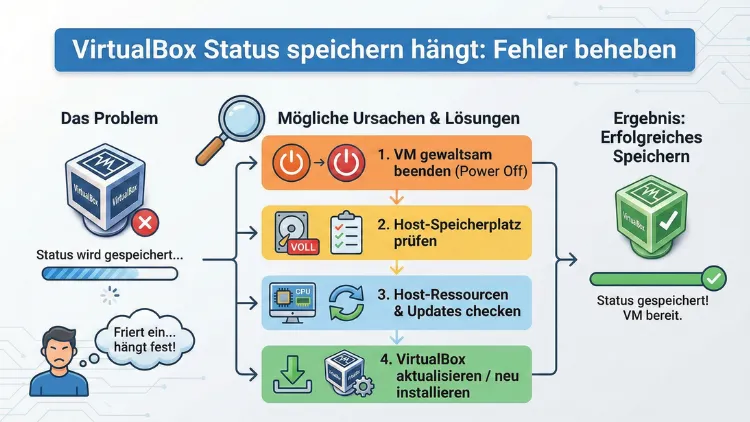
Wenn VirtualBox beim „Status speichern“ hängen bleibt, riskieren Sie Datenverlust und instabile virtuelle Maschinen. Dieses Problem tritt häufig bei Snapshots, Stromsparmodi oder fehlerhaften Treibern auf.
In diesem Leitfaden erfahren Sie präzise Ursachen, konkrete Lösungen und wie Sie VirtualBox so konfigurieren, dass das Speichern des Maschinenzustands wieder zuverlässig funktioniert.
Warum VirtualBox beim Status speichern hängen bleibt
Das Einfrieren während des Speicherns des Maschinenzustands deutet meist auf Probleme mit I/O-Zugriffen, Speicherverwaltung oder Host-Systemdiensten hin. VirtualBox erstellt beim Status speichern eine Speicherabbild-Datei (.sav). Wenn dieser Vorgang blockiert, sind typische Ursachen:
- Defekte Snapshot-Ketten
- Zu wenig freier RAM oder Swap
- Host-Antivirus blockiert Schreibzugriffe
- Veraltete VirtualBox-Version oder Extension Pack
- Probleme mit USB-Controllern oder Grafiktreibern
- Energiesparfunktionen des Hosts greifen ein
- Dateisystemfehler oder beschädigte .vbox-Datei
Je nach Ursache bleibt der Prozess scheinbar hängen, obwohl VirtualBox intern noch versucht, Speicher zu schreiben.
Sofortmaßnahmen: Hängenden Speichervorgang sicher beenden
Bevor Sie tiefergehende Reparaturen durchführen, müssen Sie verhindern, dass die virtuelle Maschine beschädigt wird.
VirtualBox korrekt beenden
Öffnen Sie den Task-Manager:
- Drücken Sie
Strg + Shift + Esc - Beenden Sie nur den Prozess
VirtualBoxVM.exe, nicht den VirtualBox Manager
Starten Sie danach VirtualBox neu und prüfen Sie, ob der Zustand gespeichert wurde oder ein Fehler gemeldet wird.
Prüfen, ob eine .sav-Datei erstellt wurde
Navigieren Sie in das VM-Verzeichnis:
- Windows:
C:\Users\<Benutzer>\VirtualBox VMs\<VM-Name>\ - Linux:
~/VirtualBox VMs/<VM-Name>/
Existiert dort eine .sav-Datei, wurde der Status teilweise gespeichert. Löschen Sie diese Datei nur, wenn die VM nicht mehr startet.
Häufige Ursache: Snapshot-Fehler und defekte Zustandsdateien
Snapshots sind die häufigste Ursache für blockierende Speicherprozesse.
Snapshot-Kette reparieren
- Öffnen Sie VirtualBox Manager
- Wählen Sie die betroffene VM
- Wechseln Sie auf „Snapshots“
- Löschen Sie alte oder fehlerhafte Snapshots
Wenn das Löschen im Manager nicht möglich ist, nutzen Sie das Kommandozeilen-Tool:
VBoxManage snapshot "VM-Name" list
VBoxManage snapshot "VM-Name" delete <Snapshot-ID>
Starten Sie anschließend die VM neu und testen Sie erneut „Status speichern“.
RAM- und Speicherengpässe beseitigen
Wenn der Host nicht genügend Arbeitsspeicher bereitstellt, kann VirtualBox den Maschinenzustand nicht korrekt serialisieren.
RAM prüfen und anpassen
- Öffnen Sie VirtualBox Manager
- Einstellungen → System → Hauptspeicher
- Reduzieren Sie den Wert auf maximal 50–60 % Ihres Host-RAM
Beispiel:
Bei 16 GB RAM: maximal 8192 MB zuweisen.
Auslagerungsdatei (Swap) vergrößern
Unter Windows:
- Systemsteuerung → System → Erweiterte Systemeinstellungen
- Leistung → Einstellungen → Erweitert → Virtueller Arbeitsspeicher
- Manuell auf mindestens die doppelte RAM-Größe setzen
Antivirus blockiert das Speichern des Status
Viele Sicherheitsprogramme überwachen große Schreiboperationen und blockieren die .sav-Datei.
Exakte Empfehlung
Fügen Sie folgende Ordner zur Ausnahmeliste Ihres Antivirus hinzu:
C:\Users\<Benutzer>\VirtualBox VMs\- Installationsordner von VirtualBox
Danach:
- VM starten
- Status speichern erneut testen
VirtualBox und Extension Pack synchronisieren
Versioninkompatibilitäten führen häufig zu Hängern beim Suspend-Vorgang.
Exakte Lösung
- Öffnen Sie VirtualBox → Hilfe → Über VirtualBox
- Notieren Sie die Versionsnummer
- Installieren Sie exakt dieselbe Version des Extension Packs
- VirtualBox vollständig neu starten
Verwenden Sie niemals ein Extension Pack mit abweichender Versionsnummer.
Energieoptionen des Host-Systems deaktivieren
Wenn der Host-PC in den Energiesparmodus wechselt, während VirtualBox den Status speichert, friert der Prozess ein.
Windows: Energiesparmodus deaktivieren
- Systemsteuerung → Energieoptionen
- Energiesparplan → „Höchstleistung“
- Festplatte ausschalten: „Nie“
- Ruhezustand: deaktivieren
Beschädigte .vbox-Datei reparieren
Eine fehlerhafte VM-Konfigurationsdatei kann das Speichern blockieren.
Reparaturmethode
- VM vollständig schließen
- Navigieren Sie zum VM-Ordner
- Sichern Sie die Datei
<VM-Name>.vbox - Öffnen Sie die Datei mit einem Texteditor
- Prüfen Sie auf fehlerhafte XML-Einträge (abgebrochene Tags)
Wenn Fehler vorhanden sind:
- Löschen Sie die beschädigte
.vbox - Benennen Sie die Datei
.vbox-previn.vboxum
Grafik- und USB-Treiber als Fehlerquelle
Bestimmte Grafikcontroller und USB-Filter verursachen Deadlocks beim Statusspeichern.
Empfohlene Konfiguration
Öffnen Sie:
- Einstellungen → Anzeige
- Grafikcontroller: VMSVGA wählen
- 3D-Beschleunigung deaktivieren
Unter USB:
- Entfernen Sie alle USB-Filter testweise
Host-Dateisystem auf Fehler prüfen
Dateisystemfehler verhindern, dass VirtualBox große Speicherabbilder schreibt.
Windows: Dateisystemprüfung durchführen
Öffnen Sie Eingabeaufforderung als Administrator:
chkdsk C: /f /rStarten Sie danach den Rechner neu.
Linux: Dateisystem prüfen
sudo fsck -f /dev/sdXVirtualBox Logs analysieren
Die Logdateien liefern präzise Hinweise auf die Ursache.
Logdatei finden
Pfad:VirtualBox VMs/<VM-Name>/Logs/VBox.log
Suchen Sie nach Einträgen wie:
VERR_FILE_IO_ERRORGuru MeditationSaving state failed
Diese Meldungen zeigen exakt, ob Speicher, Treiber oder I/O-Zugriffe das Problem verursachen.
VM statt „Status speichern“ sauber herunterfahren
Wenn das Problem häufig auftritt, sollten Sie eine stabilere Methode nutzen.
Empfohlene Alternative
Innerhalb der VM:
- Betriebssystem regulär herunterfahren
- Danach VM schließen
Dies vermeidet beschädigte Speicherabbilder und erhöht die Stabilität deutlich.
Neuinstallation von VirtualBox ohne Datenverlust
Wenn alle Maßnahmen scheitern, ist eine saubere Neuinstallation oft die endgültige Lösung.
Schritt-für-Schritt
- VirtualBox deinstallieren
- Ordner nicht löschen:
C:\Users\<Benutzer>\VirtualBox VMs
- Rechner neu starten
- Neueste VirtualBox-Version installieren
- Extension Pack exakt passend installieren
- VMs über „Maschine hinzufügen“ erneut einbinden
Häufig gestellte Fragen (FAQ)
Warum hängt VirtualBox nur bei bestimmten VMs?
Meist sind nur einzelne VMs betroffen, deren Snapshot-Kette oder Konfigurationsdatei beschädigt ist. Prüfen Sie gezielt diese Maschine statt die gesamte VirtualBox-Installation.
Ist „Status speichern“ sicher?
Ja, sofern keine Snapshot- oder I/O-Probleme bestehen. Bei instabilen Hosts oder wenig RAM ist ein reguläres Herunterfahren jedoch zuverlässiger.
Kann ein voller Datenträger den Fehler auslösen?
Ja. Für das Speichern des Maschinenzustands benötigt VirtualBox freien Speicherplatz in Höhe des zugewiesenen RAM der VM.
Warum tritt das Problem nach Windows-Updates auf?
Treiberänderungen, neue Energiesparprofile oder Sicherheitsrichtlinien können VirtualBox-Prozesse blockieren und den Speichervorgang unterbrechen.
Hilft es, Snapshots komplett zu löschen?
In vielen Fällen ja. Eine reduzierte Snapshot-Kette minimiert Fehler beim Schreiben der Zustandsdatei.
Fazit
Wenn VirtualBox beim Status speichern hängt, liegt die Ursache fast immer in Snapshots, RAM-Engpässen, Treiberkonflikten oder blockierten Schreibzugriffen.
Durch gezielte Reparatur der Snapshot-Kette, Anpassung der Speicherzuweisung, Deaktivieren von Energiesparfunktionen und Synchronisierung von VirtualBox und Extension Pack lässt sich das Problem dauerhaft beheben.
Mit den beschriebenen Prüf- und Reparaturschritten stellen Sie sicher, dass virtuelle Maschinen ihren Zustand wieder zuverlässig speichern und stabil weiterlaufen.