
Virtualisierung aktivieren in Windows 11 und 10: So aktivieren Sie einfach im BIOS/UEFI Intel VT-x oder AMD-V und nutzen Hyper-V, VMware oder VirtualBox.
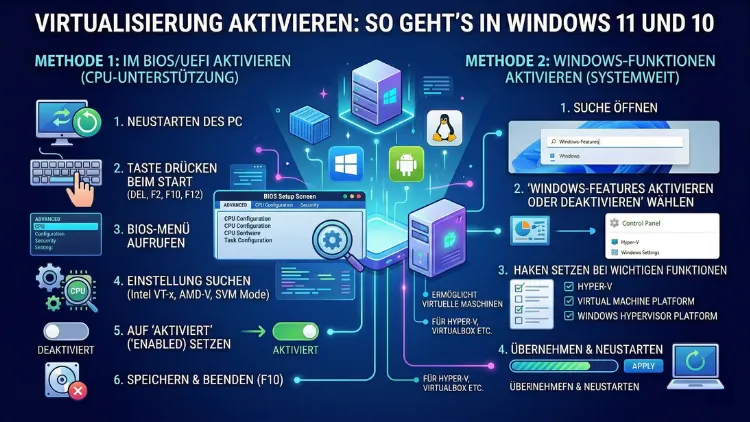
Virtualisierung ermöglicht es Ihnen, mehrere Betriebssysteme gleichzeitig auf einem einzigen PC zu betreiben. Damit das funktioniert, müssen Sie die Virtualisierung sowohl im BIOS/UEFI als auch in Windows selbst aktivieren.
In diesem Artikel erfahren Sie Schritt für Schritt, wie Sie die Virtualisierung in Windows 10 und Windows 11 korrekt einschalten – inklusive aller gängigen BIOS-Hersteller, Hyper-V, WSL 2 und häufiger Fehlerquellen.
Was ist Virtualisierung überhaupt?
Virtualisierung ist eine Technologie, die es Ihrem Prozessor erlaubt, mehrere isolierte Betriebssystemumgebungen gleichzeitig auszuführen. Dabei nutzt die CPU spezielle Hardwarefunktionen, um sogenannte virtuelle Maschinen (VMs) bereitzustellen. Diese virtuellen Maschinen verhalten sich wie eigenständige Computer, teilen sich jedoch die physische Hardware Ihres Systems.
Bei Intel-Prozessoren heißt diese Funktion Intel VT-x (Intel Virtualization Technology). Bei AMD-Prozessoren trägt sie den Namen AMD-V (AMD Virtualization) oder auch SVM-Modus (Secure Virtual Machine). Beide Technologien erfüllen grundsätzlich denselben Zweck, unterscheiden sich jedoch in ihrer Bezeichnung im BIOS/UEFI.
Zusätzlich gibt es Intel VT-d und AMD IOMMU, die für die sogenannte Geräte-Virtualisierung zuständig sind. Diese benötigen Sie jedoch nur, wenn Sie Hardware wie Grafikkarten direkt an eine VM durchreichen möchten (PCIe-Passthrough).
Moderne Prozessoren unterstützen Virtualisierung heute nahezu ausnahmslos. Dennoch ist die entsprechende Option im BIOS/UEFI oft standardmäßig deaktiviert. Deshalb ist ein manuelles Einschalten in den meisten Fällen notwendig.
Warum sollten Sie Virtualisierung aktivieren?
Es gibt zahlreiche Gründe, weshalb Sie Virtualisierung auf Ihrem PC aktivieren sollten. Zunächst einmal ist sie Voraussetzung für viele moderne Softwarelösungen.
Virtuelle Maschinen sind der offensichtlichste Anwendungsfall. Programme wie Oracle VirtualBox, VMware Workstation Pro oder Microsoft Hyper-V setzen aktive Hardwarevirtualisierung voraus. Ohne sie laufen diese Anwendungen entweder gar nicht oder deutlich langsamer.
Außerdem benötigt WSL 2 (Windows-Subsystem für Linux, Version 2) die Virtualisierungsunterstützung. WSL 2 nutzt intern eine leichtgewichtige VM, um Linux-Umgebungen unter Windows bereitzustellen. Ebenso ist die Windows-Sandbox, ein isoliertes Desktop-Fenster zum sicheren Testen von Software, ohne Virtualisierung nicht nutzbar.
Zusätzlich setzt Android-Emulation unter Windows auf Virtualisierung. Wer beispielsweise den Android-Emulator von Android Studio oder BlueStacks nutzen möchte, kommt daher nicht um die Aktivierung herum. Selbst moderne Sicherheitsfunktionen wie Credential Guard oder Memory Integrity (auch als HVCI bekannt) basieren in Windows 11 auf Virtualisierungsgrundlagen.
Kurz gesagt: Ohne aktive Virtualisierung schöpfen Sie das volle Potenzial Ihres Systems nicht aus.
Schritt 1: Prüfen, ob Virtualisierung bereits aktiviert ist
Bevor Sie ins BIOS/UEFI wechseln, sollten Sie zunächst prüfen, ob die Virtualisierung möglicherweise schon aktiv ist. Dafür bietet Windows mehrere Wege.
Taskmanager nutzen
Der schnellste Weg führt über den Windows-Taskmanager:
- Drücken Sie Strg + Umschalt + Esc, um den Taskmanager zu öffnen.
- Wechseln Sie zur Registerkarte „Leistung“.
- Klicken Sie links auf „CPU“.
- Schauen Sie rechts unten nach dem Eintrag „Virtualisierung“.
Steht dort „Aktiviert“, ist die Hardwarevirtualisierung bereits eingeschaltet. Steht dort jedoch „Deaktiviert“, müssen Sie ins BIOS/UEFI wechseln.
Systeminformationen prüfen
Alternativ können Sie auch die Systeminformationen verwenden:
- Drücken Sie Windows-Taste + R, geben Sie msinfo32 ein und bestätigen Sie mit Enter.
- Suchen Sie in der Liste nach dem Eintrag „Hyper-V-Voraussetzungen“.
- Steht dort „VM-Monitormoduserweiterungen: Ja“, unterstützt Ihr System Virtualisierung und sie ist aktiv.
Kommandozeile (systeminfo)
Zudem können Sie in der Eingabeaufforderung (cmd) den Befehl systeminfo ausführen. Scrollen Sie zum Abschnitt „Hyper-V-Voraussetzungen“. Dort sehen Sie ebenfalls, ob Virtualisierung im Firmware-Bereich aktiviert ist.
Schritt 2: Virtualisierung im BIOS/UEFI aktivieren
Das BIOS (Basic Input/Output System) bzw. das neuere UEFI (Unified Extensible Firmware Interface) ist die zentrale Schaltstelle für Hardwarefunktionen. Deshalb müssen Sie dort die Virtualisierung einschalten, bevor Windows sie nutzen kann.
So rufen Sie das BIOS/UEFI auf
Je nach Hersteller und System gibt es verschiedene Wege ins BIOS/UEFI:
Über Windows 11 und Windows 10 (empfohlen):
- Öffnen Sie die Einstellungen (Windows-Taste + I).
- Gehen Sie zu „System“ → „Wiederherstellung“.
- Klicken Sie bei „Erweiterter Start“ auf „Jetzt neu starten“.
- Nach dem Neustart wählen Sie „Problembehandlung“ → „Erweiterte Optionen“ → „UEFI-Firmwareeinstellungen“ → „Neu starten“.
Über Tastenkürzel beim Start:
Alternativ können Sie beim Einschalten des PCs eine bestimmte Taste drücken, um ins BIOS/UEFI zu gelangen. Die genaue Taste hängt vom Hersteller ab:
- ASUS: Entf oder F2
- MSI: Entf
- Gigabyte: Entf oder F2
- ASRock: F2 oder Entf
- HP: F10 oder Esc
- Dell: F2 oder F12
- Lenovo: F1, F2 oder Fn + F2
- Acer: F2 oder Entf
- Toshiba/Dynabook: F2 oder Esc
Drücken Sie die entsprechende Taste direkt nach dem Einschalten, noch bevor Windows lädt.
Intel VT-x aktivieren (Intel-Prozessoren)
Sobald Sie im BIOS/UEFI sind, navigieren Sie zur richtigen Option. Die genaue Bezeichnung und der Ort variieren je nach Mainboard-Hersteller, folgen jedoch meist diesem Muster:
Bei ASUS (AMI BIOS):
- Wechseln Sie in den „Advanced Mode“ (F7).
- Gehen Sie zu „Advanced“ → „CPU Configuration“.
- Suchen Sie nach „Intel Virtualization Technology“ und setzen Sie den Wert auf „Enabled“.
- Speichern Sie mit F10 und bestätigen Sie mit „Yes“.
Bei MSI:
- Öffnen Sie „OC“ (Overclocking) oder „Settings“.
- Wählen Sie „Advanced“ → „CPU Features“.
- Aktivieren Sie „Intel Virtualization Technology“.
- Speichern Sie mit F10.
Bei Gigabyte:
- Gehen Sie zu „MIT“ → „Advanced CPU Core Settings“ oder alternativ direkt zu „Chipset“.
- Aktivieren Sie „Intel Virtualization Technology“.
- Speichern Sie die Änderungen.
Bei Dell:
- Wechseln Sie zu „Virtualization Support“ im linken Menü.
- Aktivieren Sie „Virtualization“ und gegebenenfalls „VT for Direct I/O“.
- Speichern und neu starten.
AMD-V/SVM aktivieren (AMD-Prozessoren)
Bei AMD-Systemen suchen Sie nach dem SVM-Modus (Secure Virtual Machine Mode):
Bei ASUS (AMD-Mainboard):
- Wechseln Sie in den „Advanced Mode“ (F7).
- Navigieren Sie zu „Advanced“ → „CPU Configuration“.
- Suchen Sie nach „SVM Mode“ und setzen Sie ihn auf „Enabled“.
- Speichern Sie mit F10.
Bei MSI (AMD-Mainboard):
- Wählen Sie „OC“ → „Advanced CPU Configuration“.
- Aktivieren Sie den „SVM Mode“.
- Speichern und neu starten.
Bei Gigabyte (AMD-Mainboard):
- Gehen Sie zu „MIT“ → „Advanced CPU Core Settings“.
- Setzen Sie „SVM Mode“ auf „Enabled“.
- Bestätigen und neu starten.
Nach dem Speichern startet Ihr PC neu. Anschließend ist die Hardwarevirtualisierung aktiv.
Schritt 3: Hyper-V in Windows 10 und Windows 11 aktivieren
Hyper-V ist Microsofts eigener Hypervisor und direkt in Windows integriert. Jedoch ist er nicht in allen Windows-Versionen verfügbar. Deshalb sollten Sie zuerst prüfen, ob Ihre Edition ihn unterstützt.
Unterstützte Windows-Versionen für Hyper-V
Hyper-V ist verfügbar in:
- Windows 10 Pro, Enterprise und Education (64-Bit)
- Windows 11 Pro, Enterprise und Education (64-Bit)
Nicht verfügbar ist Hyper-V hingegen in Windows 10 Home und Windows 11 Home. Für Home-Nutzer gibt es jedoch Alternativen wie VirtualBox oder VMware Workstation Player.
Hyper-V über Windows-Features aktivieren
So aktivieren Sie Hyper-V unter Windows 10 und Windows 11:
- Drücken Sie Windows-Taste + R, geben Sie optionalfeatures ein und drücken Sie Enter.
- Es öffnet sich das Fenster „Windows-Features ein- oder ausschalten“.
- Setzen Sie ein Häkchen bei „Hyper-V“ – damit werden automatisch auch „Hyper-V-Verwaltungstools“ und „Hyper-V-Plattform“ ausgewählt.
- Klicken Sie auf „OK“ und warten Sie, bis Windows die Komponenten installiert hat.
- Starten Sie den PC anschließend neu.
Hyper-V über PowerShell aktivieren
Alternativ können Sie Hyper-V auch über die PowerShell aktivieren. Das geht schneller und eignet sich besonders für erfahrene Nutzer:
- Öffnen Sie PowerShell als Administrator (Rechtsklick auf das Startmenü → „Windows PowerShell (Administrator)“ oder „Terminal (Administrator)“).
- Geben Sie folgenden Befehl ein:
Enable-WindowsOptionalFeature -Online -FeatureName Microsoft-Hyper-V -All- Bestätigen Sie den Neustart mit Y.
Hyper-V über DISM aktivieren
Zudem können Sie den DISM-Befehl (Deployment Image Servicing and Management) in der Eingabeaufforderung (als Administrator) nutzen:
DISM /Online /Enable-Feature /All /FeatureName:Microsoft-Hyper-VNach dem Neustart steht Ihnen der Hyper-V-Manager im Startmenü zur Verfügung.
Schritt 4: Virtualisierungsplattform und WSL 2 aktivieren
Neben Hyper-V gibt es weitere virtualisierungsbezogene Windows-Features, die Sie je nach Bedarf aktivieren sollten.
Windows-Subsystem für Linux (WSL 2)
WSL 2 benötigt zwei separate Features: die „Windows-Subsystem für Linux“-Komponente und die „VM-Plattform“ (Virtual Machine Platform). So aktivieren Sie beides:
Über Windows-Features:
- Öffnen Sie erneut optionalfeatures (Windows-Taste + R).
- Aktivieren Sie „Windows-Subsystem für Linux“.
- Aktivieren Sie außerdem „VM-Plattform“ (Virtual Machine Platform).
- Starten Sie den PC neu.
Über PowerShell (schnellere Methode):
Öffnen Sie PowerShell als Administrator und führen Sie nacheinander folgende Befehle aus:
wsl --installDieser einzelne Befehl installiert in Windows 11 (ab Build 22000) und in aktuellen Windows-10-Versionen automatisch alle notwendigen Komponenten inklusive einer Standard-Linux-Distribution (Ubuntu). Anschließend legen Sie beim ersten Start einen Benutzernamen und ein Passwort für die Linux-Umgebung fest.
Möchten Sie eine bestimmte Distribution installieren, nutzen Sie stattdessen:
wsl --install -d <Distributionsname>Zum Beispiel wsl --install -d Debian für Debian Linux.
Windows-Sandbox aktivieren
Die Windows-Sandbox ist ebenfalls ein nützliches Feature, das auf Virtualisierung basiert. So aktivieren Sie sie:
- Öffnen Sie optionalfeatures.
- Aktivieren Sie „Windows-Sandbox“.
- Klicken Sie auf OK und starten Sie neu.
Die Windows-Sandbox steht danach im Startmenü bereit und öffnet bei jedem Start eine frische, isolierte Windows-Umgebung, die nach dem Schließen spurlos verschwindet.
Virtuelle Maschinen einrichten: empfohlene Software
Sobald die Virtualisierung aktiv ist, können Sie virtuelle Maschinen erstellen. Dafür stehen Ihnen mehrere Programme zur Verfügung.
Oracle VirtualBox (kostenlos)
Oracle VirtualBox ist die empfohlene Lösung für Einsteiger und Privatanwender. Das Programm ist kostenlos, Open Source und unterstützt Windows, Linux, macOS und viele weitere Gastsysteme.
Installation und erste VM:
- Laden Sie VirtualBox von virtualbox.org herunter (aktuell Version 7.x).
- Führen Sie den Installer aus und folgen Sie dem Setup-Assistenten.
- Klicken Sie im Hauptfenster auf „Neu“, um eine neue VM zu erstellen.
- Wählen Sie den Namen, den Typ (z. B. „Linux“) und die Version (z. B. „Ubuntu 64-bit“).
- Weisen Sie RAM zu (empfohlen: mindestens 2048 MB für Linux, 4096 MB für Windows).
- Erstellen Sie eine virtuelle Festplatte (VDI, dynamisch alloziert, mindestens 25 GB).
- Wählen Sie unter „Massenspeicher“ eine ISO-Datei als Boot-Medium aus und starten Sie die VM.
Außerdem sollten Sie nach der Installation die VirtualBox Guest Additions in der VM installieren. Damit erhalten Sie bessere Grafikleistung, Zwischenablagenfreigabe und nahtlose Fenstergröße.
VMware Workstation Pro (kostenlos für Privatnutzer seit 2024)
VMware Workstation Pro ist seit 2024 für private Nutzer kostenlos verfügbar. Es gilt als leistungsstärker als VirtualBox, insbesondere für Windows-Gastsysteme und anspruchsvolle Workloads.
Installation:
- Laden Sie VMware Workstation Pro von der offiziellen Broadcom-Website herunter (Registrierung erforderlich).
- Installieren Sie das Programm und wählen Sie beim ersten Start „Use VMware Workstation 17 Pro for Personal Use“.
- Erstellen Sie eine neue VM über „File“ → „New Virtual Machine“ → folgen Sie dem Assistenten.
Microsoft Hyper-V Manager
Wer bereits Hyper-V aktiviert hat, kann direkt den integrierten Hyper-V-Manager verwenden:
- Suchen Sie im Startmenü nach „Hyper-V-Manager“ und öffnen Sie ihn.
- Klicken Sie rechts auf „Neu“ → „Virtueller Computer“.
- Folgen Sie dem Assistenten: Name vergeben, Generation wählen (Generation 2 für moderne Systeme), RAM zuweisen, Netzwerk konfigurieren, virtuelle Festplatte erstellen, ISO einbinden.
- Starten Sie die VM und schließen Sie die Betriebssysteminstallation ab.
Hyper-V eignet sich besonders für Windows-Server-Umgebungen und professionelle Setups, da es tief ins System integriert ist und sehr gute Leistung bietet.
Häufige Fehler und Lösungen
Auch wenn Sie alles richtig gemacht haben, können gelegentlich Probleme auftreten. Deshalb finden Sie hier die wichtigsten Fehlerquellen und deren Behebung.
Fehler: „Virtualisierung ist deaktiviert“ trotz BIOS-Einstellung
Manchmal zeigt Windows weiterhin „Deaktiviert“ an, obwohl Sie die Einstellung im BIOS vorgenommen haben. Mögliche Ursachen:
- Falsche BIOS-Option aktiviert: Stellen Sie sicher, dass Sie „Intel Virtualization Technology“ oder „SVM Mode“ aktiviert haben – nicht nur VT-d oder IOMMU.
- Änderungen nicht gespeichert: Drücken Sie im BIOS immer F10 (oder die entsprechende Taste) und bestätigen Sie das Speichern.
- Secure Boot blockiert: In seltenen Fällen können Secure-Boot-Einstellungen in Konflikt geraten. Prüfen Sie, ob Secure Boot korrekt konfiguriert ist.
Fehler: Hyper-V lässt sich nicht aktivieren
Falls das Aktivieren von Hyper-V fehlschlägt:
- Prüfen Sie, ob Sie eine kompatible Windows-Edition verwenden (nicht Home).
- Stellen Sie sicher, dass Ihr System 64-Bit verwendet.
- Vergewissern Sie sich, dass im BIOS/UEFI die Virtualisierung aktiv ist.
- Deaktivieren Sie vorübergehend andere Hypervisoren wie VirtualBox oder VMware, da diese in Konflikt geraten können.
Fehler: VirtualBox/VMware stürzt ab oder läuft langsam
Wenn VirtualBox oder VMware nach der Aktivierung von Hyper-V instabil werden, liegt das häufig daran, dass mehrere Hypervisoren gleichzeitig aktiv sind. Deshalb gilt:
- VirtualBox ab Version 6.1 unterstützt zwar den gemeinsamen Betrieb mit Hyper-V, jedoch mit geringerer Leistung.
- Für maximale VM-Leistung mit VirtualBox deaktivieren Sie Hyper-V und die VM-Plattform temporär über
optionalfeatures. - Alternativ wechseln Sie vollständig zu Hyper-V oder VMware Workstation Pro, das ebenfalls gut mit Hyper-V koexistiert.
Fehler: WSL 2 startet nicht
Falls WSL 2 nicht startet:
- Öffnen Sie PowerShell als Administrator.
- Führen Sie
wsl --updateaus, um die WSL-Kernelkomponente zu aktualisieren. - Setzen Sie mit
wsl --set-default-version 2die Standardversion auf WSL 2. - Prüfen Sie außerdem, ob die „VM-Plattform“ in den Windows-Features aktiviert ist.
Virtualisierung in verschiedenen Szenarien
Je nach Anwendungsfall gibt es unterschiedliche empfohlene Vorgehensweisen.
Entwickler und Programmierer
Für Entwickler, die Linux-Tools unter Windows nutzen möchten, ist WSL 2 die empfohlene Lösung. Es bietet native Linux-Leistung, Integration mit Visual Studio Code über die Remote-WSL-Erweiterung und vollen Zugriff auf Linux-Paketverwaltung (apt, yum usw.). Außerdem verbraucht WSL 2 deutlich weniger Ressourcen als eine vollständige VM.
IT-Administratoren und Systemtester
Für das Testen verschiedener Betriebssysteme oder Serverumgebungen empfiehlt sich Hyper-V (auf Pro- und Enterprise-Systemen) oder VMware Workstation Pro. Beide bieten Snapshots, Netzwerkisolation und gute Leistung für professionelle Workloads.
Heimanwender und Einsteiger
Für Einsteiger, die einfach ein zweites Betriebssystem ausprobieren möchten, ist Oracle VirtualBox die empfohlene Wahl. Es ist kostenlos, einfach zu bedienen und gut dokumentiert. Zudem bietet die offizielle Dokumentation auf virtualbox.org ausführliche Anleitungen für alle Gastsysteme.
Sicherheitsforschung und Malware-Analyse
Für das sichere Analysieren von Schadsoftware oder verdächtigen Dateien eignet sich die Windows-Sandbox hervorragend. Da sie nach jedem Schließen vollständig zurückgesetzt wird, ist das Risiko für das Hostsystem minimal. Für tiefergehende Analysen empfiehlt sich zusätzlich VMware Workstation Pro mit aktivierten Snapshots.
Leistung optimieren: empfohlene Vorgehensweisen
Nachdem Sie Virtualisierung aktiviert haben, können Sie mit einigen Einstellungen die Leistung Ihrer VMs deutlich verbessern.
RAM großzügig zuweisen: Weisen Sie Ihrer VM mindestens 4 GB RAM zu, wenn Sie ein modernes Betriebssystem betreiben. Für Windows 11 als Gastsystem empfehlen sich mindestens 8 GB.
CPU-Kerne zuteilen: Nutzen Sie mehrere virtuelle Prozessorkerne. Für Alltagsaufgaben reichen 2 Kerne, für Entwicklungsumgebungen empfehlen sich 4 oder mehr.
SSD als Speicher nutzen: Betreiben Sie Ihre virtuellen Festplatten auf einer SSD, nicht auf einer mechanischen Festplatte (HDD). Das verbessert die Ladezeiten drastisch.
Dynamischen RAM aktivieren (Hyper-V): Hyper-V bietet dynamischen Speicher, der RAM bedarfsgerecht zwischen Hostsystem und VM verteilt. Aktivieren Sie diese Option, wenn RAM auf Ihrem System begrenzt ist.
Guest Additions/VMware Tools installieren: Installieren Sie stets die VirtualBox Guest Additions (bei VirtualBox) oder VMware Tools (bei VMware), um Grafikleistung, Zwischenablagenintegration und Drag-and-Drop zu verbessern.
Snapshots sparsam einsetzen: Zu viele Snapshots verlangsamen VMs erheblich, da jeder Checkpoint zusätzliche Schreiboperationen verursacht. Deshalb sollten Sie Snapshots nur vor wichtigen Änderungen anlegen und veraltete Snapshots regelmäßig löschen.
Häufige Fragen zur Virtualisierung
Wie erkenne ich, ob mein Prozessor Virtualisierung unterstützt?
Nahezu alle modernen Prozessoren (ab ca. 2008) unterstützen Virtualisierung. Um sicherzugehen, können Sie das CPU-Z-Tool kostenlos herunterladen. Im Reiter „CPU“ sehen Sie unter „Instructions“, ob VT-x (Intel) oder AMD-V aufgeführt ist. Alternativ zeigt Ihnen die Intel-ARK-Datenbank (ark.intel.com) oder die AMD-Produktseite, ob Ihr Modell Virtualisierung unterstützt.
Macht die Aktivierung von Virtualisierung den PC langsamer?
Nein, die bloße Aktivierung der Virtualisierung im BIOS/UEFI hat keinen messbaren Einfluss auf die alltägliche Systemleistung. Lediglich wenn aktiv eine VM läuft, werden CPU, RAM und Festplatte zusätzlich belastet – aber das ist logisch, da Sie dann tatsächlich einen zweiten Computer simulieren.
Kann ich Virtualisierung in Windows 11 Home nutzen?
In Windows 11 Home ist Hyper-V nicht verfügbar. Jedoch können Sie WSL 2 und die Windows-Sandbox auch unter Home nutzen, sofern Sie die VM-Plattform aktivieren. Außerdem funktioniert Oracle VirtualBox problemlos unter Windows 11 Home, sobald die Hardwarevirtualisierung im BIOS aktiv ist.
Was ist der Unterschied zwischen Hyper-V und VirtualBox?
Hyper-V ist ein sogenannter Typ-1-Hypervisor (Bare-Metal), der direkt auf der Hardware aufsetzt und besonders hohe Leistung bietet. VirtualBox hingegen ist ein Typ-2-Hypervisor (gehostet), der als normale Anwendung auf Windows läuft. Hyper-V ist tiefer ins System integriert, bietet jedoch weniger Gastbetriebssystem-Optionen. VirtualBox ist flexibler und einsteigerfreundlicher.
Warum zeigt der Taskmanager „Virtualisierung: Deaktiviert“ obwohl ich sie aktiviert habe?
Das passiert häufig, wenn die Änderungen im BIOS/UEFI nicht korrekt gespeichert wurden. Starten Sie erneut ins BIOS/UEFI und prüfen Sie, ob die entsprechende Option tatsächlich auf „Enabled“ steht. Zudem sollten Sie sicherstellen, dass Sie die richtige Option bearbeitet haben (z. B. „Intel Virtualization Technology“ und nicht nur „VT-d“).
Kann ich Virtualisierung aktivieren, ohne ins BIOS zu gehen?
Nein, die Hardware-Virtualisierung muss zwingend im BIOS/UEFI aktiviert werden. Es gibt keine Möglichkeit, dies ausschließlich über Windows zu erledigen. Lediglich Windows-Features wie Hyper-V oder WSL 2 aktivieren Sie innerhalb von Windows – aber die Grundlage (Intel VT-x/AMD-V) kommt immer aus dem BIOS/UEFI.
Was passiert, wenn ich Hyper-V und VirtualBox gleichzeitig nutze?
Seit VirtualBox Version 6.1 ist ein gleichzeitiger Betrieb mit Hyper-V technisch möglich, jedoch läuft VirtualBox dann im sogenannten Hyper-V-Backend, was zu etwas geringerer Leistung führen kann. Für die beste Kompatibilität empfehlen Experten, entweder ausschließlich Hyper-V oder ausschließlich VirtualBox (bei deaktiviertem Hyper-V) zu verwenden. VMware Workstation Pro koexistiert hingegen besser mit Hyper-V.
Ist Virtualisierung für Gaming-PCs sinnvoll?
Grundsätzlich ja, denn Virtualisierung ermöglicht Ihnen zum Beispiel, ein separates Windows in einer VM zu betreiben oder Linux neben Windows zu nutzen. Für Gaming selbst bringt die reine Aktivierung keinerlei Nachteil. Allerdings sollten Sie während intensiver Spiele-Sessions keine ressourcenhungrigen VMs gleichzeitig betreiben, da diese CPU und RAM beanspruchen.
Wie aktiviere ich Virtualisierung auf einem Laptop?
Der Vorgang ist auf Laptops identisch zu Desktop-PCs. Rufen Sie das BIOS/UEFI über die herstellerspezifische Taste (oft F2 oder Entf) beim Start auf und suchen Sie nach der Virtualisierungsoption. Bei HP-Laptops finden Sie diese häufig unter „Advanced“ → „System Options“ → „Virtualization Technology (VTx)“. Bei Dell-Laptops navigieren Sie zu „Virtualization Support“. Die empfohlene Methode über den UEFI-Einstellungszugang in Windows funktioniert auf Laptops ebenso zuverlässig wie auf Desktops.
Muss ich Virtualisierung aktivieren, um Docker zu nutzen?
Ja, Docker Desktop unter Windows benötigt Virtualisierung. Je nach Einstellung nutzt Docker entweder den WSL-2-Backend (empfohlen) oder den Hyper-V-Backend. Für den WSL-2-Backend benötigen Sie sowohl aktive Hardware-Virtualisierung im BIOS als auch aktiviertes WSL 2 und die VM-Plattform in Windows. Der WSL-2-Backend gilt als schneller und ressourcenschonender und ist deshalb die empfohlene Vorgehensweise für Docker Desktop unter Windows 10 und Windows 11.
Fazit
Die Aktivierung der Virtualisierung in Windows 10 und Windows 11 erfordert zwei Schritte: zunächst die Aktivierung im BIOS/UEFI (Intel VT-x oder AMD-V/SVM) und anschließend die Einrichtung der gewünschten Windows-Features wie Hyper-V, WSL 2 oder der Windows-Sandbox. Beide Schritte sind mit den beschriebenen Anleitungen schnell erledigt.
Für Einsteiger empfiehlt sich Oracle VirtualBox als kostenlose und einsteigerfreundliche Lösung, während Entwickler von WSL 2 profitieren und Profis auf Hyper-V oder VMware Workstation Pro setzen sollten. Mit aktiver Virtualisierung holen Sie deutlich mehr aus Ihrem System heraus.