
Erfahren Sie, wie Sie vom Computer drucken: Schritt-für-Schritt-Anleitung, Drucker einrichten, Probleme lösen und optimale Druckqualität erreichen.
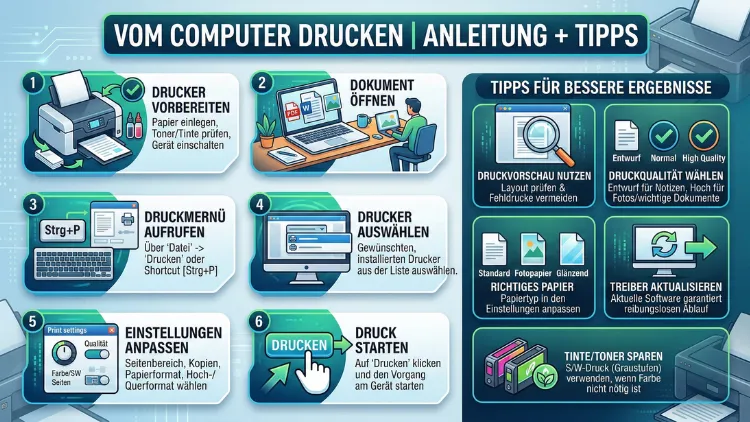
Das Drucken vom Computer gehört zu den grundlegenden Aufgaben im Büro und zu Hause. Dennoch treten häufig Probleme mit Treibern, Einstellungen oder Verbindungen auf.
Diese Anleitung zeigt Ihnen Schritt für Schritt, wie Sie Dokumente korrekt drucken, Druckprobleme vermeiden und die Druckqualität optimieren. Sie erfahren außerdem, welche Einstellungen Sie anpassen sollten und wie Sie typische Fehler schnell beheben.
Grundlagen: So funktioniert das Drucken vom Computer
Beim Drucken sendet Ihr Computer Daten über ein Betriebssystem an den installierten Druckertreiber. Dieser wandelt die Datei in ein für den Drucker verständliches Format um. Anschließend erfolgt die Übertragung per USB, WLAN oder Netzwerkverbindung an das Druckgerät.
Typische Voraussetzungen für erfolgreiches Drucken:
- Installierter Druckertreiber
- Korrekt eingerichtete Verbindung (USB, WLAN oder LAN)
- Aktiver Standarddrucker im System
- Ausreichend Papier und Tinte oder Toner
Wenn eine dieser Komponenten fehlt, schlägt der Druckvorgang fehl oder liefert fehlerhafte Ergebnisse.
Schritt-für-Schritt-Anleitung: Vom Computer drucken
Drucker korrekt anschließen
Schließen Sie den Drucker per USB-Kabel an oder verbinden Sie ihn mit Ihrem WLAN. Bei WLAN-Druckern gehen Sie am Gerät in das Menü „Netzwerk“ und wählen Ihr Heimnetzwerk aus. Geben Sie das WLAN-Passwort ein, um die Verbindung herzustellen.
Druckertreiber installieren
Installieren Sie den passenden Treiber direkt vom Hersteller. Laden Sie die aktuelle Version von der Herstellerseite herunter, z. B.:
- Für HP-Drucker: HP Smart Software
- Für Canon-Drucker: Canon IJ Setup
- Für Epson-Drucker: Epson Software Updater
Starten Sie die Installationsdatei und folgen Sie den Anweisungen. Wählen Sie während der Installation die Verbindungsmethode (USB oder WLAN).
Drucker als Standarddrucker festlegen
Unter Windows öffnen Sie:
Systemsteuerung → Geräte und Drucker → Rechtsklick auf Drucker → „Als Standarddrucker festlegen“
Unter macOS gehen Sie zu:
Systemeinstellungen → Drucker & Scanner → Drucker auswählen → „Standarddrucker“
Dies verhindert, dass Dokumente an ein falsches Gerät gesendet werden.
Dokument öffnen und Druckmenü aufrufen
Öffnen Sie die gewünschte Datei, z. B. in Microsoft Word, Excel oder einem PDF-Programm wie Adobe Acrobat Reader. Drücken Sie anschließend:
Strg + P (Windows)
Cmd + P (macOS)
Das Druckmenü erscheint.
Druckeinstellungen konfigurieren
Wählen Sie im Druckfenster:
- Drucker auswählen
- Seitenbereich (z. B. alle Seiten oder bestimmte Seiten)
- Papierformat (A4, A5, etc.)
- Druckqualität (Standard oder Hoch)
Empfehlung: Für Textdokumente wählen Sie „Standard“, für Fotos „Hohe Qualität“.
Druck starten
Klicken Sie auf „Drucken“. Das Dokument wird nun an den Drucker gesendet. Prüfen Sie, ob der Druckauftrag korrekt ausgeführt wird.
Erweiterte Druckeinstellungen optimal nutzen
Viele Nutzer übersehen wichtige Optionen im Druckdialog. Diese Einstellungen helfen Ihnen, Kosten zu sparen und die Druckqualität zu verbessern.
Duplexdruck aktivieren
Wenn Ihr Drucker beidseitig drucken kann, aktivieren Sie „Duplexdruck“ im Druckmenü. Dies spart Papier und ist ideal für längere Dokumente.
Druckqualität anpassen
- Entwurfsmodus: Spart Tinte, ideal für interne Dokumente
- Standard: Gute Balance zwischen Qualität und Geschwindigkeit
- Hoch: Für Präsentationen und Bilder
Stellen Sie dies unter „Eigenschaften“ oder „Druckeinstellungen“ ein.
Schwarzweiß statt Farbe drucken
Wählen Sie „Graustufen“ oder „Schwarzweiß“, um Farbpatronen zu schonen. Diese Option finden Sie im erweiterten Druckdialog.
Häufige Druckprobleme und konkrete Lösungen
Drucker wird nicht erkannt
Lösung:
- Öffnen Sie „Geräte und Drucker“
- Klicken Sie auf „Drucker hinzufügen“
- Wählen Sie den erkannten Drucker aus
- Installieren Sie den Treiber neu
Wenn der Drucker weiterhin fehlt, installieren Sie den Treiber erneut mit der Hersteller-Software.
Druckauftrag bleibt in Warteschlange hängen
Lösung:
- Öffnen Sie „Druckerwarteschlange“
- Löschen Sie alle Druckaufträge
- Starten Sie den Druckerspooler neu:
- Windows: Dienste → „Druckwarteschlange“ → Neu starten
Drucker druckt leere Seiten
Mögliche Ursachen:
- Leere oder eingetrocknete Patronen
- Falsche Druckeinstellungen
- Defekter Treiber
Empfehlung:
Führen Sie eine Düsenreinigung über die Druckersoftware aus und prüfen Sie den Tintenstand.
Drucken über WLAN und Netzwerk
WLAN-Drucker richtig einrichten
Gehen Sie wie folgt vor:
- Aktivieren Sie WLAN am Drucker
- Wählen Sie Ihr Netzwerk
- Geben Sie das Passwort ein
- Installieren Sie die Hersteller-Software auf dem Computer
- Wählen Sie „Netzwerkdrucker“ während der Installation
Empfehlung: Verwenden Sie feste IP-Adressen im Router, damit der Drucker dauerhaft erreichbar bleibt.
Drucken im Heimnetzwerk
Wenn mehrere Geräte drucken sollen, richten Sie den Drucker als Netzwerkdrucker ein. Aktivieren Sie unter Windows die Druckerfreigabe:
Systemsteuerung → Netzwerk → Erweiterte Freigabeeinstellungen → Druckerfreigabe aktivieren
Drucken von verschiedenen Programmen
Drucken aus Microsoft Word
- Dokument öffnen
- Strg + P drücken
- Drucker auswählen
- Seitenbereich einstellen
- Drucken starten
Drucken aus PDF-Dateien
Verwenden Sie Adobe Acrobat Reader. Öffnen Sie die Datei und wählen Sie im Druckdialog „Tatsächliche Größe“, um Skalierungsprobleme zu vermeiden.
Drucken von Webseiten
Drücken Sie Strg + P im Browser. Aktivieren Sie „Hintergrundgrafiken“, wenn Logos oder Farben gedruckt werden sollen.
Tipps zur Druckqualität und Kostensenkung
Papierwahl optimieren
Verwenden Sie:
- 80 g/m² Papier für Standarddrucke
- 100–120 g/m² für Präsentationen
- Fotopapier für Bilder
Falsches Papier führt zu Schmieren oder blassen Farben.
Tinte und Toner sparen
Aktivieren Sie den Entwurfsmodus in den Druckeinstellungen. Reduzieren Sie außerdem die Farbdeckung, wenn Sie nur Text drucken.
Regelmäßige Wartung durchführen
Führen Sie monatlich folgende Schritte aus:
- Druckkopfreinigung
- Düsentest
- Firmware-Update des Druckers
Nutzen Sie dazu die offizielle Hersteller-Software wie HP Smart oder Epson Printer Utility.
Drucken unter Windows und macOS im Vergleich
Windows
Windows bietet umfangreiche Druckoptionen. Sie finden alle Einstellungen unter „Geräte und Drucker“. Hier können Sie Druckaufträge verwalten, Druckerfreigaben aktivieren und Treiber aktualisieren.
macOS
macOS integriert Drucker direkt in die Systemeinstellungen. Die Einrichtung erfolgt automatisch über AirPrint oder Hersteller-Treiber. Besonders zuverlässig ist die Nutzung von AirPrint für kompatible Druckermodelle.
Sicherheit beim Drucken beachten
In Büros oder gemeinsam genutzten Netzwerken sollten Sie vertrauliche Dokumente schützen. Aktivieren Sie „Sicheres Drucken“ in den Druckereinstellungen. Dabei wird der Druckauftrag erst nach PIN-Eingabe am Gerät ausgegeben.
Zusätzlich empfiehlt sich:
- WLAN mit Passwort sichern
- Drucker-Firmware regelmäßig aktualisieren
- Unbenutzte Netzwerkfreigaben deaktivieren
Häufig gestellte Fragen (FAQ)
Warum druckt mein Computer nicht?
Überprüfen Sie zuerst die Verbindung, den installierten Treiber und ob der richtige Standarddrucker ausgewählt ist. Starten Sie danach den Drucker und den Computer neu.
Wie drucke ich mehrere Seiten auf ein Blatt?
Öffnen Sie das Druckmenü und wählen Sie unter „Layout“ die Option „Mehrere Seiten pro Blatt“. Dies spart Papier und eignet sich für Entwürfe.
Wie kann ich den Drucker offline wieder online schalten?
Gehen Sie zu „Geräte und Drucker“, klicken Sie mit der rechten Maustaste auf den Drucker und deaktivieren Sie „Drucker offline verwenden“.
Was tun, wenn der Druck unscharf ist?
Führen Sie eine Druckkopfreinigung durch und erhöhen Sie die Druckqualität in den Einstellungen auf „Hoch“.
Kann ich ohne Treiber drucken?
Nur eingeschränkt. Einige Drucker unterstützen AirPrint oder generische Treiber, jedoch stehen dann weniger Funktionen zur Verfügung.
Fazit
Das Drucken vom Computer ist unkompliziert, wenn Drucker, Treiber und Einstellungen korrekt eingerichtet sind. Mit der richtigen Konfiguration, regelmäßiger Wartung und optimalen Druckoptionen erzielen Sie dauerhaft saubere Druckergebnisse und vermeiden typische Fehler.
Nutzen Sie die erweiterten Einstellungen bewusst, um Kosten zu senken und die Druckqualität gezielt zu steuern.