
Erfahren Sie, wie Sie ein VPN schnell und sicher einrichten, Ihre Verbindung schützen und anonym im Internet surfen – Schritt-für-Schritt erklärt.
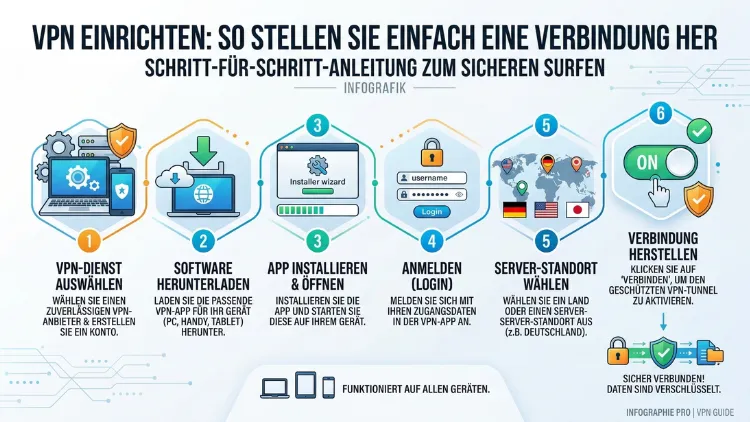
Ein VPN (Virtual Private Network) schützt Ihre Internetverbindung, verbirgt Ihre IP-Adresse und ermöglicht sicheres Surfen – auch in öffentlichen Netzwerken.
Diesen Artikel erhalten Sie als vollständige Anleitung: vom Einrichten eines VPNs auf Windows, Mac, Android und iOS bis zur Routerkonfiguration. Außerdem erfahren Sie, welchen Anbieter wir empfehlen und wie Sie typische Fehler vermeiden.
Was ist ein VPN – und warum brauchen Sie es?
Ein Virtual Private Network ist ein verschlüsselter Tunnel zwischen Ihrem Gerät und einem VPN-Server. Dadurch erscheint Ihr Datenverkehr für Außenstehende unleserlich. Zudem wird Ihre echte IP-Adresse durch die des Servers ersetzt, sodass Websites, Werbetreibende und Internetanbieter Ihren tatsächlichen Standort nicht sehen.
Besonders wichtig ist ein VPN in folgenden Situationen:
- Öffentliches WLAN: Kaffeehaus, Hotel oder Flughafen – diese Netzwerke sind häufig unverschlüsselt und deshalb leichte Ziele für Angreifer.
- Home-Office: Viele Unternehmen verlangen aus Sicherheitsgründen eine VPN-Verbindung ins Firmennetz.
- Geo-Beschränkungen umgehen: Manche Streaming-Inhalte sind regional gesperrt; jedoch lässt sich das per VPN oft umgehen.
- Privatsphäre stärken: Ihr Internetanbieter protokolliert standardmäßig Ihren Browserverlauf – ein VPN verhindert das.
Kurz gesagt: Wer seine Online-Privatsphäre ernst nimmt, kommt an einem VPN kaum vorbei.
Die wichtigsten VPN-Protokolle im Überblick
Bevor Sie ein VPN einrichten, sollten Sie verstehen, welches Protokoll dahintersteckt. Denn das Protokoll entscheidet über Geschwindigkeit, Sicherheit und Kompatibilität.
OpenVPN gilt als besonders bewährter Standard. Es ist Open Source, also von Experten weltweit überprüfbar, und bietet ausgezeichnete Sicherheit. Allerdings ist die Konfiguration ohne passende Software etwas aufwendiger.
WireGuard ist neuer und deutlich schlanker aufgebaut. Deshalb ist es in der Regel schneller als OpenVPN und besonders für mobile Geräte geeignet. Zudem gilt WireGuard als sehr sicher, da sein Code nur wenige tausend Zeilen umfasst – im Gegensatz zu OpenVPN.
IKEv2/IPSec eignet sich hervorragend für Smartphones, weil es bei einem Netzwerkwechsel (z. B. von WLAN zu Mobilfunk) die Verbindung automatisch wiederherstellt. Außerdem ist es nativ in iOS und macOS integriert.
L2TP/IPSec und PPTP sind hingegen veraltet. PPTP gilt als unsicher; deshalb sollten Sie beide Protokolle möglichst meiden.
Empfehlung: Wählen Sie wenn möglich WireGuard oder OpenVPN. Die meisten modernen VPN-Apps wählen automatisch das beste Protokoll – so müssen Sie sich in der Regel nicht selbst darum kümmern.
Den richtigen VPN-Anbieter auswählen
Die Wahl des Anbieters ist entscheidend, denn ein unseriöses VPN kann Ihre Daten sogar protokollieren und verkaufen. Deshalb sollten Sie auf folgende Merkmale achten:
- No-Logs-Richtlinie: Der Anbieter speichert keine Verbindungsdaten.
- Unabhängige Audits: Externe Sicherheitsunternehmen haben die Richtlinien geprüft.
- Serverstandorte: Je mehr Länder, desto flexibler sind Sie.
- Geschwindigkeit: Wichtig für Streaming und Downloads.
- Preis-Leistungs-Verhältnis: Jahrespakete sind deutlich günstiger als Monatspläne.
Empfohlene VPN-Anbieter
1. NordVPN (nordvpn.com) ist einer der bekanntesten und meistgetesteten Anbieter. Er verfügt über mehr als 6.000 Server in über 110 Ländern, nutzt NordLynx (basiert auf WireGuard) und wurde mehrfach unabhängig geprüft. Zudem bietet er einen Kill Switch, der Ihre Verbindung kappt, falls das VPN ausfällt. Der Preis liegt bei rund 3–5 € pro Monat im Jahresabo.
2. ExpressVPN (expressvpn.com) ist besonders für seine Geschwindigkeit bekannt und eignet sich hervorragend für Streaming. Außerdem ist die App sehr benutzerfreundlich. Jedoch ist ExpressVPN etwas teurer (ca. 6–8 € pro Monat im Jahresabo).
3. Mullvad VPN (mullvad.net) ist die empfohlene Wahl für alle, die maximale Anonymität wünschen. Denn Mullvad erlaubt sogar anonyme Zahlung per Bargeld oder Kryptowährung. Es gibt keine Konten mit E-Mail-Adresse – stattdessen erhalten Sie eine zufällige Kontonummer. Der Preis beträgt pauschal 5 € pro Monat.
VPN einrichten auf Windows 11 und Windows 10
Es gibt zwei Wege: über eine VPN-App des Anbieters oder über die eingebaute Windows-VPN-Funktion.
Methode 1: VPN-App installieren (empfohlen)
- Besuchen Sie die Website Ihres Anbieters, z. B. nordvpn.com.
- Laden Sie die Windows-App herunter und installieren Sie sie.
- Melden Sie sich mit Ihren Zugangsdaten an.
- Klicken Sie auf „Schnell verbinden“ – die App wählt automatisch den schnellsten Server.
- Optional: Aktivieren Sie in den Einstellungen den Kill Switch und das automatische Verbinden beim Start.
Methode 2: VPN manuell in Windows einrichten (IKEv2)
- Öffnen Sie Einstellungen → Netzwerk und Internet → VPN.
- Klicken Sie auf „VPN-Verbindung hinzufügen“.
- Wählen Sie als Anbieter „Windows (integriert)“.
- Geben Sie einen Verbindungsnamen, die Serveradresse und Ihre Anmeldedaten ein (erhalten Sie von Ihrem VPN-Anbieter).
- Wählen Sie als VPN-Typ IKEv2 oder L2TP/IPSec mit vorinstalliertem Schlüssel.
- Klicken Sie auf „Speichern“ und anschließend auf „Verbinden“.
VPN einrichten auf dem Mac (macOS)
Auch auf dem Mac stehen beide Wege offen. Jedoch ist die App-Methode einfacher.
Methode 1: VPN-App (empfohlen)
- Laden Sie die App Ihres Anbieters von der Anbieterwebsite herunter (z. B. expressvpn.com/de/vpn-software/vpn-mac).
- Öffnen Sie die heruntergeladene .dmg-Datei und folgen Sie dem Installationsassistenten.
- Melden Sie sich an und wählen Sie einen Serverstandort.
- Klicken Sie auf „Verbinden“.
Methode 2: Manuell über macOS-Netzwerkeinstellungen
- Öffnen Sie Systemeinstellungen → Netzwerk.
- Klicken Sie auf das „+“-Symbol unten links.
- Wählen Sie als Schnittstelle „VPN“ und als VPN-Typ z. B. IKEv2.
- Geben Sie Serveradresse und Remote-ID ein (vom Anbieter bereitgestellt).
- Klicken Sie auf „Authentifizierungseinstellungen“ und geben Sie Benutzername und Passwort ein.
- Bestätigen Sie mit „OK“ und verbinden Sie sich über den „Verbinden“-Button.
VPN einrichten auf Android
Android macht das Einrichten eines VPNs besonders einfach.
Methode 1: App aus dem Play Store
- Öffnen Sie den Google Play Store und suchen Sie nach dem Namen Ihres Anbieters, z. B. „NordVPN“.
- Installieren Sie die App und melden Sie sich an.
- Tippen Sie auf „Verbinden“ – fertig.
- Erlauben Sie die VPN-Verbindungsanfrage, die Android beim ersten Start anzeigt.
Methode 2: Manuell über Android-Einstellungen (WireGuard)
- Installieren Sie die kostenlose WireGuard-App aus dem Play Store.
- Laden Sie die Konfigurationsdatei von Ihrem VPN-Anbieter herunter (z. B. bei Mullvad unter Konto → WireGuard-Konfiguration).
- Öffnen Sie WireGuard, tippen Sie auf „+“ und wählen Sie „Aus Datei oder Archiv importieren“.
- Wählen Sie die heruntergeladene Konfigurationsdatei aus.
- Aktivieren Sie den Tunnel per Umschalter.
VPN einrichten auf iPhone und iPad (iOS/iPadOS)
Auf Apple-Geräten funktioniert das Einrichten eines VPNs ebenfalls reibungslos.
Methode 1: App aus dem App Store (empfohlen)
- Öffnen Sie den App Store und suchen Sie nach dem VPN-Anbieter Ihrer Wahl.
- Laden Sie die App herunter, melden Sie sich an.
- Tippen Sie auf „Verbinden“ und bestätigen Sie die VPN-Konfiguration, die iOS automatisch hinzufügt.
Methode 2: Manuell über iOS-Einstellungen (IKEv2)
- Öffnen Sie Einstellungen → Allgemein → VPN und Geräteverwaltung → VPN.
- Tippen Sie auf „VPN-Konfiguration hinzufügen“.
- Wählen Sie als Typ IKEv2.
- Geben Sie Beschreibung, Server, Remote-ID und Ihre Anmeldedaten ein.
- Tippen Sie auf „Fertig“ und aktivieren Sie das VPN über den Schalter.
VPN am Router einrichten
Wer alle Geräte im Heimnetz auf einmal schützen möchte, richtet das VPN direkt am Router ein. Dadurch profitieren Smart-TVs, Spielekonsolen und alle anderen Geräte automatisch vom VPN-Schutz.
Voraussetzung: Ihr Router muss VPN-fähig sein. Besonders geeignet sind Router mit DD-WRT– oder OpenWRT-Firmware sowie FritzBox-Modelle (mit eingeschränkter Unterstützung).
Anleitung für NordVPN auf einem DD-WRT-Router
- Laden Sie auf nordvpn.com die OpenVPN-Konfigurationsdateien für den gewünschten Server herunter.
- Melden Sie sich in der Router-Verwaltungsoberfläche an (meist über 192.168.1.1 erreichbar).
- Navigieren Sie zu Services → VPN.
- Aktivieren Sie OpenVPN Client und fügen Sie die Zugangsdaten sowie den Inhalt der heruntergeladenen .ovpn-Datei ein.
- Speichern Sie und starten Sie den Router neu.
- Überprüfen Sie anschließend Ihre IP-Adresse auf einer Website wie „whatismyipaddress.com“, um die Verbindung zu bestätigen.
Empfohlene Vorgehensweisen für mehr Sicherheit
Damit Ihr VPN optimal funktioniert, sollten Sie folgende Punkte beachten:
Kill Switch aktivieren: Fällt die VPN-Verbindung aus, würde Ihr Gerät unverschlüsselt surfen. Deshalb ist der Kill Switch essenziell – er trennt sofort die Internetverbindung, bis das VPN wieder aktiv ist. NordVPN und ExpressVPN bieten diese Funktion in allen Apps an.
DNS-Leak-Test durchführen: Manchmal leiten Geräte DNS-Anfragen am VPN vorbei. Deshalb sollten Sie nach der Einrichtung auf dnsleaktest.com prüfen, ob Ihre echten DNS-Server sichtbar sind.
Auto-Verbinden einrichten: Konfigurieren Sie die App so, dass sie sich beim Start automatisch verbindet. Dadurch sind Sie immer geschützt – auch wenn Sie das vergessen.
Servernähe beachten: Je näher der VPN-Server an Ihrem tatsächlichen Standort liegt, desto geringer ist der Geschwindigkeitsverlust. Deshalb wählen Sie für normale Nutzung einen Server in Deutschland oder einem Nachbarland.
Vertrauenswürdige Netzwerke ausschließen: Viele Apps erlauben es, bestimmte WLANs (z. B. das Heimnetzwerk) als vertrauenswürdig zu markieren. Dadurch verbindet sich das VPN in diesen Netzwerken nicht automatisch – das erhöht die Geschwindigkeit zu Hause.
Häufige Probleme beim VPN einrichten – und wie Sie sie lösen
Das VPN verbindet sich nicht: Überprüfen Sie zunächst Ihre Internetverbindung ohne VPN. Wechseln Sie anschließend das VPN-Protokoll (z. B. von WireGuard auf OpenVPN). Außerdem sollten Sie prüfen, ob eine Firewall die Verbindung blockiert.
Die Geschwindigkeit ist sehr langsam: Wählen Sie einen anderen, näheren Server. Zudem kann ein Wechsel des Protokolls helfen – WireGuard ist in der Regel das schnellste.
Streaming funktioniert nicht: Manche Dienste wie Netflix erkennen VPNs und sperren diese. Deshalb bieten Anbieter wie NordVPN und ExpressVPN spezielle „Streaming-optimierte Server“ an – nutzen Sie diese gezielt.
Das VPN trennt sich ständig: Aktivieren Sie in den App-Einstellungen die Option „Automatisch neu verbinden“. Bei mobilen Geräten kann zudem ein Energiesparmodus das VPN beenden – deshalb sollten Sie die App von der Akkuoptimierung ausschließen.
FAQ – Häufige Fragen zum VPN einrichten
Ist ein VPN legal?
Ja, die Nutzung eines VPNs ist in Deutschland, Österreich und der Schweiz vollkommen legal. Jedoch darf ein VPN selbstverständlich nicht genutzt werden, um illegale Aktivitäten zu verschleiern. Außerdem verbieten manche Unternehmen die private VPN-Nutzung auf Arbeitsgeräten – prüfen Sie deshalb die Richtlinien Ihres Arbeitgebers.
Wie viel kostet ein gutes VPN?
Ein gutes VPN kostet im Jahresabo zwischen 3 und 8 € pro Monat. Kostenlose VPNs gibt es zwar, jedoch finanzieren sich viele davon durch den Verkauf von Nutzerdaten. Deshalb empfehlen wir ausdrücklich einen bezahlten Anbieter wie NordVPN oder Mullvad.
Verlangsamt ein VPN mein Internet?
Ja, minimal. Jedes VPN verursacht aufgrund der Verschlüsselung einen leichten Geschwindigkeitsverlust. Jedoch ist dieser bei modernen Protokollen wie WireGuard kaum spürbar. Mit einem schnellen Anbieter verlieren Sie in der Regel weniger als 10–15 % Ihrer Internetgeschwindigkeit.
Kann ich ein VPN auf mehreren Geräten gleichzeitig nutzen?
Das hängt vom Anbieter ab. NordVPN erlaubt beispielsweise bis zu 10 gleichzeitige Verbindungen, ExpressVPN ermöglicht ebenfalls 8. Mullvad erlaubt 5 Geräte pro Konto. Zudem schützt ein Router-VPN alle Geräte im Netzwerk mit nur einer Verbindung.
Schützt ein VPN vor Viren und Malware?
Nein, ein VPN ist kein Ersatz für ein Antivirenprogramm. Es verschlüsselt lediglich Ihre Verbindung und verbirgt Ihre IP-Adresse. Deshalb sollten Sie zusätzlich eine Sicherheitssoftware wie Windows Defender oder Malwarebytes nutzen.
Funktioniert ein VPN auch auf Smart-TVs?
Ja, jedoch unterstützen viele Smart-TVs keine direkten VPN-Apps. Deshalb gibt es zwei Alternativen: Entweder richten Sie das VPN am Router ein, oder Sie nutzen einen HDMI-Stick wie den Amazon Fire TV Stick, auf dem Sie VPN-Apps installieren können.
Kann mein Internetanbieter sehen, dass ich ein VPN nutze?
Ihr Internetanbieter kann erkennen, dass verschlüsselter VPN-Datenverkehr fließt – jedoch nicht, welche Websites Sie besuchen. Manche Anbieter wie NordVPN bieten zudem Obfuscated Server an, die VPN-Datenverkehr als normalen HTTPS-Datenverkehr tarnen.
Was passiert, wenn die VPN-Verbindung abbricht?
Ohne aktivierten Kill Switch surft Ihr Gerät dann ungeschützt weiter. Deshalb ist es so wichtig, diese Funktion zu aktivieren. Mit Kill Switch wird die Internetverbindung sofort unterbrochen, bis das VPN wieder verbunden ist.
Welches VPN-Protokoll ist das sicherste?
Aktuell gelten WireGuard und OpenVPN als die sichersten Protokolle. Beide sind Open Source, also öffentlich einsehbar und vielfach geprüft. Deshalb empfehlen wir, eines dieser beiden Protokolle in Ihrer VPN-App zu aktivieren.
Kann ich ein VPN im Ausland nutzen?
Ja, und das ist sogar einer der Hauptgründe dafür. Im Urlaub oder auf Geschäftsreise können Sie per VPN auf Inhalte zugreifen, die in bestimmten Ländern gesperrt sind. Zudem schützt Sie das VPN in ausländischen Hotel- und Flughafennetzwerken vor Angriffen.
Fazit
Ein VPN einzurichten ist heute einfacher denn je. Deshalb gibt es keinen Grund, auf den Schutz zu verzichten. Ob auf Windows, Mac, Android oder iOS – mit einem Anbieter wie NordVPN oder Mullvad sind Sie in wenigen Minuten sicher verbunden.
Wählen Sie einen geprüften Anbieter, aktivieren Sie den Kill Switch und nutzen Sie WireGuard als Protokoll. Damit schützen Sie Ihre Daten zuverlässig – zu Hause, im Büro und unterwegs.