
Erfahren Sie, wie Sie Ihre Webcam in Windows 11 und Windows 10 schnell und sicher deaktivieren – für mehr Datenschutz und Kontrolle über Kameraeinstellungen.
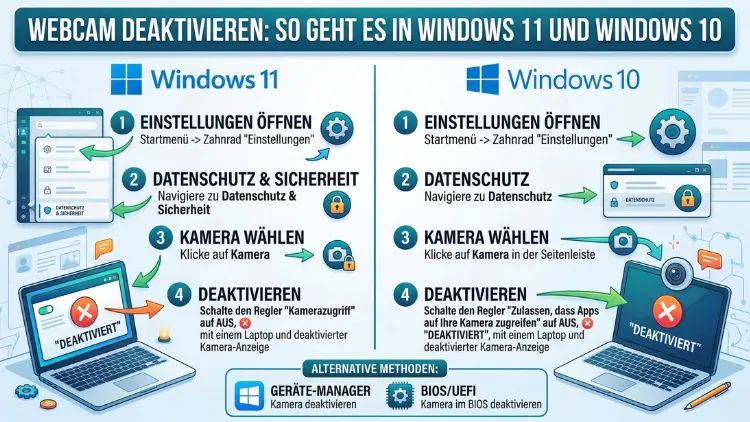
Die Webcam deaktivieren – das gelingt in Windows 11 und Windows 10 in wenigen Schritten. Ob eingebaute Laptop-Kamera oder externe USB-Webcam: Mit dem Geräte-Manager, den Datenschutzeinstellungen oder einer einfachen Tastenkombination schützen Sie Ihre Privatsphäre zuverlässig.
Dieser Artikel zeigt Ihnen alle Methoden übersichtlich und Schritt für Schritt. Außerdem erfahren Sie, wie Sie den Kamerazugriff einzelner Apps gezielt unterbinden.
Warum Sie die Webcam deaktivieren sollten
Datenschutz ist heute wichtiger denn je. Deshalb entscheiden sich immer mehr Nutzer dazu, ihre Webcam zu deaktivieren, wenn sie diese nicht benötigen. Tatsächlich berichten IT-Sicherheitsexperten regelmäßig von Schadsoftware, die heimlich auf Kameras zugreift – ohne dass der Nutzer davon etwas bemerkt. Zudem kann es vorkommen, dass Anwendungen im Hintergrund auf die Kamera zugreifen, ohne dass eine bewusste Freigabe erfolgte.
Darüber hinaus gibt es weitere gute Gründe, die Kamera abzuschalten:
- Schutz vor Hackerangriffen und Spyware, die heimlich Videoaufnahmen erstellen
- Verhinderung von unerwünschtem Kamerazugriff durch unseriöse oder schlecht gesicherte Apps
- Erhöhte Privatsphäre im Homeoffice oder beim mobilen Arbeiten
- Vermeidung von versehentlichen Kameraaktivierungen in Videokonferenzen
- Schutz vor Zero-Day-Exploits, die Sicherheitslücken in Kameratreibern ausnutzen
Grundsätzlich gilt: Wer die Webcam nicht aktiv benötigt, sollte sie zumindest softwareseitig deaktivieren. Außerdem empfiehlt sich zusätzlich eine physische Abdeckung als zweite Schutzebene. Das Bundesamt für Sicherheit in der Informationstechnik (BSI) rät in seinen Empfehlungen ebenfalls dazu, nicht benötigte Hardwarekomponenten – darunter Kamera und Mikrofon – zu deaktivieren.
Webcam in Windows 11 deaktivieren – alle Methoden im Überblick
Windows 11 bietet mehrere Möglichkeiten, die Kamera zu sperren. Deshalb stellen wir Ihnen zunächst alle Varianten vor, sodass Sie die für Sie passende Methode wählen können.
Methode 1: Webcam über den Geräte-Manager in Windows 11 deaktivieren
Der Geräte-Manager ist die zuverlässigste Methode, um die Webcam vollständig zu deaktivieren. Dabei wird der Kameratreiber angehalten, sodass keinerlei Anwendung mehr auf das Gerät zugreifen kann. Gehen Sie dazu wie folgt vor:
- Drücken Sie gleichzeitig die Tasten Windows + X und wählen Sie „Geräte-Manager“ aus dem Menü.
- Klicken Sie im Geräte-Manager auf die Kategorie „Kameras„, um diese aufzuklappen.
- Klicken Sie mit der rechten Maustaste auf Ihre Webcam – zum Beispiel auf „Integrated Webcam“, „HD User Facing“ oder den Modellnamen Ihrer Kamera.
- Wählen Sie anschließend „Gerät deaktivieren“ aus dem Kontextmenü.
- Bestätigen Sie die Sicherheitsabfrage mit „Ja„.
Die Webcam ist damit vollständig deaktiviert. Außerdem bleibt die Einstellung auch nach einem Neustart dauerhaft erhalten. Um die Kamera später wieder zu aktivieren, wiederholen Sie die Schritte und wählen Sie stattdessen „Gerät aktivieren„.
Hinweis: Sollte die Kategorie „Kameras“ nicht sichtbar sein, klicken Sie oben im Menü auf „Ansicht“ und dann auf „Ausgeblendete Geräte anzeigen„. Dadurch werden auch deaktivierte oder temporär nicht erkannte Geräte eingeblendet.
Methode 2: Webcam über die Datenschutzeinstellungen in Windows 11 deaktivieren
Zusätzlich zum Geräte-Manager bietet Windows 11 dedizierte Datenschutzeinstellungen, über die Sie den Kamerazugriff für alle oder auch nur für einzelne Apps unterbinden können. So gehen Sie vor:
- Öffnen Sie die Einstellungen mit der Tastenkombination Windows + I.
- Navigieren Sie zu „Datenschutz und Sicherheit“ und klicken Sie anschließend auf „Kamera„.
- Um den Kamerazugriff für alle Apps zu sperren, stellen Sie den Schalter bei „Kamerazugriff“ auf Aus.
- Alternativ können Sie ebenso den Zugriff für einzelne Apps selektiv deaktivieren, indem Sie den jeweiligen Schalter neben dem App-Namen umlegen.
Diese Methode deaktiviert die Kamera jedoch nur auf App-Ebene. Deshalb ist sie im Vergleich zur Geräte-Manager-Methode weniger sicher. Dennoch ist sie besonders praktisch, wenn Sie die Webcam für bestimmte Anwendungen sperren, für andere jedoch weiterhin nutzen möchten.
Methode 3: Webcam per Schnelleinstellungen in Windows 11 deaktivieren
Windows 11 verfügt zudem über ein Schnelleinstellungs-Panel, über das Sie die Kamera rasch sperren können. Drücken Sie dazu Windows + A, um das Action Center zu öffnen. Falls dort eine Kamera-Kachel vorhanden ist, klicken Sie einfach darauf, um den Kamerazugriff zu deaktivieren. Diese Funktion ist allerdings nicht auf allen Geräten standardmäßig eingeblendet.
Webcam in Windows 10 deaktivieren – Schritt für Schritt
Auch in Windows 10 stehen Ihnen mehrere Wege zur Verfügung. Deshalb stellen wir nachfolgend die effektivsten Methoden ausführlich vor.
Methode 1: Webcam über den Geräte-Manager in Windows 10 deaktivieren
Ebenso wie in Windows 11 ist der Geräte-Manager in Windows 10 die sicherste Methode, um die Kamera vollständig zu sperren. Folgen Sie diesen Schritten:
- Klicken Sie mit der rechten Maustaste auf das Windows-Symbol in der Taskleiste.
- Wählen Sie aus dem Menü „Geräte-Manager„.
- Klappen Sie die Kategorie „Kameras“ oder alternativ „Bildverarbeitungsgeräte“ auf.
- Klicken Sie mit der rechten Maustaste auf Ihre Webcam und wählen Sie „Gerät deaktivieren„.
- Bestätigen Sie anschließend die Sicherheitsabfrage mit „Ja„.
Damit ist die Webcam vollständig deaktiviert. Zusätzlich bleibt diese Einstellung auch nach einem Systemneustart dauerhaft bestehen.
Methode 2: Webcam über die Datenschutzeinstellungen in Windows 10 deaktivieren
Darüber hinaus bietet auch Windows 10 umfangreiche Datenschutzoptionen für die Kamera. Gehen Sie dazu wie folgt vor:
- Öffnen Sie die Einstellungen über das Startmenü oder mit der Tastenkombination Windows + I.
- Klicken Sie auf „Datenschutz“ und dann im linken Menü auf „Kamera„.
- Stellen Sie den Schalter unter „Zulassen, dass Apps auf Ihre Kamera zugreifen“ auf Aus, um den Kamerazugriff für alle Apps zu blockieren.
- Alternativ können Sie darunter ebenso den Zugriff für einzelne Apps individuell regeln.
Außerdem können Sie in diesem Menü festlegen, ob auch klassische Desktop-Anwendungen – zum Beispiel Videokonferenz-Software wie Zoom oder Microsoft Teams – auf die Kamera zugreifen dürfen. Diese werden in einem separaten Abschnitt weiter unten auf der Seite aufgelistet.
Webcam dauerhaft deaktivieren: Der Geräte-Manager im Detail
Für alle, die ihre Webcam dauerhaft abschalten möchten, ist der Geräte-Manager die empfohlene Vorgehensweise. Dabei wird die Kamera auf Treiberebene gesperrt, sodass selbst Anwendungen mit erhöhten Rechten keinen Zugriff mehr erhalten. Zudem ist diese Methode vollständig reversibel – das Gerät lässt sich jederzeit unkompliziert wieder aktivieren.
Wichtig: Wenn Sie die Webcam über den Geräte-Manager deaktivieren, erscheint in der Kamera-App die Meldung „Wir können Ihre Kamera nicht finden„. Dadurch wissen Sie, dass die Deaktivierung erfolgreich war. Zusätzlich empfehlen wir, nach der Deaktivierung einen Neustart durchzuführen und anschließend die Kamera-App zu öffnen, um die erfolgreiche Sperrung zu überprüfen.
Alternativ zum rechten Mausklick können Sie ein Gerät im Geräte-Manager auch über die Menüleiste deaktivieren: Markieren Sie dazu zunächst das Gerät und klicken Sie dann oben auf „Aktion → Gerät deaktivieren„. Außerdem können Sie den Geräte-Manager auch direkt über die Ausführen-Funktion öffnen: Drücken Sie dazu Windows + R, geben Sie devmgmt.msc ein und bestätigen Sie mit Enter.
Webcam für bestimmte Apps sperren – gezielter Datenschutz
Manchmal möchten Sie die Webcam nicht vollständig deaktivieren, sondern lediglich den Zugriff einzelner Apps unterbinden. Deshalb bieten sowohl Windows 11 als auch Windows 10 eine granulare App-Berechtigungsverwaltung für die Kamera an.
In Windows 11 gehen Sie so vor:
- Öffnen Sie Einstellungen → Datenschutz und Sicherheit → Kamera.
- Scrollen Sie zum Abschnitt „Apps, die auf Ihre Kamera zugreifen dürfen„.
- Deaktivieren Sie dort gezielt den Schalter neben unerwünschten Apps – zum Beispiel neben Microsoft Edge, Cortana oder Instagram.
In Windows 10 gehen Sie entsprechend so vor:
- Navigieren Sie zu Einstellungen → Datenschutz → Kamera.
- Scrollen Sie zum Abschnitt „Auswählen, welche Apps auf Ihre Kamera zugreifen dürfen„.
- Deaktivieren Sie den Zugriff für einzelne Apps nach Bedarf.
Achtung: Klassische Desktop-Anwendungen wie Zoom, Microsoft Teams, OBS Studio oder Skype werden in diesem Menü in einer separaten Sektion unterhalb der Store-Apps aufgelistet. Deshalb sollten Sie auch dort nachsehen, falls eine bestimmte Software weiterhin auf die Kamera zugreift.
Externe Webcam deaktivieren – das gilt es zu beachten
Externe USB-Webcams lassen sich ebenso einfach über den Geräte-Manager deaktivieren. Dabei erscheinen sie in der Regel unter der Kategorie „Kameras“ oder „USB-Geräte„. Die einfachste und gleichzeitig sicherste Methode ist jedoch das physische Trennen vom USB-Anschluss.
Darüber hinaus bieten viele externe Webcams einen physischen Objektivverschluss oder eine Sichtschutzblende direkt am Gerät. Beispielsweise verfügt die Logitech C920 über keine eingebaute Abdeckung, während die Logitech C925e sowie die Microsoft Modern Webcam mit einem integrierten Datenschutzverschluss ausgestattet sind. Zusätzlich leuchtet bei hochwertigen Modellen eine Status-LED, sobald die Kamera aktiv ist – dadurch erkennen Sie unbefugten Zugriff sofort.
Außerdem sollten Sie beim Kauf einer neuen externen Webcam darauf achten, dass das Modell über eine solche Hardware-LED verfügt. Tatsächlich ist diese Statusanzeige bei vielen günstigen Modellen aus dem Jahr 2025 und 2026 nicht mehr selbstverständlich vorhanden.
Integrierte Laptop-Webcam deaktivieren – Besonderheiten und Tipps
Bei Laptops ist die Webcam direkt in das Gerät integriert und daher nicht so einfach physisch trennbar. Deshalb ist die Deaktivierung über den Geräte-Manager hier die empfohlene Vorgehensweise. Außerdem verfügen einige Laptop-Modelle über einen Hardwareschalter oder eine Tastenkombination, um die Kamera direkt zu deaktivieren.
Zum Beispiel bietet die Lenovo ThinkPad-Serie den sogenannten ThinkShutter – eine mechanische Abdeckung direkt über der Kameralinse, die mit einem einfachen Schiebemechanismus geschlossen werden kann. Ebenso verfügen einige HP EliteBook-Modelle sowie bestimmte Dell Latitude-Laptops über eine vergleichbare Funktion. Prüfen Sie deshalb das Handbuch Ihres Laptops, ob eine solche Hardware-Funktion vorhanden ist.
Als zusätzliche Schutzmaßnahme empfehlen wir außerdem die Verwendung einer aufgeklebten Webcam-Abdeckung. Besonders beliebt sind dünne Schieber-Abdeckungen aus Kunststoff, die Sie einfach über die Kameralinse kleben. Diese sind für wenige Euro im Handel oder online erhältlich und werden in diversen Formaten für Laptops, Tablets und externe Monitore angeboten. Dadurch schützen Sie sich zuverlässig vor ungewollter Videoüberwachung, selbst wenn eine softwareseitige Schutzmaßnahme theoretisch umgangen werden sollte.
Webcam per BIOS/UEFI dauerhaft deaktivieren
Für maximale Sicherheit können Sie die integrierte Webcam eines Laptops direkt im BIOS oder UEFI deaktivieren. Dabei wird die Kamera auf Hardwareebene gesperrt und ist folglich für das Betriebssystem überhaupt nicht mehr sichtbar. Diese Methode ist deshalb besonders für Unternehmensumgebungen oder sicherheitskritische Bereiche geeignet.
So gehen Sie vor:
- Starten Sie Ihren Computer neu und rufen Sie beim Startvorgang das BIOS/UEFI auf. Die zugehörige Taste variiert je nach Hersteller – häufig sind es F2, F10, Del oder Entf.
- Suchen Sie im BIOS-Menü nach einem Eintrag wie „Integrated Camera„, „Built-in Camera“ oder „Camera„. Dieser befindet sich oft unter „Advanced“ oder „Security“.
- Stellen Sie den Wert auf „Disabled“ und speichern Sie die Einstellungen mit F10.
- Starten Sie den Computer anschließend neu.
Achtung: Nicht jedes BIOS/UEFI bietet diese Option. Außerdem sollten Sie im BIOS nur Änderungen vornehmen, wenn Sie sich mit den Einstellungen auskennen. Deshalb empfehlen wir, im Zweifelsfall zunächst die Software-Methoden zu nutzen.
Webcam über die Gruppenrichtlinie deaktivieren – für Profis und Unternehmen
In Windows 10 Pro, Windows 11 Pro und höheren Editionen können Administratoren die Kamera zentral über die Gruppenrichtlinienverwaltung sperren. Deshalb ist diese Methode besonders für IT-Abteilungen in Unternehmen geeignet, da sie auf mehreren Geräten gleichzeitig angewendet werden kann.
Gehen Sie dazu wie folgt vor:
- Drücken Sie Windows + R, geben Sie gpedit.msc ein und bestätigen Sie mit Enter.
- Navigieren Sie zu Computerkonfiguration → Administrative Vorlagen → Windows-Komponenten → Kamera.
- Öffnen Sie die Richtlinie „Verwendung der Kamera zulassen“ per Doppelklick.
- Stellen Sie die Richtlinie auf „Deaktiviert“ und klicken Sie auf „OK„.
Dadurch wird die Kamera systemweit gesperrt und kann von keiner Anwendung mehr genutzt werden. Außerdem lässt sich diese Einstellung in einem Unternehmensnetzwerk über das Active Directory auf alle Geräte verteilen.
Webcam-Zugriff überwachen – So erkennen Sie unerwünschten Kamerazugriff
Zusätzlich zur Deaktivierung sollten Sie auch kontrollieren, welche Anwendungen aktuell auf die Kamera zugreifen. Deshalb zeigt Windows seit Windows 10 Version 1903 in der Taskleiste ein kleines Kamera-Symbol an, wenn eine App aktiv auf die Webcam zugreift. Außerdem erscheint gleichzeitig in der Benachrichtigungsleiste eine entsprechende Meldung.
Darüber hinaus können Sie mit dem kostenlosen Tool Process Explorer von Microsoft genau prüfen, welcher Prozess aktuell auf die Kamera zugreift. Process Explorer ist auf der offiziellen Microsoft Sysinternals-Webseite kostenfrei verfügbar. Gehen Sie dazu wie folgt vor:
- Laden Sie Process Explorer herunter und starten Sie das Tool als Administrator.
- Klicken Sie auf „Find → Find Handle or DLL„.
- Geben Sie im Suchfeld „\Device\Video“ ein und bestätigen Sie mit Enter.
- Dadurch werden alle Prozesse angezeigt, die derzeit auf ein Videogerät zugreifen.
Zusätzlich lässt sich mit dem Ressourcenmonitor von Windows prüfen, welche Geräte aktuell aktiv sind. Öffnen Sie den Ressourcenmonitor über den Task-Manager: Wechseln Sie dazu auf die Registerkarte „Leistung“ und klicken Sie unten auf „Ressourcenmonitor öffnen„.
Webcam reaktivieren – So schalten Sie die Kamera wieder ein
Haben Sie die Webcam über den Geräte-Manager deaktiviert und möchten sie wieder nutzen, ist die Reaktivierung ebenso einfach wie die Deaktivierung. Gehen Sie dazu wie folgt vor:
- Öffnen Sie erneut den Geräte-Manager mit der Tastenkombination Windows + X → Geräte-Manager.
- Klappen Sie die Kategorie „Kameras“ auf. Deaktivierte Geräte sind dort mit einem kleinen schwarzen Pfeil nach unten markiert.
- Klicken Sie mit der rechten Maustaste auf Ihre Webcam und wählen Sie „Gerät aktivieren„.
- Windows aktiviert den Treiber daraufhin sofort – ein Neustart ist in der Regel nicht erforderlich.
Falls das Gerät nach der Reaktivierung nicht erkannt wird, empfehlen wir, auf „Aktion → Nach geänderter Hardware suchen“ zu klicken. Dadurch erkennt Windows das Gerät neu und initialisiert den Treiber.
Häufige Fragen zur Webcam-Deaktivierung
Wie deaktiviere ich die Webcam in Windows 11 dauerhaft?
Die zuverlässigste Methode ist die Deaktivierung über den Geräte-Manager. Drücken Sie dazu Windows + X, öffnen Sie den Geräte-Manager, klappen Sie „Kameras“ auf, klicken Sie mit rechts auf Ihre Webcam und wählen Sie „Gerät deaktivieren„. Diese Einstellung bleibt dauerhaft erhalten, auch nach einem Neustart.
Kann ich die Webcam nur für bestimmte Apps in Windows 10 sperren?
Ja, das ist möglich. Navigieren Sie dazu zu Einstellungen → Datenschutz → Kamera und deaktivieren Sie dort den Kamerazugriff für einzelne Apps selektiv. Deshalb ist diese Methode besonders praktisch, wenn Sie die Kamera zum Beispiel weiterhin für Videotelefonie nutzen, aber für andere Apps sperren möchten.
Bleibt die Webcam nach einem Windows-Update deaktiviert?
In der Regel ja. Allerdings kann es bei größeren Feature-Updates – zum Beispiel Windows 11 24H2 oder späteren Versionen – vorkommen, dass Geräteeinstellungen zurückgesetzt werden. Deshalb empfehlen wir, die Webcam-Einstellungen nach einem umfangreichen Systemupdate erneut zu überprüfen.
Wie erkenne ich, ob die Webcam gerade aktiv ist?
Windows 11 und Windows 10 zeigen bei aktivem Kamerazugriff ein kleines Kamera-Symbol in der Taskleiste an. Außerdem leuchtet bei vielen Webcams eine grüne oder weiße LED, sobald die Kamera in Betrieb ist. Zusätzlich können Sie mit dem Tool Process Explorer von Microsoft prüfen, welche Anwendung aktuell auf die Kamera zugreift.
Ist das Abkleben der Webcam sinnvoll?
Ja, als zusätzliche Schutzmaßnahme ist das Abkleben oder Abdecken der Webcam durchaus empfehlenswert. Deshalb rät das Bundesamt für Sicherheit in der Informationstechnik (BSI) ausdrücklich zur Verwendung einer physischen Kameraabdeckung – ergänzend zur Software-Deaktivierung. Tatsächlich bieten auch viele Laptop-Hersteller mittlerweile eingebaute Schiebeverschlüsse an.
Kann ich die Webcam über die Eingabeaufforderung deaktivieren?
Ja, das ist mit dem Befehl pnputil grundsätzlich möglich. Allerdings ist dieser Weg technisch anspruchsvoll und deshalb für Einsteiger nicht empfehlenswert. Die einfachere Alternative ist stets die Deaktivierung über den Geräte-Manager oder die Datenschutzeinstellungen.
Warum wird meine Webcam im Geräte-Manager nicht angezeigt?
Möglicherweise ist die Kamera unter einer anderen Kategorie aufgeführt – zum Beispiel unter „Bildverarbeitungsgeräte“ oder „USB-Geräte„. Außerdem sollten Sie unter „Ansicht → Ausgeblendete Geräte anzeigen“ prüfen, ob das Gerät dort aufgelistet ist. Zusätzlich kann ein fehlender oder beschädigter Treiber dazu führen, dass das Gerät nicht erkannt wird.
Wie deaktiviere ich die Webcam für Microsoft Teams?
Dafür haben Sie zwei Optionen: Erstens können Sie den Kamerazugriff für Teams direkt in den Windows-Datenschutzeinstellungen sperren. Zweitens bietet Microsoft Teams selbst die Möglichkeit, die Kamera innerhalb der App dauerhaft zu deaktivieren. Navigieren Sie dazu zu Einstellungen → Geräte → Kamera und wählen Sie dort „Keine Kamera“ aus.
Ist es möglich, die Webcam per Gruppenrichtlinie zu deaktivieren?
Ja. In Windows 10 Pro/11 Pro und höheren Editionen können Administratoren die Kamera über den Gruppenrichtlinien-Editor (gpedit.msc) sperren. Navigieren Sie dazu zu Computerkonfiguration → Administrative Vorlagen → Windows-Komponenten → Kamera und aktivieren Sie die Richtlinie „Verwendung der Kamera zulassen“ mit dem Wert „Deaktiviert“. Diese Methode eignet sich deshalb besonders für Unternehmensumgebungen.
Kann Malware eine deaktivierte Webcam reaktivieren?
Theoretisch ist das bei einer Software-Deaktivierung über die Datenschutzeinstellungen möglich, wenn Schadsoftware mit Administratorrechten läuft. Deshalb gilt: Die Deaktivierung über den Geräte-Manager oder direkt im BIOS/UEFI bietet deutlich mehr Sicherheit. Zusätzlich schützt eine physische Abdeckung zuverlässig vor ungewollter Videoüberwachung, unabhängig von der Software.
Fazit
Die Webcam zu deaktivieren ist in Windows 11 und Windows 10 unkompliziert. Für dauerhaften Schutz empfiehlt sich der Geräte-Manager als empfohlene Vorgehensweise; für flexible App-Kontrolle bieten die Datenschutzeinstellungen die praktischere Lösung. Zusätzlich schützt eine physische Kameraabdeckung zuverlässig vor ungewolltem Kamerazugriff.
Deshalb gilt: Wer seine Privatsphäre im Jahr 2026 ernst nimmt, sollte beide Maßnahmen miteinander kombinieren – softwareseitige Deaktivierung und physische Abdeckung. Damit sind Sie optimal vor unerwünschter Überwachung geschützt.