
Wechsel vom lokalen zu Microsoft-Konto in Windows 11 und 10: So gelingt Ihnen der Umstieg Schritt für Schritt – mit allen wichtigen Einstellungen erklärt.
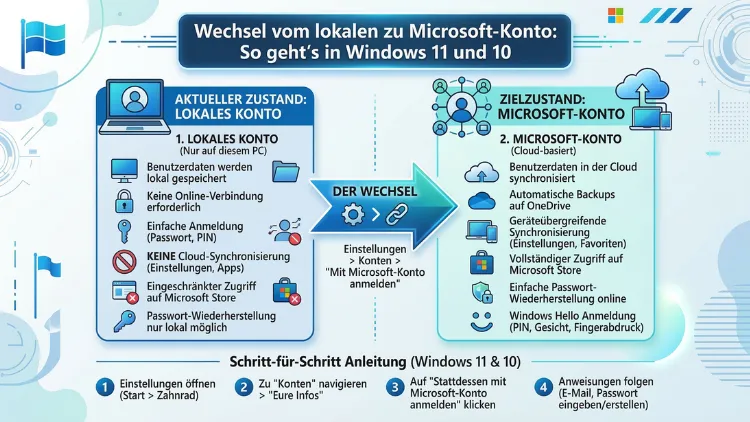
Der Wechsel vom lokalen Konto zum Microsoft-Konto ist in Windows 11 und Windows 10 über die Einstellungen in wenigen Schritten möglich. Dazu öffnen Sie Einstellungen → Konten → Ihre Infos und wählen „Stattdessen mit einem Microsoft-Konto anmelden“. Umgekehrt funktioniert der Rückwechsel auf demselben Weg.
Dieser Artikel zeigt Ihnen beide Richtungen ausführlich – inklusive Vorbereitung, Schritt-für-Schritt-Anleitungen und Lösungen für häufige Probleme.
Was ist der Unterschied zwischen lokalem und Microsoft-Konto?
Bevor Sie den Kontowechsel durchführen, lohnt sich zunächst ein kurzer Blick auf die grundlegenden Unterschiede. Ein lokales Benutzerkonto ist ausschließlich auf einem einzigen Gerät gespeichert und benötigt keine Internetverbindung. Außerdem ist es vollständig unabhängig von Cloud-Diensten: Ihre Einstellungen, Dateien und Passwörter bleiben lokal auf dem PC.
Ein Microsoft-Konto hingegen ist mit einer E-Mail-Adresse verknüpft – zum Beispiel mit einer Outlook.com-, Hotmail- oder Live-Adresse. Es ermöglicht zusätzlich die Synchronisierung von Einstellungen, Browser-Favoriten, Designs und Passwörtern über mehrere Geräte hinweg. Ebenso stehen Ihnen Dienste wie OneDrive, der Microsoft Store, Xbox und Office 365 direkt zur Verfügung, sobald Sie angemeldet sind.
Zusammengefasst gilt deshalb: Lokale Konten bieten mehr Datenschutz und Unabhängigkeit, während Microsoft-Konten durch Vernetzung und Cloud-Funktionen überzeugen. Welches Konto besser passt, hängt somit von Ihren persönlichen Anforderungen ab.
Gründe für den Wechsel zum Microsoft-Konto
Viele Nutzer beginnen mit einem lokalen Konto und entscheiden sich später, auf ein Microsoft-Konto umzusteigen. Dafür gibt es mehrere nachvollziehbare Gründe:
Synchronisierung über Geräte hinweg: Wenn Sie mehrere Windows-PCs, ein Tablet oder ein Surface-Gerät besitzen, synchronisiert das Microsoft-Konto automatisch Ihre Einstellungen, Designs, Passwörter und den Edge-Browser. Außerdem werden zuletzt verwendete Dateien in bestimmten Apps geräteübergreifend angezeigt.
Verbesserter Kontoschutz: Das Microsoft-Konto unterstützt die Zwei-Faktor-Authentifizierung (2FA) sowie Windows Hello mit biometrischer Anmeldung. Zudem können Sie über account.microsoft.com jederzeit Ihr Passwort zurücksetzen – was bei einem lokalen Konto ohne vorbereiteten Wiederherstellungsdatenträger nicht möglich ist.
Zugriff auf Microsoft-Dienste: Viele Apps aus dem Microsoft Store, insbesondere Office, Teams, Xbox Game Pass und OneDrive, setzen ein Microsoft-Konto voraus. Deshalb ergibt ein Wechsel besonders dann Sinn, wenn Sie diese Dienste regelmäßig nutzen.
Einfache Geräteverwaltung: Über das Microsoft-Konto lässt sich ein verloren gegangener oder gestohlener PC orten, ferngesperrt oder zurückgesetzt werden – sofern die entsprechenden Optionen vorab aktiviert wurden.
Vorbereitung: Das sollten Sie vor dem Kontowechsel beachten
Damit der Wechsel reibungslos verläuft, empfehlen sich vorab einige Maßnahmen:
1. Internetverbindung sicherstellen: Der Wechsel zum Microsoft-Konto erfordert zwingend eine aktive Internetverbindung, da Windows Ihre Anmeldedaten online überprüft.
2. Microsoft-Konto bereithalten: Falls Sie noch kein Microsoft-Konto besitzen, sollten Sie dieses vorab unter account.microsoft.com erstellen. Alternativ können Sie ein neues Konto direkt während des Wechselvorgangs anlegen.
3. Aktuelles Passwort notieren: Windows fragt während des Prozesses nach dem Passwort Ihres bisherigen lokalen Kontos zur Identitätsbestätigung. Stellen Sie deshalb sicher, dass Sie dieses kennen.
4. Datensicherung erstellen: Obwohl der Wechsel grundsätzlich keine Daten löscht, ist eine aktuelle Sicherung Ihrer wichtigsten Dateien als Vorsichtsmaßnahme empfohlen – zum Beispiel auf einem externen Laufwerk oder in OneDrive.
5. BitLocker-Wiederherstellungsschlüssel sichern: Falls Ihr Laufwerk mit BitLocker verschlüsselt ist, zeigt Windows beim Kontowechsel einen Hinweis zur Schlüsselsicherung an. Überspringen Sie diesen Schritt keinesfalls, da Sie sonst im Fehlerfall keinen Zugriff auf Ihre Daten mehr haben.
Anleitung: Lokales Konto zu Microsoft-Konto wechseln in Windows 11
Der folgende Weg ist der offizielle und empfohlene Weg für Windows 11 – sowohl in der Home– als auch in der Pro-Edition.
Schritt 1: Öffnen Sie die Windows-Einstellungen mit der Tastenkombination Windows + I. Alternativ klicken Sie auf das Startmenü und wählen das Zahnrad-Symbol.
Schritt 2: Klicken Sie in der linken Seitenleiste auf „Konten“.
Schritt 3: Wählen Sie auf der rechten Seite den Eintrag „Ihre Infos“ aus. Dort sehen Sie zunächst den Hinweis, dass Sie aktuell ein lokales Konto verwenden.
Schritt 4: Scrollen Sie etwas nach unten zum Abschnitt „Kontoeinstellungen“. Dort erscheint der Link „Stattdessen mit einem Microsoft-Konto anmelden“. Dieser Link wird nur dann angezeigt, wenn Sie tatsächlich mit einem lokalen Konto angemeldet sind.
Schritt 5: Klicken Sie auf diesen Link. Windows öffnet daraufhin ein blaues Dialogfenster. Bestätigen Sie mit „Weiter“.
Schritt 6: Geben Sie nun die E-Mail-Adresse Ihres Microsoft-Kontos ein und klicken Sie auf „Weiter“. Falls Sie noch kein Microsoft-Konto haben, wählen Sie stattdessen „Konto erstellen“.
Schritt 7: Geben Sie das Passwort Ihres Microsoft-Kontos ein und bestätigen Sie. Anschließend fragt Windows nach Ihrem bisherigen lokalen Kontokennwort zur Identitätsüberprüfung.
Schritt 8: Optional richtet Windows anschließend eine PIN für die schnelle Anmeldung ein. Dieser Schritt ist zwar empfohlen, kann jedoch zunächst übersprungen werden.
Schritt 9: Klicken Sie abschließend auf „Weiter“ und danach auf „Abmelden und Fertigstellen“. Windows meldet Sie daraufhin ab. Nach der erneuten Anmeldung mit Ihrem Microsoft-Konto ist der Wechsel abgeschlossen.
Wichtig zu wissen: Ein Neustart ist nicht zwingend erforderlich. Außerdem bleiben alle installierten Programme, Dateien und Einstellungen vollständig erhalten.
Anleitung: Lokales Konto zu Microsoft-Konto wechseln in Windows 10
Auch unter Windows 10 ist der Vorgang sehr ähnlich. Dennoch weicht die Benutzeroberfläche leicht von Windows 11 ab.
Schritt 1: Öffnen Sie die Einstellungen über das Startmenü oder die Tastenkombination Windows + I.
Schritt 2: Klicken Sie auf den Bereich „Konten“.
Schritt 3: Wählen Sie in der linken Seitenleiste „Ihre Infos“ aus.
Schritt 4: Klicken Sie direkt unter Ihrem Profilbild auf den Link „Stattdessen mit einem Microsoft-Konto anmelden“. Dieser Link ist nur sichtbar, wenn Sie ein lokales Konto verwenden.
Schritt 5: Tragen Sie im sich öffnenden Fenster Ihre Microsoft-Konto-E-Mail-Adresse und Ihr Passwort ein. Alternativ erstellen Sie hier ein neues Konto.
Schritt 6: Windows fragt nun nach dem Passwort Ihres lokalen Kontos. Geben Sie es ein und klicken Sie auf „Weiter“.
Schritt 7: Optional können Sie eine Windows Hello-PIN einrichten. Dies erleichtert zukünftig die Anmeldung erheblich.
Schritt 8: Klicken Sie auf „Weiter“ und anschließend auf „Abmelden und Fertigstellen“. Nach der erneuten Anmeldung ist das Microsoft-Konto aktiv.
Hinweis für Windows 10: Da Windows 10 im Oktober 2025 offiziell das End-of-Life erreicht hat und keine regulären Sicherheitsupdates mehr erhält, empfiehlt Microsoft mittlerweile den Umstieg auf Windows 11. Dennoch funktioniert der Kontowechsel auf Systemen, die noch Windows 10 verwenden, nach wie vor auf dem beschriebenen Weg.
Anleitung: Microsoft-Konto zurück zu lokalem Konto wechseln – Windows 11
Der umgekehrte Weg ist ebenso relevant und funktioniert ebenfalls über die Einstellungen. Obwohl Microsoft diesen Wechsel nicht aktiv bewirbt und die entsprechende Anleitung zeitweise aus der eigenen Support-Seite entfernt hatte, ist er weiterhin problemlos möglich.
Schritt 1: Öffnen Sie Einstellungen → Konten → Ihre Infos (Windows + I).
Schritt 2: Scrollen Sie im Bereich „Kontoeinstellungen“ nach unten und klicken Sie auf „Stattdessen mit einem lokalen Konto anmelden“.
Schritt 3: Windows fordert Sie auf, einen Wiederherstellungsschlüssel zu sichern, falls BitLocker aktiv ist. Ist das der Fall, sichern Sie den Schlüssel unbedingt. Andernfalls können Sie diesen Schritt überspringen.
Schritt 4: Bestätigen Sie den Hinweis mit „Weiter“. Windows zeigt dann erneut einen Warnhinweis, der auf die wegfallenden Cloud-Funktionen hinweist. Klicken Sie erneut auf „Weiter“.
Schritt 5: Geben Sie Ihr Microsoft-Konto-Passwort zur Bestätigung ein.
Schritt 6: Legen Sie nun den Benutzernamen für das lokale Konto fest. Außerdem können Sie ein neues lokales Passwort vergeben und einen optionalen Passworthinweis eintragen. Lassen Sie die Passwortfelder leer, wenn Sie sich künftig ohne Passwort anmelden möchten – dies ist jedoch aus Sicherheitsgründen nicht empfohlen.
Schritt 7: Klicken Sie auf „Abmelden und Fertigstellen“. Nach der erneuten Anmeldung ist das lokale Konto aktiv. Ein Neustart ist dabei nicht notwendig.
Anleitung: Microsoft-Konto zurück zu lokalem Konto wechseln – Windows 10
Unter Windows 10 funktioniert der Rückwechsel auf dieselbe Weise:
Schritt 1: Öffnen Sie Einstellungen → Konten → Ihre Infos.
Schritt 2: Klicken Sie auf „Stattdessen mit einem lokalen Konto anmelden“.
Schritt 3: Bestätigen Sie den Sicherheitshinweis mit „Weiter“ und geben Sie Ihr aktuelles Microsoft-Konto-Passwort ein.
Schritt 4: Legen Sie Benutzername und Passwort für das neue lokale Konto fest.
Schritt 5: Klicken Sie auf „Abmelden und Fertigstellen“. Danach können Sie sich mit dem neuen lokalen Konto anmelden.
Was ändert sich nach dem Wechsel zum Microsoft-Konto?
Nach einem erfolgreichen Wechsel auf das Microsoft-Konto sind einige Veränderungen spürbar:
Synchronisierung aktiviert: Windows beginnt sofort damit, Einstellungen wie Designs, Schriftarten, Barrierefreiheitsoptionen und Edge-Daten mit der Microsoft-Cloud zu synchronisieren. Außerdem werden bei mehreren Geräten zuletzt geöffnete Dateien und Aktivitäten angezeigt.
OneDrive startet automatisch: Standardmäßig aktiviert Windows OneDrive nach dem Wechsel und beginnt mit der Synchronisierung des Desktop-, Dokumente- und Bilder-Ordners. Sollten Sie das nicht wünschen, deaktivieren Sie OneDrive in den OneDrive-Einstellungen → Einstellungen → Sicherung.
Profilordner bleibt unverändert: Der Name Ihres Profilordners unter C:\Benutzer\ ändert sich nach dem Wechsel nicht automatisch. Deshalb kann der Ordnername vom neuen Kontoanzeigenamen abweichen – das ist normal und hat keine Auswirkungen auf die Funktionalität.
Microsoft Store und Apps: Nach dem Wechsel sind Apps aus dem Microsoft Store automatisch mit Ihrem Konto verknüpft, was einen einfacheren Zugriff auf bereits gekaufte Anwendungen ermöglicht.
Kennwort-Anforderung: Falls Sie bisher ohne Passwort am PC angemeldet waren, benötigen Sie nach dem Wechsel das Microsoft-Konto-Passwort oder eine eingerichtete PIN. Zusätzlich empfiehlt es sich, Windows Hello mit Fingerabdrucksensor oder Gesichtserkennung einzurichten.
Häufige Probleme und Lösungen beim Kontowechsel
Obwohl der Vorgang in der Regel reibungslos verläuft, können gelegentlich Probleme auftreten. Nachfolgend finden Sie die häufigsten Fehler und deren Lösungen.
Problem: Der Link „Stattdessen mit einem Microsoft-Konto anmelden“ fehlt
Ursache: Dieser Link erscheint ausschließlich dann, wenn Sie aktuell mit einem lokalen Konto angemeldet sind. Falls er nicht sichtbar ist, sind Sie möglicherweise bereits mit einem Microsoft-Konto verbunden. Außerdem kann eine Gruppenrichtlinie auf Windows-Pro- oder Enterprise-Systemen diesen Wechsel einschränken.
Lösung: Prüfen Sie in Einstellungen → Konten → Ihre Infos, ob dort eine E-Mail-Adresse angezeigt wird. Erscheint eine, sind Sie bereits mit einem Microsoft-Konto verbunden.
Problem: Fehlermeldung bei der Anmeldung mit dem Microsoft-Konto
Ursache: Dies passiert häufig, wenn die eingegebene E-Mail-Adresse nicht mit einem gültigen Microsoft-Konto verknüpft ist oder ein Tippfehler vorliegt.
Lösung: Prüfen Sie die Schreibweise Ihrer E-Mail-Adresse. Falls das Konto gesperrt ist, öffnen Sie account.microsoft.com in einem anderen Browser und setzen Sie das Passwort zurück.
Problem: PIN-Eingabe wird abgelehnt
Ursache: Dies liegt häufig an einem inkonsistenten Windows-Hello-Status. Außerdem können Gruppenrichtlinien auf manchen Systemen die PIN-Nutzung einschränken.
Lösung: Wählen Sie im Anmeldedialog „Kennwort verwenden“ und geben Sie stattdessen Ihr Microsoft-Konto-Passwort ein.
Problem: Profilordner hat falschen Namen
Da der Profilordner beim Wechsel nicht automatisch umbenannt wird, bleibt er unter dem ursprünglichen lokalen Namen erhalten. Deshalb sollten Sie den Ordner nicht manuell umbenennen – das kann zu Systemfehlern führen.
Problem: OneDrive synchronisiert ungewollt Dateien
Lösung: Öffnen Sie die OneDrive-Einstellungen über das Systray-Symbol rechts in der Taskleiste. Wählen Sie Einstellungen → Sicherung → Sicherung verwalten und deaktivieren Sie die automatische Sicherung für Dokumente, Desktop und Bilder.
Kontowechsel ohne Datenverlust: Empfohlene Vorgehensweisen
Damit der Wechsel sicher gelingt, sollten Sie folgende empfohlene Vorgehensweisen berücksichtigen:
Datensicherung vorab: Sichern Sie wichtige Dateien auf einem externen Datenträger, bevor Sie den Kontowechsel starten – auch wenn theoretisch keine Daten verloren gehen.
Passwörter notieren: Falls Sie Passwörter im Windows-Passwort-Manager gespeichert haben, überprüfen Sie nach dem Wechsel, ob diese noch zugänglich sind.
Zwei-Faktor-Authentifizierung prüfen: Sollten Sie 2FA auf Ihrem Microsoft-Konto aktiviert haben, stellen Sie sicher, dass Sie Zugang zu Ihrem zweiten Gerät oder Ihrer Authenticator-App haben. Andernfalls können Sie sich möglicherweise nicht anmelden.
Administratorrechte beachten: Der Wechsel des Kontotyps ändert nicht automatisch die Benutzerrechte. Wenn Ihr lokales Konto Administratorrechte hatte, überträgt Windows diese auf das neue Microsoft-Konto.
Mehrere Konten verwalten: Wenn Sie auf Ihrem PC mehrere Benutzerkonten haben, müssen Sie den Wechsel für jedes Konto separat durchführen. Ebenso kann jedes Konto unabhängig voneinander konfiguriert werden.
Microsoft-Konto erstellen: So geht’s direkt aus Windows heraus
Falls Sie noch kein Microsoft-Konto besitzen, können Sie während des Wechselvorgangs direkt eines erstellen. Alternativ empfehlen wir die Erstellung vorab über account.microsoft.com, da Sie dort mehr Kontrolle über Ihre Datenschutzeinstellungen haben.
Für eine neue Registrierung benötigen Sie lediglich eine E-Mail-Adresse (Outlook.com, Hotmail, Gmail oder eine eigene Domain), ein sicheres Passwort sowie optional eine Telefonnummer für die Kontowiederherstellung. Außerdem sollten Sie direkt nach der Erstellung die Zwei-Faktor-Authentifizierung aktivieren, um das Konto bestmöglich zu schützen.
Wechsel per Netplwiz: Alternative Methode für erfahrene Nutzer
Neben dem Weg über die Einstellungen gibt es unter Windows 10 und Windows 11 die Möglichkeit, den Kontowechsel über das ältere Benutzerkontenverwaltungsfenster „Netplwiz“ durchzuführen. Allerdings ist dieser Weg eher für erfahrene Nutzer geeignet und bietet keine grundlegenden Vorteile gegenüber der Einstellungsmethode.
So öffnen Sie Netplwiz: Drücken Sie Windows + R, tippen Sie netplwiz ein und bestätigen Sie mit Enter. Im sich öffnenden Fenster sehen Sie alle lokalen und verknüpften Konten Ihres Systems. Jedoch ist das direkte Hinzufügen eines Microsoft-Kontos hier nicht möglich – dafür dient weiterhin der Weg über die Einstellungen. Deshalb eignet sich Netplwiz eher zur Verwaltung bestehender Konten, etwa zum Entfernen eines alten lokalen Kontos nach einem erfolgten Wechsel.
Windows 11 Home vs. Pro: Gibt es Unterschiede beim Kontowechsel?
Eine häufig gestellte Frage ist, ob sich der Wechsel zwischen Windows 11 Home und Windows 11 Pro unterscheidet. Grundsätzlich funktioniert der Vorgang in beiden Editionen identisch. Jedoch gibt es bei Windows 11 Home eine Besonderheit bei der Erstinstallation: Neuinstallationen von Windows 11 Home verlangen standardmäßig ein Microsoft-Konto, wenn eine Internetverbindung besteht. Wer die Einrichtung ohne Microsoft-Konto durchführen möchte, muss die Internetverbindung temporär trennen.
Demgegenüber erlaubt Windows 11 Pro während der Installation auch bei bestehender Internetverbindung die Einrichtung eines lokalen Kontos – da Firmengeräte häufig an Domänen angebunden werden. Außerdem ermöglicht Windows 11 Pro die Anmeldung mit einem Azure Active Directory (Entra ID)-Konto, was für Unternehmensumgebungen relevant ist.
Nach der Installation ist der Wechsel in beide Richtungen in beiden Editionen jederzeit und ohne Einschränkungen möglich.
Häufige Fragen zum Kontowechsel unter Windows
Was passiert mit meinen Dateien, wenn ich zum Microsoft-Konto wechsle?
Alle Ihre Dateien, installierten Programme und persönlichen Einstellungen bleiben vollständig erhalten. Der Kontowechsel ändert ausschließlich die Anmeldemethode, nicht jedoch die gespeicherten Daten. Deshalb müssen Sie weder Programme neu installieren noch Dateien verschieben.
Kann ich jederzeit wieder zurück zum lokalen Konto wechseln?
Ja, der Wechsel ist in beide Richtungen jederzeit möglich und kann beliebig oft wiederholt werden. Öffnen Sie dazu erneut Einstellungen → Konten → Ihre Infos und wählen Sie die entsprechende Option.
Muss ich für ein Microsoft-Konto bezahlen?
Nein, ein Microsoft-Konto ist grundsätzlich kostenlos. Kostenpflichtig sind lediglich optionale Dienste wie Microsoft 365 (ehemals Office 365) oder erweiterter OneDrive-Speicher. Das Konto selbst sowie viele zugehörige Dienste sind jedoch gratis.
Funktionieren Windows-Updates auch mit einem lokalen Konto?
Ja, Windows-Updates sind vollständig unabhängig vom verwendeten Kontotyp. Sowohl Sicherheitsupdates als auch Funktionsupdates werden unabhängig davon installiert, ob Sie ein lokales Konto oder ein Microsoft-Konto verwenden.
Kann ich das Microsoft-Konto nach dem Wechsel wieder löschen?
Ja, das ist möglich. Allerdings sollten Sie zuvor auf ein lokales Konto zurückwechseln, da Sie sich sonst ausschließlich über das Microsoft-Konto anmelden können. Das Löschen des Kontos über account.microsoft.com ist außerdem eine dauerhafte, nicht rückgängig zu machende Aktion – alle damit verknüpften Daten gehen dabei verloren.
Werden meine Passwörter aus dem Passwort-Manager übertragen?
Passwörter, die im Microsoft Edge-Passwort-Manager gespeichert sind, werden nach dem Wechsel automatisch mit Ihrem Microsoft-Konto synchronisiert und stehen auf anderen Geräten zur Verfügung. Passwörter in lokalen Windows-Anmeldeinformationen bleiben ebenfalls erhalten.
Kann ich beim Kontowechsel einen anderen Benutzernamen wählen?
Beim Wechsel zum Microsoft-Konto wird der Anzeigename des Microsoft-Kontos übernommen. Der Profilordner unter C:\Benutzer\ behält jedoch den ursprünglichen Namen. Eine Umbenennung des Profilordners wird deshalb ausdrücklich nicht empfohlen.
Was passiert mit lokalen Passwörtern nach dem Wechsel?
Nach dem Wechsel zum Microsoft-Konto melden Sie sich mit dem Microsoft-Konto-Passwort oder einer PIN an. Das bisherige lokale Passwort wird nicht mehr benötigt und ist deshalb auch nicht mehr aktiv.
Warum fordert Windows mich beim Wechsel zur Konto-PIN-Einrichtung auf?
Windows empfiehlt eine PIN, da diese schneller und sicherer als ein langes Passwort ist. Die PIN ist dabei gerätespezifisch – also gilt sie ausschließlich auf diesem PC und nicht auf anderen Geräten. Deshalb ist sie auch sicher, wenn das Microsoft-Konto-Passwort kompromittiert wird.
Kann ich ein Microsoft-Konto auch ohne eigene E-Mail-Adresse erstellen?
Ja, Microsoft bietet beim Erstellen eines neuen Kontos automatisch die Anlage einer neuen Outlook.com-Adresse an. Außerdem können Sie alternativ eine bereits bestehende E-Mail-Adresse eines anderen Anbieters verwenden.
Fazit
Der Wechsel vom lokalen Konto zum Microsoft-Konto ist in Windows 11 und Windows 10 schnell erledigt: Einstellungen öffnen, zu „Konten → Ihre Infos“ navigieren und dem Assistenten folgen. Außerdem ist der Rückwechsel auf demselben Weg jederzeit möglich.
Wer Cloud-Synchronisierung, verbesserten Kontoschutz und Microsoft-Dienste nutzen möchte, profitiert vom Microsoft-Konto. Wer hingegen Datenschutz und Unabhängigkeit priorisiert, ist mit einem lokalen Konto gut beraten.