
Erfahren Sie, wie Sie in WhatsApp schnell Speicherplatz freigeben, große Dateien löschen und unnötige Chats bereinigen – Schritt für Schritt erklärt.
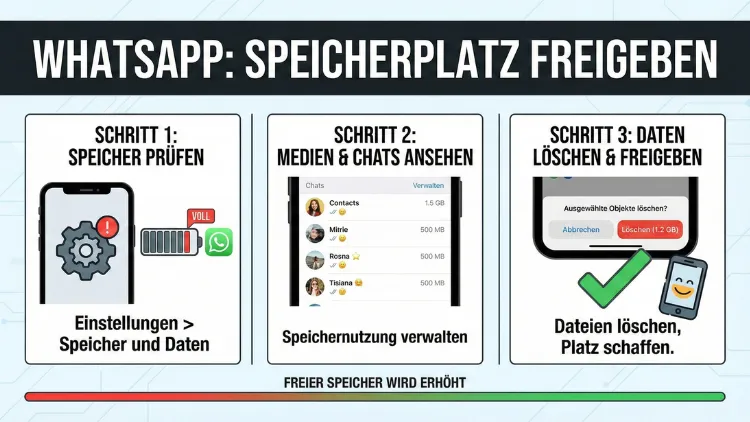
Wer regelmäßig WhatsApp nutzt, kennt das Problem: Fotos, Videos, Sprachnachrichten und Dokumente sammeln sich an und belegen schnell mehrere Gigabyte Speicherplatz. Das Smartphone wird langsamer, Updates lassen sich nicht mehr installieren und neue Aufnahmen schlagen fehl.
In diesem Ratgeber erfahren Sie Schritt für Schritt, wie Sie unnötige Daten löschen, automatische Downloads steuern und dauerhaft Speicher freihalten.
Warum WhatsApp so viel Speicher verbraucht
WhatsApp gehört zu den datenintensivsten Apps auf dem Smartphone. Der Grund ist einfach: Jeder empfangene Inhalt wird lokal gespeichert – oft doppelt.
Typische Speicherfresser
- Bilder und Videos aus Gruppen
- Weitergeleitete Memes und GIFs
- Lange Sprachnachrichten
- Dokumente wie PDFs
- Status-Medien von Kontakten
- Automatische Backups
Besonders Gruppen mit vielen Teilnehmern sorgen dafür, dass täglich dutzende Medien auf Ihrem Gerät landen – häufig ohne dass Sie sie aktiv ansehen.
Speicherverbrauch in WhatsApp prüfen
Bevor Sie aufräumen, sollten Sie herausfinden, was am meisten Platz belegt.
Speicheranalyse in WhatsApp öffnen
- WhatsApp starten
- Einstellungen öffnen
- Speicher und Daten auswählen
- Auf „Speicher verwalten“ tippen
Dort sehen Sie:
- Gesamtspeicher, den WhatsApp nutzt
- Chats nach Speicherverbrauch sortiert
- Große Dateien einzeln aufgelistet
- Weitergeleitete Medien
So erkennen Sie sofort, wo das größte Einsparpotenzial liegt.
Große Dateien gezielt löschen
WhatsApp bietet eine komfortable Übersicht über besonders große Dateien.
So löschen Sie große Medien
- In Speicher verwalten auf „Größer als 5 MB“ tippen
- Dateien auswählen
- Mit dem Papierkorb-Symbol löschen
Tipp: Videos sind meist die größten Speicherfresser. Schon das Löschen weniger Clips kann mehrere Hundert Megabyte freigeben.
Medien aus einzelnen Chats entfernen
Manche Chats wachsen über Jahre hinweg auf mehrere Gigabyte an.
Chat-Speicher prüfen
- Speicher verwalten öffnen
- Chat aus der Liste auswählen
- Medienübersicht ansehen
Sie können dort gezielt:
- Nur Videos löschen
- Nur Fotos entfernen
- Nur Dokumente löschen
- Alles auf einmal bereinigen
Ihre Textnachrichten bleiben erhalten, wenn Sie nur Medien löschen.
Ganze Chats löschen – wann sinnvoll?
Wenn ein Chat extrem viel Speicher belegt und keine wichtigen Inhalte mehr enthält, kann komplettes Löschen sinnvoll sein.
Chat löschen
- Chatübersicht öffnen
- Chat gedrückt halten
- Papierkorb wählen
- Löschvorgang bestätigen
Achtung: Dieser Schritt entfernt auch Textnachrichten dauerhaft.
Automatischen Medien-Download deaktivieren
Standardmäßig lädt WhatsApp Medien automatisch herunter. Das lässt sich ändern.
Einstellungen für Download anpassen
- Einstellungen öffnen
- Speicher und Daten auswählen
- Unter „Automatischer Download“ jede Kategorie prüfen
Dort können Sie getrennt einstellen für:
- Mobile Daten
- WLAN
- Roaming
Empfehlung:
Deaktivieren Sie automatische Downloads für Videos komplett. Fotos nur im WLAN.
Medien-Sichtbarkeit in der Galerie ausschalten
Selbst gelöschte Dateien tauchen oft noch in der Galerie auf.
Sichtbarkeit deaktivieren
- Chat öffnen
- Oben auf Kontakt- oder Gruppennamen tippen
- Mediensichtbarkeit auswählen
- Auf Nein stellen
So verhindern Sie, dass neue Medien automatisch in der Galerie gespeichert werden.
WhatsApp-Cache leeren
Neben Medien speichert die App auch temporäre Daten.
Cache leeren auf Android
- Einstellungen → Apps
- WhatsApp auswählen
- Speicher → Cache leeren
Wichtig: Nicht „Daten löschen“ auswählen, sonst werden Chats entfernt.
Auf iPhone wird der Cache automatisch verwaltet. Dort hilft nur das Löschen und Neuinstallieren der App – vorher Backup erstellen.
Alte WhatsApp-Backups bereinigen
Backups können mehrere Gigabyte groß sein.
Backup-Größe prüfen
In WhatsApp:
Einstellungen → Chats → Chat-Backup
Dort sehen Sie:
- Größe des letzten Backups
- Enthaltene Videos
- Backup-Häufigkeit
Videos aus Backup ausschließen
Deaktivieren Sie Videos einschließen, um die Backupgröße drastisch zu reduzieren.
Cloud-Backups verwalten
Backups liegen je nach Gerät in der Cloud.
Auf Google Drive prüfen
- Google Drive öffnen
- Backups anzeigen
- Alte WhatsApp-Backups löschen
Auf iCloud prüfen
- Einstellungen → Apple-ID
- iCloud → Speicher verwalten
- WhatsApp auswählen und altes Backup entfernen
Weitergeleitete Medien massenhaft löschen
Weitergeleitete Inhalte sammeln sich schnell.
So entfernen Sie sie
- Speicher verwalten
- Bereich „Weitergeleitet“ öffnen
- Alles markieren
- Löschen
Diese Dateien haben meist keinen langfristigen Wert.
Sprachnachrichten reduzieren
Sprachnachrichten belegen überraschend viel Speicher.
Vorgehen
- Chats mit vielen Audios öffnen
- Nach unten scrollen
- Alte Nachrichten löschen
Alternativ in der Speicherverwaltung gezielt Audio-Dateien entfernen.
GIFs und Sticker nicht unterschätzen
Animierte GIFs und Stickerpakete sind ebenfalls Speicherfresser.
Stickerpakete löschen
- Chat öffnen
- Emoji-Symbol → Sticker
- Plus-Symbol
- Nicht benötigte Pakete entfernen
Status-Medien automatisch verhindern
Statusbilder und Videos werden oft unbemerkt gespeichert.
Lösung
- Automatischen Download deaktivieren
- Status nicht öffnen, wenn Sie Speicher sparen wollen
Gesehene Statusmedien landen im temporären Speicher.
WhatsApp neu installieren – radikale Methode
Wenn WhatsApp trotz Aufräumen viel Speicher belegt, hilft Neuinstallation.
Schritte
- Backup erstellen
- App löschen
- Neu installieren
- Backup wiederherstellen
Dadurch werden unnötige Restdateien entfernt.
Speicher dauerhaft niedrig halten
Gewohnheiten ändern
- Gruppen stummschalten und Medien nicht automatisch laden
- Regelmäßig Speicherverwaltung prüfen
- Unwichtige Videos sofort löschen
- Keine automatischen Video-Downloads aktivieren
Unterschiede zwischen Android und iPhone
| Funktion | Android | iPhone |
|---|---|---|
| Cache leeren | Ja | Nein |
| Dateizugriff per Dateimanager | Möglich | Eingeschränkt |
| Backup-Speicherort | Google Drive | iCloud |
| Medienordner sichtbar | Ja | Teilweise |
Android bietet mehr manuelle Kontrolle über Dateien.
Typische Fehler beim Speicherfreimachen
- Nur Galerie löschen, aber nicht in WhatsApp
- Backup mit Videos aktiviert lassen
- Cache mit App-Daten verwechseln
- Gruppenmedien ignorieren
Wie viel Speicher WhatsApp wirklich benötigt
Ohne Medien kommt WhatsApp mit unter 200 MB aus. Alles darüber sind:
- Medien
- Backups
- Caches
- Weitergeleitete Dateien
Regelmäßiges Aufräumen spart mehrere Gigabyte.
Wann sich zusätzlicher Speicher lohnt
Wenn Sie:
- Viele Videos versenden
- Beruflich Dokumente austauschen
- In großen Gruppen aktiv sind
Dann stoßen selbst optimierte Einstellungen an Grenzen.
Fazit
WhatsApp kann unbemerkt enorme Mengen Speicherplatz belegen. Mit der integrierten Speicherverwaltung, deaktivierten automatischen Downloads und bereinigten Backups schaffen Sie schnell wieder freien Platz.
Wer regelmäßig große Dateien löscht und Gruppenmedien kontrolliert, verhindert dauerhaft Speicherprobleme und sorgt für ein schnelleres, stabileres Smartphone.