
Erfahren Sie, wie Sie WhatsApp Web im Browser nutzen: Nachrichten am PC, Mac oder Tablet senden, koppeln per QR-Code und Chats bequem ohne Smartphone tippen.
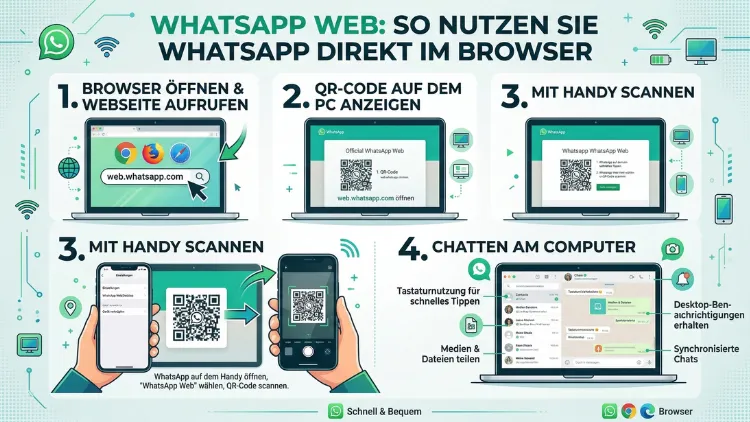
WhatsApp Web ermöglicht es Ihnen, Ihre WhatsApp-Nachrichten direkt im Browser zu lesen und zu schreiben – ganz ohne App-Wechsel. Sie öffnen einfach web.whatsapp.com, scannen einen QR-Code mit Ihrem Smartphone und können sofort loslegen.
Deshalb ist WhatsApp Web besonders praktisch für alle, die viel am PC oder Mac arbeiten und dabei erreichbar bleiben möchten.
Was ist WhatsApp Web und wofür brauchen Sie es?
WhatsApp Web ist die browserbasierte Version des beliebten Messengers von Meta. Damit nutzen Sie WhatsApp bequem am Computer, ohne ständig zum Smartphone greifen zu müssen. Besonders für Berufstätige, die den Großteil ihrer Zeit am Rechner verbringen, ist das eine enorme Erleichterung.
Zusätzlich bietet WhatsApp Web gegenüber dem Smartphone-Tippen einen entscheidenden Vorteil: Sie schreiben Nachrichten mit einer vollwertigen Tastatur. Außerdem lassen sich Dateien, Fotos und Dokumente direkt vom Computer aus versenden – ohne den Umweg über das Handy.
Im Jahr 2026 unterstützt WhatsApp Web auch das verknüpfte Gerät-Feature vollständig. Das bedeutet: Ihr Smartphone muss nicht mehr durchgehend mit dem Internet verbunden sein. Deshalb können Sie WhatsApp Web auch dann nutzen, wenn Ihr Handy gerade offline, ausgeschaltet oder weit weg ist.
Systemvoraussetzungen für WhatsApp Web
Bevor Sie loslegen, sollten Sie die technischen Voraussetzungen kennen. Glücklicherweise sind diese sehr überschaubar.
Unterstützte Browser:
- Google Chrome (empfohlen, Version 60 oder neuer)
- Mozilla Firefox (Version 55 oder neuer)
- Microsoft Edge (Version 18 oder neuer)
- Safari (Version 13 oder neuer)
- Opera (Version 47 oder neuer)
Betriebssystem: WhatsApp Web läuft unter Windows, macOS und Linux. Außerdem funktioniert es auf Chromebooks problemlos.
Smartphone: Sie benötigen ein Android-Smartphone mit Android 5.0 oder neuer oder ein iPhone mit iOS 12 oder neuer. Zudem muss die aktuelle Version der WhatsApp-App installiert sein.
Internetverbindung: Sowohl der Computer als auch – für die erste Einrichtung – das Smartphone benötigen eine aktive Internetverbindung.
WhatsApp Web einrichten: Schritt-für-Schritt-Anleitung
Die Einrichtung von WhatsApp Web ist einfach und dauert weniger als zwei Minuten. Deshalb folgen hier alle Schritte übersichtlich zusammengefasst.
Schritt 1: Browser öffnen und WhatsApp Web aufrufen
Öffnen Sie auf Ihrem Computer einen der oben genannten Browser. Rufen Sie anschließend die Adresse web.whatsapp.com auf. Es erscheint ein QR-Code auf dem Bildschirm.
Schritt 2: WhatsApp-App auf dem Smartphone öffnen
Nehmen Sie Ihr Smartphone zur Hand und öffnen Sie die WhatsApp-App. Tippen Sie dann oben rechts auf die drei Punkte (Android) bzw. auf „Einstellungen“ (iPhone).
Schritt 3: Verknüpfte Geräte aufrufen
Wählen Sie den Menüpunkt „Verknüpfte Geräte“. Tippen Sie anschließend auf „Gerät hinzufügen“. Eventuell werden Sie zur Authentifizierung per Fingerabdruck, Face ID oder PIN aufgefordert.
Schritt 4: QR-Code scannen
Richten Sie die Kamera Ihres Smartphones auf den QR-Code im Browser. Sobald der Code erkannt wird, verbindet sich WhatsApp Web automatisch. Deshalb müssen Sie nichts weiter eingeben oder bestätigen.
Schritt 5: WhatsApp Web nutzen
Nach dem Scannen öffnet sich sofort Ihre WhatsApp-Oberfläche im Browser. Außerdem sehen Sie alle Ihre bisherigen Chats, Gruppen und Kontakte – genau wie auf dem Smartphone.
Die Oberfläche von WhatsApp Web kennenlernen
WhatsApp Web ist übersichtlich gestaltet. Auf der linken Seite finden Sie die Chatliste mit allen Ihren Unterhaltungen. Auf der rechten Seite öffnet sich der jeweils ausgewählte Chat.
Die wichtigsten Bereiche im Überblick:
- Suchfeld oben links: Damit finden Sie schnell bestimmte Chats oder Nachrichten.
- Neue Unterhaltung (Stift-Symbol): Hierüber starten Sie einen neuen Chat mit einem Kontakt.
- Statusanzeige: Oben links sehen Sie außerdem Ihren eigenen Status sowie Statusmeldungen anderer.
- Einstellungen: Über die drei Punkte oben links gelangen Sie zu den Einstellungen, dem Profil und weiteren Optionen.
- Archivierte Chats: Weiter unten in der Chatliste finden Sie außerdem archivierte Unterhaltungen.
Funktionen von WhatsApp Web im Detail
WhatsApp Web bietet im Jahr 2026 nahezu denselben Funktionsumfang wie die Smartphone-App. Deshalb lohnt sich ein genauer Blick auf die wichtigsten Features.
Nachrichten senden und empfangen
Das Schreiben und Empfangen von Textnachrichten funktioniert genauso wie auf dem Handy. Zudem können Sie Emojis, GIFs und Sticker direkt im Browser verwenden. Das Eingabefeld befindet sich unten im Chat. Drücken Sie die Eingabetaste zum Senden oder nutzen Sie Shift + Enter für einen Zeilenumbruch.
Sprachnachrichten aufnehmen
Auch das Aufnehmen von Sprachnachrichten ist über WhatsApp Web möglich. Klicken Sie dazu auf das Mikrofon-Symbol im Eingabefeld. Der Browser fragt dann nach der Erlaubnis, das Mikrofon zu nutzen – bestätigen Sie diese Anfrage einmalig.
Dateien und Medien versenden
Über das Büroklammer-Symbol können Sie Fotos, Videos, Dokumente und weitere Dateien direkt vom Computer hochladen und versenden. Außerdem lassen sich Bilder per Drag-and-Drop in das Chatfenster ziehen. Das spart im Vergleich zur Smartphone-Nutzung erheblich Zeit.
Sprach- und Videoanrufe
Seit einiger Zeit unterstützt WhatsApp Web auch Sprach- und Videoanrufe. Klicken Sie dazu oben rechts im geöffneten Chat auf das Telefon- bzw. Kamera-Symbol. Für Videoanrufe benötigen Sie außerdem eine Webcam.
Gruppenchats verwalten
Alle Gruppenunterhaltungen sind ebenfalls in WhatsApp Web verfügbar. Deshalb können Sie dort genauso komfortabel wie auf dem Smartphone Nachrichten lesen, schreiben und auf andere Nachrichten reagieren. Zudem lassen sich Gruppenmitglieder hinzufügen oder entfernen – sofern Sie die nötigen Adminrechte haben.
Nachrichten suchen und filtern
Die Suchfunktion in WhatsApp Web ist besonders praktisch. Geben Sie einfach einen Suchbegriff ein und WhatsApp durchsucht alle Chats danach. Außerdem können Sie gezielt in einem bestimmten Chat suchen, indem Sie oben rechts auf die Lupe klicken.
Status anzeigen und erstellen
Statusmeldungen lassen sich in WhatsApp Web anzeigen und auch erstellen. Klicken Sie links oben auf das Status-Symbol, um die aktuellen Status Ihrer Kontakte zu sehen. Zudem können Sie dort auch Ihren eigenen Status mit Texten, Fotos oder Videos aktualisieren.
WhatsApp Web vs. WhatsApp Desktop: Die Unterschiede
Viele Nutzer fragen sich, ob sie lieber WhatsApp Web im Browser oder die WhatsApp Desktop-App nutzen sollten. Deshalb hier ein direkter Vergleich.
WhatsApp Web (Browser):
- Keine Installation erforderlich
- Funktioniert auf jedem Computer mit unterstütztem Browser
- Ideal für die Nutzung auf Arbeitscomputern ohne Installationsrechte
- Benötigt jedoch einen dauerhaft offenen Browser-Tab
WhatsApp Desktop-App:
- Separat installierbar für Windows und macOS
- Läuft als eigenständiges Programm im Hintergrund
- Zeigt außerdem Desktop-Benachrichtigungen zuverlässiger an
- Bietet zusätzlich eine direktere Integration ins Betriebssystem
Empfehlung: Wenn Sie auf einem privaten Computer arbeiten, empfiehlt sich die WhatsApp Desktop-App für Windows oder macOS. Laden Sie sie unter whatsapp.com/download herunter. Die Installation dauert nur wenige Minuten und bietet insgesamt ein besseres Erlebnis als die Browser-Version. Auf Arbeitscomputern oder fremden Geräten ist hingegen WhatsApp Web die bessere Wahl.
Sicherheit bei WhatsApp Web: Das sollten Sie wissen
Datenschutz und Sicherheit sind bei WhatsApp Web ein wichtiges Thema. Deshalb sollten Sie folgende Punkte kennen und beachten.
Ende-zu-Ende-Verschlüsselung
Alle Nachrichten in WhatsApp – auch über WhatsApp Web – sind Ende-zu-Ende-verschlüsselt. Das bedeutet: Nur Sie und Ihr Gesprächspartner können die Inhalte lesen. Meta selbst hat keinen Zugriff auf den Nachrichteninhalt.
Abmelden nach der Nutzung
Wenn Sie WhatsApp Web auf einem fremden oder gemeinsam genutzten Computer verwenden, ist es unbedingt wichtig, sich nach der Sitzung abzumelden. Klicken Sie dazu auf die drei Punkte oben links und wählen Sie „Abmelden“. Außerdem können Sie über Ihr Smartphone unter „Verknüpfte Geräte“ einzelne oder alle Geräte aus der Ferne abmelden.
Angemeldete Geräte überprüfen
Überprüfen Sie regelmäßig, welche Geräte mit Ihrem WhatsApp-Konto verknüpft sind. Öffnen Sie dazu in der WhatsApp-App „Einstellungen“ → „Verknüpfte Geräte“. Dort sehen Sie alle aktiven Sitzungen. Unbekannte Einträge sollten Sie sofort entfernen.
Zwei-Schritt-Verifizierung aktivieren
Für zusätzliche Sicherheit empfiehlt sich die Zwei-Schritt-Verifizierung. Aktivieren Sie diese unter „Einstellungen“ → „Konto“ → „Zwei-Schritt-Verifizierung“. Damit schützen Sie Ihr Konto vor unbefugtem Zugriff – selbst dann, wenn jemand Ihre Telefonnummer kennt.
Empfohlene Vorgehensweisen für WhatsApp Web
Mit den folgenden Tipps holen Sie das Beste aus WhatsApp Web heraus.
Browser-Tab anpinnen
Damit Sie WhatsApp Web immer schnell zur Hand haben, sollten Sie den Tab im Browser anpinnen. Klicken Sie dazu mit der rechten Maustaste auf den Tab und wählen Sie „Tab anpinnen“. So belegt der Tab weniger Platz und ist immer sichtbar.
Desktop-Benachrichtigungen aktivieren
Wenn Sie keine Nachrichten verpassen möchten, aktivieren Sie Desktop-Benachrichtigungen. WhatsApp Web fragt beim ersten Start automatisch danach. Alternativ klicken Sie oben links auf die drei Punkte, gehen zu „Einstellungen“ und aktivieren unter „Benachrichtigungen“ die gewünschten Optionen.
Tastaturkürzel nutzen
WhatsApp Web unterstützt außerdem hilfreiche Tastaturkürzel:
- Strg + N (Windows)/Cmd + N (Mac): Neuen Chat starten
- Strg + Shift + U: Chat als gelesen markieren
- Strg + Backspace: Chat archivieren
- Strg + F: In einem Chat suchen
- Strg + P: Profil öffnen
Chats archivieren statt löschen
Wenn ein Chat nicht mehr aktiv ist, aber wichtige Informationen enthält, sollten Sie ihn archivieren statt löschen. Klicken Sie dazu mit der rechten Maustaste auf den Chat in der Liste und wählen Sie „Archivieren“.
Nachrichtenvorschau deaktivieren
Aus Datenschutzgründen empfiehlt es sich, die Nachrichtenvorschau in Desktop-Benachrichtigungen zu deaktivieren. Gehen Sie zu „Einstellungen“ → „Benachrichtigungen“ und deaktivieren Sie die Option „Nachrichten-Vorschau anzeigen“.
Häufige Probleme mit WhatsApp Web und ihre Lösungen
Manchmal läuft WhatsApp Web nicht wie gewünscht. Deshalb finden Sie hier die häufigsten Probleme und die passenden Lösungen.
QR-Code wird nicht erkannt
Sollte der QR-Code nicht erkannt werden, laden Sie die Seite im Browser neu. Außerdem hilft es, den Browser-Cache zu leeren. Stellen Sie zudem sicher, dass Ihre WhatsApp-App aktuell ist.
WhatsApp Web lädt nicht
Wenn die Seite gar nicht lädt, überprüfen Sie Ihre Internetverbindung. Probieren Sie außerdem einen anderen Browser aus. Deaktivieren Sie vorübergehend Browser-Erweiterungen wie Ad-Blocker, da diese WhatsApp Web gelegentlich blockieren können.
Verbindung wird ständig unterbrochen
Eine instabile Verbindung kann daran liegen, dass der Computer oder das Smartphone in den Energiesparmodus wechselt. Deshalb empfiehlt es sich, die Energiespareinstellungen anzupassen und den Computer so einzustellen, dass er bei aktiver Nutzung nicht in den Ruhezustand wechselt.
Benachrichtigungen erscheinen nicht
Wenn keine Desktop-Benachrichtigungen erscheinen, prüfen Sie zunächst die Browser-Einstellungen. Außerdem sollten Sie sicherstellen, dass die Benachrichtigungen in den Windows- bzw. macOS-Systemeinstellungen für den Browser erlaubt sind.
WhatsApp Web zeigt veraltete Nachrichten
Drücken Sie Strg + Shift + R (Windows) bzw. Cmd + Shift + R (Mac) für einen Hartneustart des Tabs. Damit werden zwischengespeicherte Daten geleert und die aktuellen Nachrichten neu geladen.
FAQ: Häufige Fragen zu WhatsApp Web im Browser
Muss das Smartphone beim Nutzen von WhatsApp Web eingeschaltet sein?
Nein. Dank der Funktion „Verknüpfte Geräte“ kann WhatsApp Web seit einigen Jahren unabhängig vom Smartphone genutzt werden. Deshalb funktioniert es auch dann, wenn das Handy ausgeschaltet oder offline ist. Jedoch müssen Sie das Smartphone mindestens einmal alle 14 Tage kurz online nehmen, damit die Verbindung aktiv bleibt.
Wie viele Geräte können gleichzeitig mit WhatsApp verknüpft werden?
WhatsApp erlaubt derzeit bis zu vier verknüpfte Geräte gleichzeitig – zusätzlich zum Hauptgerät (Smartphone). Deshalb können Sie WhatsApp Web auf mehreren Computern gleichzeitig offen haben, ohne sich abmelden zu müssen.
Ist WhatsApp Web kostenlos?
Ja, WhatsApp Web ist vollständig kostenlos. Zudem sind keine Registrierung oder Abonnements nötig. Sie benötigen lediglich ein bestehendes WhatsApp-Konto auf dem Smartphone.
Können andere sehen, dass ich WhatsApp Web nutze?
Nein, andere Nutzer sehen nicht, ob Sie WhatsApp über den Browser oder das Smartphone schreiben. Jedoch sehen sie – wie gewohnt – Ihren Online-Status und Ihre Zuletzt-online-Zeit, sofern diese nicht deaktiviert sind.
Wie melde ich mich sicher von WhatsApp Web ab?
Klicken Sie in WhatsApp Web oben links auf die drei Punkte und wählen Sie „Abmelden“. Außerdem können Sie sich über die Smartphone-App unter „Einstellungen“ → „Verknüpfte Geräte“ aus der Ferne abmelden. Das ist besonders wichtig, wenn Sie vergessen haben, sich auf einem fremden Computer abzumelden.
Kann ich WhatsApp Web ohne QR-Code nutzen?
Nein, für die erstmalige Einrichtung ist der QR-Code-Scan zwingend erforderlich. Jedoch bleiben Sie nach dem ersten Login dauerhaft eingeloggt – außer Sie melden sich manuell ab oder die Sitzung läuft aus.
Funktioniert WhatsApp Web auf dem Tablet?
Ja, WhatsApp Web läuft grundsätzlich in jedem Browser – also auch auf Tablets mit Android oder iPadOS. Deshalb ist es auf einem Tablet genauso nutzbar wie auf einem Computer. Alternativ können Sie auf einem iPad auch die native WhatsApp-App aus dem App Store nutzen.
Warum lädt mein QR-Code immer wieder neu?
Der QR-Code hat aus Sicherheitsgründen eine begrenzte Gültigkeitsdauer von etwa 30 bis 60 Sekunden. Deshalb lädt er automatisch neu, wenn er nicht rechtzeitig gescannt wird. Scannen Sie ihn einfach beim nächsten Erscheinen zügig.
Werden alle Nachrichten in WhatsApp Web synchronisiert?
Ja, WhatsApp Web synchronisiert alle aktuellen Nachrichten automatisch. Jedoch werden sehr alte Nachrichten möglicherweise nicht vollständig angezeigt, da WhatsApp den Nachrichtenverlauf nur begrenzt auf verknüpfte Geräte überträgt.
Kann ich in WhatsApp Web auch telefonieren?
Ja, seit 2021 unterstützt WhatsApp Web Sprach- und Videoanrufe. Deshalb klicken Sie einfach im geöffneten Chat oben rechts auf das Telefon- oder Kamera-Symbol. Dafür benötigen Sie außerdem ein Mikrofon und – für Videoanrufe – eine Webcam sowie die Erlaubnis des Browsers für Mikrofon und Kamera.
Fazit
WhatsApp Web ist eine praktische und kostenlose Möglichkeit, den beliebten Messenger bequem im Browser zu nutzen. Besonders für die tägliche Arbeit am PC ist es eine echte Erleichterung.
Deshalb lohnt sich die Einrichtung in jedem Fall – sie dauert nur wenige Minuten. Für regelmäßige Nutzer empfiehlt sich zusätzlich die WhatsApp Desktop-App, da sie etwas mehr Komfort und bessere Benachrichtigungen bietet.