
Erfahren Sie, wie Sie den SmartScreen-Filter in Windows 11 und 10 aktivieren und so Ihren PC vor Phishing, Malware und unsicheren Downloads effektiv schützen.
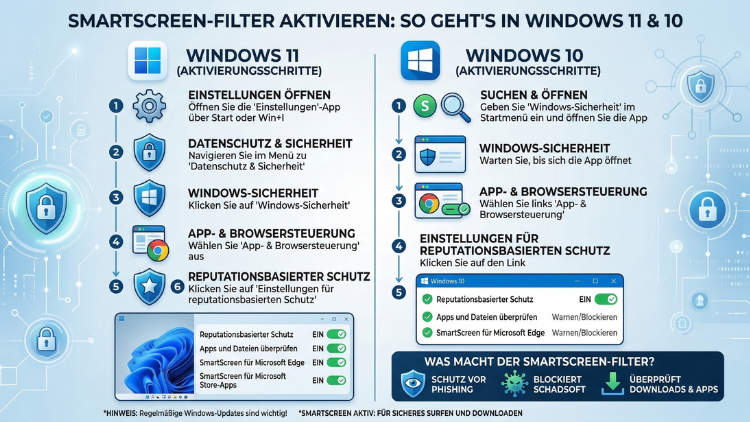
Der SmartScreen-Filter schützt Ihren PC vor gefährlichen Websites, schädlichen Downloads und unbekannten Apps. Standardmäßig ist er in Windows 10 und Windows 11 aktiv – jedoch lässt er sich deaktivieren, weshalb viele Nutzer ihn manuell wieder einschalten müssen.
In dieser Anleitung erfahren Sie Schritt für Schritt, wie Sie den SmartScreen-Filter in beiden Windows-Versionen aktivieren, konfigurieren und gezielt einsetzen.
Was ist der SmartScreen-Filter?
Der Microsoft SmartScreen-Filter ist eine integrierte Sicherheitsfunktion von Windows. Er überprüft Websites, heruntergeladene Dateien und installierte Apps auf bekannte Bedrohungen. Dabei greift er auf eine laufend aktualisierte Datenbank von Microsoft zurück. Erkennt er eine Gefahr, zeigt er eine Warnmeldung an und blockiert den Zugriff – oder gibt ihn zumindest nicht sofort frei.
Zusätzlich ist SmartScreen direkt in den Microsoft Edge-Browser eingebettet. Dort schützt er vor Phishing-Seiten und betrügerischen Websites. Deshalb arbeiten beide Ebenen – das Betriebssystem und der Browser – am besten zusammen.
SmartScreen nutzt zwei zentrale Mechanismen: Zum einen prüft er URLs gegen eine Liste bekannter Schadseiten. Zum anderen analysiert er Dateien anhand ihrer Reputation. Neue oder selten heruntergeladene Dateien werden daher mit besonderer Vorsicht behandelt.
Warum sollten Sie den SmartScreen-Filter aktivieren?
Viele Nutzer deaktivieren den SmartScreen-Filter aus Ungeduld, weil er manchmal legitime Programme blockiert. Das ist jedoch ein Sicherheitsrisiko. Denn ohne diesen Schutz kann Malware unbemerkt auf Ihren Computer gelangen.
Außerdem bietet SmartScreen einen wichtigen Schutz vor sogenannten Zero-Day-Angriffen – also Angriffen, die noch bevor eine offizielle Sicherheitslücke bekannt ist, stattfinden. Microsoft aktualisiert die SmartScreen-Datenbank mehrmals täglich, sodass auch neue Bedrohungen schnell erkannt werden.
Zudem ist der Filter kostenlos und ohne zusätzliche Software nutzbar. Er läuft im Hintergrund und verlangsamt Ihren PC in der Regel nicht spürbar. Deshalb empfiehlt Microsoft ausdrücklich, SmartScreen dauerhaft aktiviert zu lassen.
SmartScreen-Filter in Windows 10 aktivieren
Über die Windows-Sicherheit (empfohlene Methode)
Der schnellste Weg führt über die Windows-Sicherheit, das integrierte Sicherheitscenter von Windows 10.
- Klicken Sie auf das Startmenü und geben Sie „Windows-Sicherheit“ in die Suchleiste ein.
- Öffnen Sie die App Windows-Sicherheit.
- Klicken Sie links auf App- und Browsersteuerung.
- Scrollen Sie zum Abschnitt Reputationsbasierter Schutz.
- Klicken Sie dort auf Einstellungen für reputationsbasierten Schutz.
- Aktivieren Sie die Schalter für:
- Apps und Dateien überprüfen – schützt vor unbekannten Downloads
- SmartScreen für Microsoft Edge – schützt beim Surfen
- Potenziell unerwünschte App-Blockierung – verhindert unseriöse Software
- SmartScreen für Microsoft Store-Apps – prüft Apps aus dem Store
Alternativ können Sie auch über Einstellungen → Update und Sicherheit → Windows-Sicherheit → App- und Browsersteuerung dorthin navigieren.
Über die Gruppenrichtlinien (für Profis und Unternehmensumgebungen)
Wenn Sie Windows 10 Pro, Enterprise oder Education nutzen, können Sie SmartScreen zusätzlich über die Gruppenrichtlinien konfigurieren. Das ist besonders in Netzwerken mit mehreren Computern sinnvoll.
- Drücken Sie Windows + R und geben Sie
gpedit.mscein. - Navigieren Sie zu: Computerkonfiguration → Administrative Vorlagen → Windows-Komponenten → Windows Defender SmartScreen → Explorer.
- Öffnen Sie die Richtlinie „Windows Defender SmartScreen konfigurieren“.
- Setzen Sie die Einstellung auf Aktiviert und wählen Sie im Dropdown „Warnen und Umgehung verhindern“.
- Klicken Sie auf OK und starten Sie den Computer neu.
Dieser Schritt stellt sicher, dass SmartScreen auch dann aktiv bleibt, wenn ein Nutzer es in der Benutzeroberfläche zu deaktivieren versucht.
Über die Registrierung (Windows 10)
Sollten die oben genannten Methoden nicht funktionieren, lässt sich SmartScreen außerdem direkt über die Windows-Registrierung aktivieren.
Achtung: Änderungen an der Registrierung können das System beschädigen. Erstellen Sie daher vorher eine Sicherungskopie der Registrierung.
- Drücken Sie Windows + R, geben Sie
regeditein und bestätigen Sie mit OK. - Navigieren Sie zu:
HKEY_LOCAL_MACHINE\SOFTWARE\Microsoft\Windows\CurrentVersion\Explorer - Suchen Sie den Eintrag SmartScreenEnabled. Existiert er nicht, klicken Sie mit der rechten Maustaste → Neu → Zeichenfolgewert → benennen Sie ihn „SmartScreenEnabled“.
- Doppelklicken Sie auf den Eintrag und setzen Sie den Wert auf RequireAdmin (Warnung, Umgehung verhindert) oder Warn (Warnung, Umgehung möglich).
- Starten Sie den PC neu, damit die Änderungen wirksam werden.
SmartScreen-Filter in Windows 11 aktivieren
Über die Windows-Sicherheit in Windows 11
In Windows 11 ist die Oberfläche etwas anders gestaltet, jedoch bleibt der Weg ähnlich.
- Öffnen Sie das Startmenü und suchen Sie nach „Windows-Sicherheit“.
- Klicken Sie in der App links auf App- und Browsersteuerung.
- Wählen Sie Einstellungen für reputationsbasierten Schutz.
- Aktivieren Sie alle verfügbaren Schalter:
- Apps und Dateien überprüfen
- SmartScreen für Microsoft Edge
- Potenziell unerwünschte App-Blockierung
- SmartScreen für Microsoft Store-Apps
Außerdem finden Sie in Windows 11 unter Einstellungen → Datenschutz und Sicherheit → Windows-Sicherheit eine schnelle Verknüpfung zur Sicherheitsübersicht.
SmartScreen für Microsoft Edge in Windows 11 aktivieren
Zusätzlich zum systemweiten Schutz sollten Sie SmartScreen direkt im Microsoft Edge-Browser aktivieren. Das bietet doppelten Schutz beim Surfen.
- Öffnen Sie Microsoft Edge.
- Klicken Sie oben rechts auf die drei Punkte (…) und wählen Sie Einstellungen.
- Klicken Sie links auf Datenschutz, Suche und Dienste.
- Scrollen Sie zum Abschnitt Sicherheit.
- Aktivieren Sie den Schalter „Microsoft Defender SmartScreen“.
- Aktivieren Sie zusätzlich „Potenziell unerwünschte Apps blockieren“.
Ebenso empfehlenswert: Aktivieren Sie „Tipp: Beim Surfen im Internet“ – dadurch warnt Edge auch bei verdächtigen Weiterleitungen.
Über die Gruppenrichtlinien in Windows 11
In Windows 11 Pro und Enterprise lässt sich SmartScreen, ebenso wie in Windows 10, über die Gruppenrichtlinien steuern. Der Weg ist identisch:
- Windows + R →
gpedit.msceingeben. - Navigieren Sie zu: Computerkonfiguration → Administrative Vorlagen → Windows-Komponenten → Windows Defender SmartScreen.
- Konfigurieren Sie sowohl den Explorer– als auch den Edge-Eintrag.
- Setzen Sie jeweils den Wert „Aktiviert“ und wählen Sie „Warnen und Umgehung verhindern“.
Zusätzlich gibt es in Windows 11 den Pfad für Microsoft Edge: Computerkonfiguration → Administrative Vorlagen → Microsoft Edge → SmartScreen-Einstellungen. Dort können Sie SmartScreen für den Browser zentral erzwingen.
SmartScreen für unterschiedliche Bereiche gezielt konfigurieren
Schutz für heruntergeladene Dateien
Der Datei-Download-Schutz ist eine der wichtigsten SmartScreen-Funktionen. Er greift, sobald Sie eine Datei aus dem Internet herunterladen – unabhängig davon, welchen Browser Sie nutzen.
Wenn SmartScreen eine Datei als unbekannt einstuft, erscheint die Meldung: „Windows hat Ihren PC geschützt“. In diesem Fall haben Sie zwei Optionen: Sie brechen den Vorgang ab oder klicken auf „Trotzdem ausführen“ – Letzteres nur, wenn Sie der Quelle absolut vertrauen.
Schutz für Apps aus dem Microsoft Store
Deshalb lohnt es sich, auch den SmartScreen-Schutz für Microsoft Store-Apps zu aktivieren. Zwar prüft Microsoft Apps vor der Veröffentlichung im Store, jedoch bietet der zusätzliche SmartScreen-Layer eine weitere Sicherheitsstufe.
Schutz vor potenziell unerwünschten Programmen (PUP)
Die Option „Potenziell unerwünschte App-Blockierung“ schützt vor Software, die zwar nicht eindeutig als Malware eingestuft wird, aber trotzdem unerwünschtes Verhalten zeigt – zum Beispiel Adware, Browser-Hijacker oder unseriöse Systemoptimierer. Deshalb sollten Sie diese Funktion ebenfalls aktiviert lassen.
SmartScreen-Filter deaktivieren – wann ist das sinnvoll?
Es gibt Situationen, in denen SmartScreen legitime Software fälschlicherweise blockiert. Das passiert vor allem bei selbst entwickelten Programmen oder Software von kleineren Anbietern ohne digitale Signatur.
In solchen Fällen empfehlen wir jedoch keine dauerhafte Deaktivierung. Stattdessen empfehlen wir folgende Vorgehensweise:
- Klicken Sie bei der SmartScreen-Warnung auf „Weitere Informationen“.
- Prüfen Sie den Herausgeber und die Dateiquelle sorgfältig.
- Falls Sie der Quelle vertrauen, klicken Sie auf „Trotzdem ausführen“.
Sollte SmartScreen regelmäßig Ihre eigene Software blockieren, empfehlen wir außerdem, Ihre Anwendung mit einem Code-Signing-Zertifikat zu signieren. Dadurch erkennt Windows die Software als vertrauenswürdig.
Fehlerbehebung: SmartScreen lässt sich nicht aktivieren
Manchmal ist der Schalter für SmartScreen ausgegraut – das bedeutet, eine Gruppenrichtlinie oder Registrierungseinstellung blockiert die Änderung.
Mögliche Ursachen und Lösungen
Ursache 1: Gruppenrichtlinie überschreibt Einstellung
Öffnen Sie gpedit.msc und navigieren Sie zu den SmartScreen-Richtlinien (wie oben beschrieben). Setzen Sie die Richtlinie auf „Nicht konfiguriert“, falls sie durch eine übergeordnete IT-Richtlinie gesperrt ist.
Ursache 2: Registrierungseintrag verhindert Aktivierung
Überprüfen Sie den Eintrag HKEY_LOCAL_MACHINE\SOFTWARE\Policies\Microsoft\Windows\System auf einen Wert namens EnableSmartScreen. Setzen Sie ihn auf 1, um SmartScreen zu aktivieren.
Ursache 3: Windows-Sicherheitsdienst läuft nicht
Öffnen Sie die Dienste (services.msc) und suchen Sie nach dem Dienst „Windows Defender Firewall“ sowie „Security Center“. Stellen Sie sicher, dass beide auf „Automatisch“ gestellt und aktiv sind.
Ursache 4: Beschädigte Systemdateien
Führen Sie in einer Eingabeaufforderung mit Administratorrechten den Befehl sfc /scannow aus. Dieser Befehl prüft und repariert beschädigte Windows-Systemdateien automatisch.
SmartScreen und Drittanbieter-Antivirenprogramme
Viele Nutzer fragen sich, ob SmartScreen noch notwendig ist, wenn bereits ein Antivirenprogramm installiert ist. Die Antwort lautet: Ja, denn beide Schutzebenen ergänzen sich.
Antivirenprogramme wie Bitdefender, ESET NOD32 oder Kaspersky arbeiten vorwiegend mit Signaturen und Verhaltensanalysen. SmartScreen hingegen nutzt die Cloud-basierte Reputation von Microsoft. Deshalb kann SmartScreen neue Bedrohungen manchmal schneller erkennen als lokale Virenscanner.
Außerdem ist SmartScreen besonders effektiv bei Phishing-Angriffen, da es URLs in Echtzeit gegen Microsofts Datenbank prüft. Die meisten Drittanbieter-Antivirenprogramme bieten zwar ebenfalls einen Browser-Schutz, jedoch ist die Microsoft-interne Lösung eng mit Edge und dem Betriebssystem verzahnt.
Empfohlene Vorgehensweisen für maximale Sicherheit
Damit SmartScreen optimal arbeitet, empfehlen wir folgende Einstellungen:
1. Alle SmartScreen-Schalter aktivieren
Aktivieren Sie in der Windows-Sicherheit alle vier verfügbaren SmartScreen-Optionen – für Dateien, Edge, Store-Apps und PUP-Blockierung.
2. Microsoft Edge als Standardbrowser verwenden
Zwar schützt SmartScreen auf Systemebene grundsätzlich alle Browser. Jedoch bietet Microsoft Edge die tiefste Integration mit SmartScreen, inklusive erweitertem Phishing-Schutz und automatischer Passwortleck-Erkennung.
3. Windows regelmäßig aktualisieren
SmartScreen ist auf aktuelle Windows-Sicherheitsupdates angewiesen. Deshalb sollten Sie Windows Update regelmäßig ausführen und automatische Updates aktivieren: Einstellungen → Windows Update → Erweiterte Optionen → Updates erhalten, sobald sie verfügbar sind.
4. Gruppenrichtlinie in Unternehmensumgebungen nutzen
In Firmennetzwerken sollten IT-Administratoren SmartScreen über die Gruppenrichtlinien erzwingen, sodass Mitarbeiter es nicht deaktivieren können.
5. SmartScreen mit Microsoft Defender kombinieren
Der integrierte Microsoft Defender Antivirus arbeitet direkt mit SmartScreen zusammen. Beide sollten stets aktiv sein. Deshalb empfehlen wir, Microsoft Defender nicht zugunsten eines Drittanbieter-Antivirenprogramms zu deaktivieren, es sei denn, das externe Programm bietet nachweislich bessere Erkennungsraten.
FAQ – Häufige Fragen zum SmartScreen-Filter
Warum ist der SmartScreen-Filter ausgegraut und lässt sich nicht aktivieren?
Ein ausgegrauter SmartScreen-Schalter bedeutet meistens, dass eine Gruppenrichtlinie oder ein Registrierungseintrag die Einstellung sperrt. Öffnen Sie gpedit.msc und prüfen Sie den Pfad Computerkonfiguration → Administrative Vorlagen → Windows-Komponenten → Windows Defender SmartScreen. Setzen Sie alle Richtlinien auf „Nicht konfiguriert“, falls Sie keinen zwingenden Grund für eine Sperrung haben. Außerdem sollten Sie prüfen, ob Ihr Konto über Administratorrechte verfügt.
Verlangsamt der SmartScreen-Filter den PC?
Nein, in der Regel nicht merklich. SmartScreen sendet lediglich einen Hashwert der Datei oder eine verkürzte URL an Microsofts Server. Der dabei entstehende Datentransfer ist minimal. Zusätzlich werden Ergebnisse zwischengespeichert, sodass bekannte Dateien nicht jedes Mal neu geprüft werden.
Gilt der SmartScreen-Schutz auch für Chrome und Firefox?
Der systemweite SmartScreen-Filter schützt alle Downloads – unabhängig vom Browser. Jedoch greift der spezifische URL-Schutz von SmartScreen nur in Microsoft Edge. Chrome und Firefox nutzen stattdessen den Google Safe Browsing-Dienst für URL-Prüfungen.
Was passiert, wenn SmartScreen eine Datei blockiert?
Erscheint die Meldung „Windows hat Ihren PC geschützt“, haben Sie zwei Optionen: Sie brechen den Vorgang ab oder klicken auf „Weitere Informationen“ → „Trotzdem ausführen“. Letzteres sollten Sie jedoch nur tun, wenn Sie die Quelle kennen und ihr vertrauen. Deshalb empfehlen wir, bei unbekannten Dateien immer auf der sicheren Seite zu bleiben.
Kann SmartScreen private Daten an Microsoft senden?
SmartScreen sendet keine vollständigen Dateien an Microsoft. Stattdessen werden lediglich Hashwerte und URL-Daten übertragen. Dennoch lässt sich das Verhalten in den Datenschutzeinstellungen von Windows anpassen. Wer dies nicht möchte, kann unter Einstellungen → Datenschutz und Sicherheit → Diagnosedaten die übertragene Datenmenge einschränken.
Warum blockiert SmartScreen ein Programm, das ich selbst entwickelt habe?
Selbst entwickelte oder selten heruntergeladene Programme haben noch keine Reputationshistorie bei Microsoft. Deshalb stuft SmartScreen sie als unbekannt ein. Die langfristige Lösung ist ein Code-Signing-Zertifikat von einer anerkannten Zertifizierungsstelle wie DigiCert oder Sectigo. Alternativ können Sie bei der Warnung auf „Weitere Informationen → Trotzdem ausführen“ klicken.
Schützt SmartScreen auch vor Ransomware?
SmartScreen bietet einen gewissen Schutz, indem er bekannte Ransomware-Verteiler blockiert. Jedoch reicht er allein nicht aus. Deshalb empfehlen wir zusätzlich den Windows-Ransomware-Schutz (kontrollierten Ordnerzugriff): Windows-Sicherheit → Viren- und Bedrohungsschutz → Ransomware-Schutz → Kontrollierten Ordnerzugriff verwalten → Aktivieren.
Kann ein Administrator SmartScreen für alle Nutzer erzwingen?
Ja. In einer Windows-Domäne oder bei einem lokalen Gerät mit Windows Pro/Enterprise können Administratoren SmartScreen über Gruppenrichtlinien erzwingen. Dazu setzen Sie die Richtlinie auf „Aktiviert – Warnen und Umgehung verhindern“. Dadurch können normale Nutzerkonten SmartScreen nicht mehr deaktivieren.
Funktioniert SmartScreen ohne Internetverbindung?
SmartScreen benötigt eine aktive Internetverbindung, um Dateien und URLs gegen die Microsoft-Datenbank zu prüfen. Ohne Verbindung fällt diese Prüfung weg. Deshalb sollten Sie offline keinesfalls unbekannte Dateien öffnen. Lokale Schutzfunktionen wie Microsoft Defender arbeiten jedoch auch ohne Internet weiter.
Wie kann ich prüfen, ob SmartScreen aktiv ist?
Öffnen Sie die Windows-Sicherheit und navigieren Sie zu App- und Browsersteuerung → Einstellungen für reputationsbasierten Schutz. Sind alle Schalter blau und auf „Ein“ gestellt, ist SmartScreen vollständig aktiv. Außerdem können Sie im Bereich Gerätesicherheit den allgemeinen Sicherheitsstatus Ihres Systems überprüfen.
Fazit
Der SmartScreen-Filter ist eine einfache und effektive Sicherheitsfunktion, die Sie in Windows 10 und Windows 11 unbedingt aktiviert lassen sollten. Er schützt vor Phishing, Malware und unbekannten Programmen – ohne Ihren PC spürbar zu verlangsamen.
Aktivieren Sie alle SmartScreen-Optionen in der Windows-Sicherheit, kombinieren Sie den Schutz mit Microsoft Defender und halten Sie Windows stets aktuell. Deshalb ist SmartScreen eine der wichtigsten Sicherheitsebenen, die Windows kostenlos mitliefert.