
Erfahren Sie, wie Sie Google Maps schnell und sicher aktualisieren, um neue Funktionen, Karten und bessere Navigation sofort zu nutzen.
Google Maps gehört für viele Menschen zum Alltag – ob Navigation, Stauumfahrung oder das Finden von Geschäften. Damit alles reibungslos funktioniert, sind regelmäßige Updates wichtig. Sie sorgen für neue Funktionen, bessere Karten, mehr Sicherheit und weniger Fehler.
Wie Sie Google Maps auf Android, iPhone und anderen Geräten richtig aktualisieren, erfahren Sie hier Schritt für Schritt.
Warum Updates für Google Maps so wichtig sind
Die App Google Maps wird ständig weiterentwickelt. Kartenmaterial ändert sich täglich: neue Straßen entstehen, Baustellen verschwinden, Geschäfte öffnen oder schließen. Ohne Updates arbeiten Sie mit veralteten Daten.
Ein Update bringt unter anderem:
- Aktuellere Karten und Verkehrsinfos
- Fehlerbehebungen bei Navigation und Routenführung
- Neue Funktionen wie verbesserte Sprachführung
- Mehr Stabilität und schnellere Ladezeiten
- Sicherheitsverbesserungen gegen Schwachstellen
Wer Google Maps nicht regelmäßig aktualisiert, riskiert falsche Routen, App-Abstürze oder fehlende Funktionen.
Google Maps auf Android aktualisieren
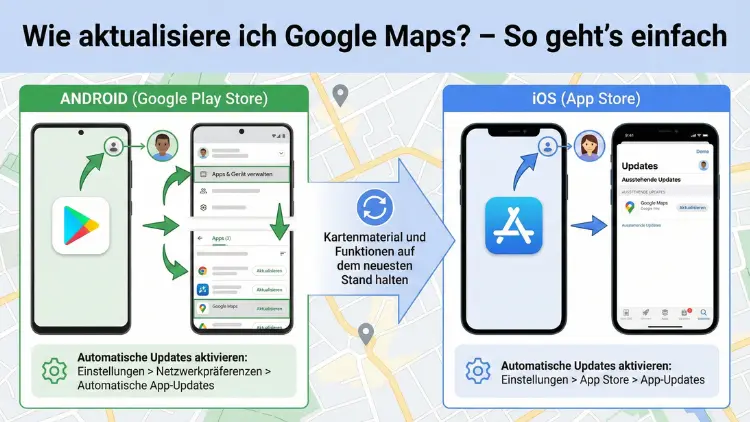
Auf den meisten Android-Geräten wird Google Maps über den Google Play Store aktualisiert.
Schritt-für-Schritt-Anleitung
- Öffnen Sie den Google Play Store.
- Tippen Sie oben rechts auf Ihr Profilbild.
- Wählen Sie „Apps und Gerät verwalten“.
- Tippen Sie auf „Updates verfügbar“.
- Suchen Sie in der Liste nach Google Maps.
- Tippen Sie auf „Aktualisieren“.
Ist kein Update sichtbar, ist bereits die neueste Version installiert.
Automatische Updates auf Android aktivieren
Damit Sie sich künftig nicht mehr selbst kümmern müssen, können Sie automatische App-Updates einschalten.
So geht’s
- Öffnen Sie den Google Play Store.
- Tippen Sie auf Ihr Profilbild.
- Öffnen Sie „Einstellungen“.
- Wählen Sie „Netzwerkeinstellungen“.
- Tippen Sie auf „Apps automatisch aktualisieren“.
- Wählen Sie „Über WLAN“ oder „Über jedes Netzwerk“.
So bleibt Google Maps immer aktuell, ohne dass Sie daran denken müssen.
Google Maps auf dem iPhone aktualisieren
Auf dem iPhone läuft das Update über den Apple App Store.
Schritt-für-Schritt-Anleitung
- Öffnen Sie den App Store.
- Tippen Sie oben rechts auf Ihr Profilbild.
- Scrollen Sie nach unten zur Liste der verfügbaren Updates.
- Suchen Sie Google Maps.
- Tippen Sie auf „Aktualisieren“.
Wenn Google Maps nicht angezeigt wird, ist die App bereits auf dem neuesten Stand.
Automatische Updates auf dem iPhone einschalten
Auch auf dem iPhone können Updates automatisch erfolgen.
- Öffnen Sie die Einstellungen.
- Tippen Sie auf „App Store“.
- Aktivieren Sie „App-Updates“.
Damit wird Google Maps künftig automatisch im Hintergrund aktualisiert.
So prüfen Sie, welche Version von Google Maps installiert ist
Manchmal möchten Sie wissen, ob Sie wirklich die neueste Version nutzen.
Auf Android
- Öffnen Sie Google Maps.
- Tippen Sie auf Ihr Profilbild.
- Gehen Sie zu „Einstellungen“.
- Scrollen Sie nach unten – dort steht die Versionsnummer.
Auf dem iPhone
- Öffnen Sie Google Maps.
- Tippen Sie auf Ihr Profilbild.
- Öffnen Sie „Einstellungen“.
- Ganz unten sehen Sie die Versionsnummer.
Stimmt diese mit der Version im App Store überein, ist alles aktuell.
Google Maps aktualisiert nicht – mögliche Ursachen
Manchmal schlägt ein Update fehl oder wird gar nicht erst angezeigt.
Häufige Gründe
- Zu wenig Speicherplatz
- Schlechte Internetverbindung
- Veraltetes Betriebssystem
- Fehler im App-Cache
- App-Store-Probleme
Speicherplatz freigeben
Google Maps benötigt freien Speicher für Updates.
Android
- Öffnen Sie Einstellungen → „Speicher“.
- Löschen Sie ungenutzte Apps, Fotos oder Videos.
iPhone
- Einstellungen → „Allgemein“ → „iPhone-Speicher“.
- Entfernen Sie große oder ungenutzte Apps.
Internetverbindung überprüfen
Ein Update kann mehrere hundert Megabyte groß sein.
- Nutzen Sie möglichst WLAN
- Prüfen Sie, ob andere Apps laden
- Starten Sie Router oder mobile Daten neu
Cache von Google Maps leeren (Android)
Ein beschädigter Cache kann Updates blockieren.
- Einstellungen öffnen
- „Apps“ → „Google Maps“
- „Speicher“
- „Cache leeren“ auswählen
Ihre gespeicherten Orte bleiben erhalten.
App Store oder Play Store neu starten
Manchmal hilft ein einfacher Neustart des App-Stores.
- App komplett schließen
- Gerät neu starten
- Update erneut versuchen
Betriebssystem aktualisieren
Sehr alte Systemversionen unterstützen neue App-Versionen nicht mehr.
- Prüfen Sie in den Einstellungen, ob ein Systemupdate verfügbar ist
- Installieren Sie dieses vor dem Google-Maps-Update
Google Maps deinstallieren und neu installieren
Wenn nichts hilft, kann eine Neuinstallation Probleme lösen.
Android
- Google Maps im Play Store öffnen
- „Deinstallieren“
- Danach „Installieren“
iPhone
- App-Symbol gedrückt halten
- „App entfernen“
- Danach im App Store neu installieren
Ihre gespeicherten Orte sind mit Ihrem Google-Konto verknüpft und gehen nicht verloren.
Offline-Karten nach Update prüfen
Nach größeren Updates kann es sinnvoll sein, Offline-Karten neu herunterzuladen.
- Google Maps öffnen
- Profilbild → „Offlinekarten“
- Bestehende Karten aktualisieren oder neu laden
So stellen Sie sicher, dass Navigation auch ohne Internet funktioniert.
Vorteile aktueller Google-Maps-Versionen
Ein Update bringt oft mehr als nur Fehlerbehebungen.
Verbesserte Navigation
Neue Versionen berechnen Routen schneller und genauer, berücksichtigen aktuelle Verkehrslagen besser und schlagen alternative Wege vor.
Genauere Ortsdaten
Öffnungszeiten, Bewertungen und neue Geschäfte werden regelmäßig ergänzt.
Bessere Sprachführung
Sprachanweisungen werden natürlicher und verständlicher.
Energiesparendere Nutzung
Neuere Versionen optimieren den Akkuverbrauch während der Navigation.
Sicherheit durch Updates
Alte App-Versionen können Sicherheitslücken enthalten. Updates schließen diese und schützen Ihre Standortdaten besser vor unbefugtem Zugriff.
Wann erscheinen neue Google-Maps-Updates?
Google veröffentlicht Updates nicht nach festem Zeitplan. Oft erscheinen kleinere Verbesserungen alle paar Wochen, größere Funktionsupdates mehrmals pro Jahr.
Automatische Updates sind daher die beste Lösung, um nichts zu verpassen.
Tipps für eine reibungslose Nutzung nach dem Update
- Starten Sie die App nach dem Update neu
- Prüfen Sie Ihre Navigationseinstellungen
- Aktualisieren Sie Offline-Karten
- Aktivieren Sie Standortdienste in hoher Genauigkeit
Häufige Fragen zum Google-Maps-Update
Kostet ein Update Geld?
Nein, Updates für Google Maps sind kostenlos.
Werden meine gespeicherten Orte gelöscht?
Nein, diese sind mit Ihrem Konto verknüpft.
Brauche ich viel Datenvolumen?
Größere Updates können über 100 MB groß sein. Nutzen Sie am besten WLAN.
Warum sieht Google Maps nach dem Update anders aus?
Neue Versionen enthalten oft Designänderungen oder neue Funktionen.
Fazit
Google Maps aktuell zu halten, ist entscheidend für zuverlässige Navigation, präzise Karten und sichere Nutzung. Egal ob Android oder iPhone – mit wenigen Schritten stellen Sie sicher, dass die App auf dem neuesten Stand ist.
Aktivieren Sie automatische Updates, prüfen Sie regelmäßig Ihre Version und beheben Sie kleine Probleme sofort. So holen Sie das Beste aus Google Maps heraus – jederzeit und überall.