
Erfahren Sie, wie Sie in Windows 10 und 11 ein Wiederherstellungslaufwerk erstellen, um Systeme schnell zu reparieren und Datenverluste zu vermeiden.
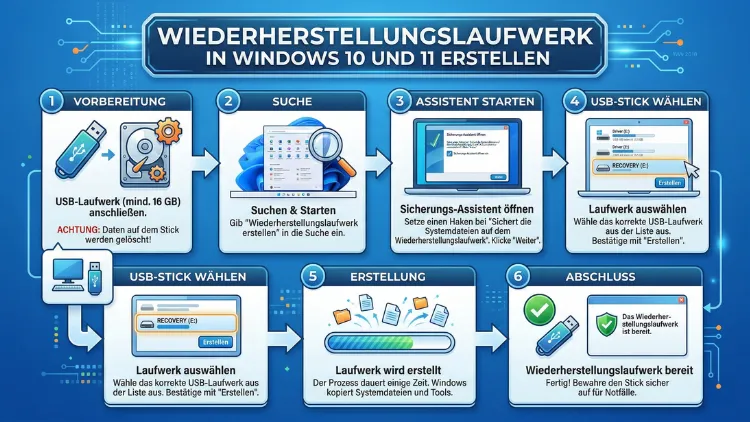
Ein Wiederherstellungslaufwerk in Windows 10 und 11 ermöglicht es Ihnen, Ihr System bei Startproblemen, Abstürzen oder Malware-Befall schnell zu reparieren oder komplett neu aufzusetzen. Sie erstellen es einmal auf einem USB-Stick und nutzen es später, um Windows zu reparieren, zurückzusetzen oder Systemabbilder einzuspielen.
Diese Anleitung zeigt Ihnen Schritt für Schritt, wie Sie ein Wiederherstellungslaufwerk erstellen, testen und im Ernstfall korrekt einsetzen.
Was ist ein Wiederherstellungslaufwerk in Windows 10 und 11?
Ein Wiederherstellungslaufwerk ist ein bootfähiger USB-Stick mit speziellen Reparaturtools von Windows. Damit können Sie:
- Windows starten, wenn das System nicht mehr bootet
- Fehlerdiagnosen durchführen
- Systemwiederherstellungspunkte nutzen
- Windows zurücksetzen oder neu installieren
- Erweiterte Reparaturtools öffnen
Im Unterschied zu einem Systemabbild enthält ein Wiederherstellungslaufwerk vor allem Reparaturfunktionen und optional die Windows-Systemdateien. Ein Systemabbild hingegen ist eine vollständige Kopie Ihres Systems.
Wichtig: Ein Wiederherstellungslaufwerk ersetzt keine Datensicherung, sondern dient der Systemreparatur.
Vorteile eines Wiederherstellungslaufwerks
Ein korrekt erstelltes Wiederherstellungslaufwerk bietet entscheidende Vorteile:
- Schnelle Systemreparatur bei Bootproblemen
- Zugriff auf erweiterte Startoptionen
- Möglichkeit, Windows neu zu installieren
- Unterstützung bei Treiber- oder Updatefehlern
- Schutz vor Datenverlust durch schnelle Wiederherstellung
Gerade bei Windows 11 ist ein Wiederherstellungslaufwerk essenziell, da moderne Systeme mit UEFI und Secure Boot arbeiten.
Voraussetzungen und Vorbereitung
Bevor Sie ein Wiederherstellungslaufwerk erstellen, müssen einige Voraussetzungen erfüllt sein.
Benötigte Hardware
Sie benötigen:
- Einen USB-Stick mit mindestens 16 GB Speicher
- Administratorrechte auf dem PC
- Ein funktionierendes Windows 10 oder Windows 11
Empfohlen wird ein USB-Stick mit 32 GB, um ausreichend Platz für Systemdateien zu haben.
Wichtige Vorbereitungsschritte
- USB-Stick anschließen
- Alle Daten sichern (der Stick wird formatiert)
- Virenschutz kurz deaktivieren (optional, um Konflikte zu vermeiden)
Achtung: Beim Erstellen werden alle Daten auf dem USB-Stick gelöscht.
Wiederherstellungslaufwerk in Windows 10 erstellen – Schritt-für-Schritt-Anleitung
Folgen Sie exakt dieser Anleitung, um ein Wiederherstellungslaufwerk in Windows 10 zu erstellen.
Methode: Windows Tool „Wiederherstellungslaufwerk erstellen“
- Öffnen Sie das Startmenü
- Geben Sie „Wiederherstellungslaufwerk erstellen“ ein
- Starten Sie das gleichnamige Tool
- Bestätigen Sie die Benutzerkontensteuerung
- Aktivieren Sie die Option: „Systemdateien auf dem Wiederherstellungslaufwerk sichern“
- Klicken Sie auf „Weiter“
- Wählen Sie den USB-Stick aus
- Klicken Sie auf „Erstellen“
Der Vorgang dauert je nach System etwa 20–60 Minuten.
Bedeutung der Option „Systemdateien sichern“
Aktivieren Sie unbedingt die Option „Systemdateien sichern“, wenn Sie später Windows direkt vom USB-Stick neu installieren möchten. Ohne diese Option können Sie nur Reparaturen durchführen.
Wiederherstellungslaufwerk in Windows 11 erstellen – Schritt-für-Schritt-Anleitung
Die Erstellung unter Windows 11 ist nahezu identisch, aber die Oberfläche ist moderner.
Anleitung für Windows 11
- Öffnen Sie die Windows-Suche
- Tippen Sie „Wiederherstellungslaufwerk“ ein
- Starten Sie das Tool
- Setzen Sie den Haken bei „Systemdateien auf dem Wiederherstellungslaufwerk sichern“
- Klicken Sie auf „Weiter“
- Wählen Sie Ihren USB-Stick
- Starten Sie den Vorgang mit „Erstellen“
Nach Abschluss besitzen Sie ein voll funktionsfähiges Windows-Wiederherstellungsmedium.
Wiederherstellungslaufwerk testen – sehr wichtiger Schritt
Nach der Erstellung sollten Sie unbedingt prüfen, ob der USB-Stick bootfähig ist.
Boot-Test durchführen
- USB-Stick eingesteckt lassen
- PC neu starten
- Boot-Menü öffnen (meist F12, F8, ESC oder DEL)
- USB-Stick auswählen
- Prüfen, ob das Windows-Reparaturmenü erscheint
Wenn das Menü startet, funktioniert das Wiederherstellungslaufwerk korrekt.
Wiederherstellung mit dem Wiederherstellungslaufwerk durchführen
Wenn Windows nicht mehr startet, gehen Sie folgendermaßen vor.
PC über USB-Wiederherstellungslaufwerk starten
- USB-Stick einstecken
- PC starten und Boot-Menü öffnen
- USB-Stick auswählen
- Sprache und Tastaturlayout wählen
Nun erscheinen die erweiterten Wiederherstellungsoptionen.
Erweiterte Reparaturoptionen im Überblick
Ein Wiederherstellungslaufwerk bietet mehrere leistungsstarke Tools.
Starthilfe
Die Starthilfe repariert automatisch Bootprobleme und beschädigte Systemdateien.
Systemwiederherstellung
Hier können Sie den PC auf einen früheren Wiederherstellungspunkt zurücksetzen.
Eingabeaufforderung
Fortgeschrittene Nutzer können über die Eingabeaufforderung:
- Bootloader reparieren
- Systemdateien prüfen
- Partitionen verwalten
Diesen PC zurücksetzen
Mit dieser Option setzen Sie Windows komplett neu auf – mit oder ohne Daten.
Unterschied zwischen Wiederherstellungslaufwerk und Installationsmedium
Viele Nutzer verwechseln diese beiden Tools.
Wiederherstellungslaufwerk
- Repariert vorhandenes Windows
- Enthält Diagnose- und Reparaturtools
- Optional mit Systemdateien
Windows-Installationsmedium
- Installiert Windows komplett neu
- Wird mit dem Media Creation Tool erstellt
- Ideal bei schwer beschädigten Systemen
Beide Methoden ergänzen sich optimal.
Empfohlene Vorgehensweisen bei der Erstellung
Damit Ihr Wiederherstellungslaufwerk zuverlässig funktioniert, sollten Sie folgende Vorgehensweisen beachten:
- Verwenden Sie einen hochwertigen USB-Stick, z. B. SanDisk Ultra 32 GB
- Erstellen Sie das Laufwerk direkt nach einer frischen Windows-Installation
- Aktualisieren Sie es nach großen Windows-Updates neu
- Beschriften Sie den USB-Stick eindeutig
- Bewahren Sie ihn an einem sicheren Ort auf
Diese Vorgehensweisen erhöhen die Sicherheit und Zuverlässigkeit erheblich.
Wiederherstellungslaufwerk aktualisieren oder neu erstellen
Nach großen Windows-Updates können alte Wiederherstellungslaufwerke veraltet sein.
So aktualisieren Sie das Laufwerk
- Alten Stick anschließen
- Tool „Wiederherstellungslaufwerk erstellen“ starten
- Vorgang erneut durchführen
Empfohlen wird eine Neuerstellung alle 6–12 Monate.
Häufige Probleme beim Erstellen und Lösungen
Problem: USB-Stick wird nicht erkannt
Lösung:
- Stick neu einstecken
- USB-Port wechseln
- Datenträgerverwaltung prüfen
Problem: Option „Systemdateien sichern“ fehlt
Lösung:
- Windows ist beschädigt
- SFC-Scan ausführen:
sfc /scannow
Problem: Erstellung bricht ab
Lösung:
- Antivirus temporär deaktivieren
- Anderen USB-Stick verwenden
Alternative Methode: Systemabbild erstellen
Neben dem Wiederherstellungslaufwerk empfiehlt sich ein vollständiges Systemabbild.
Systemabbild mit Windows erstellen
- Systemsteuerung öffnen
- „Sichern und Wiederherstellen (Windows 7)“ wählen
- „Systemabbild erstellen“ anklicken
- Externe Festplatte auswählen
- Sicherung starten
Ein Systemabbild erlaubt eine komplette Systemwiederherstellung inklusive Programme und Einstellungen.
Alternative Software: Macrium Reflect Free verwenden
Für professionelle Backups empfiehlt sich die Software Macrium Reflect Free.
Anleitung zur Nutzung
- Macrium Reflect Free installieren
- Systempartition auswählen
- Ziel: externe Festplatte wählen
- Backup starten
Diese Software erstellt vollständige Images und bietet flexible Wiederherstellungsmöglichkeiten.
Sicherheitsaspekte und Aufbewahrung
Ein Wiederherstellungslaufwerk ist ein sicherheitskritisches Werkzeug.
Wichtige Hinweise:
- Nicht dauerhaft eingesteckt lassen
- Vor Malware schützen
- Sicher aufbewahren
- Keine sensiblen Daten darauf speichern
Ein beschädigter USB-Stick kann im Notfall unbrauchbar sein.
Unterschiede zwischen Windows 10 und Windows 11 Wiederherstellungslaufwerk
| Funktion | Windows 10 | Windows 11 |
|---|---|---|
| Oberfläche | Klassisch | Modern |
| Reparaturtools | Vollständig | Identisch |
| Systemdateien | Optional | Optional |
| Kompatibilität | BIOS & UEFI | Vor allem UEFI |
Funktional sind beide Versionen nahezu identisch.
Wann Sie unbedingt ein Wiederherstellungslaufwerk erstellen sollten
Ein Wiederherstellungslaufwerk ist besonders wichtig bei:
- Neuen PCs oder Laptops
- Nach Windows-Neuinstallation
- Vor großen Updates
- Vor Hardwarewechseln
- Vor Experimenten mit Treibern oder Systemtools
So schützen Sie sich effektiv vor Systemausfällen.
Häufige Fragen zum Wiederherstellungslaufwerk
Was ist ein Wiederherstellungslaufwerk in Windows 10 und 11?
Ein Wiederherstellungslaufwerk ist ein bootfähiger USB-Stick mit Reparaturtools, um Windows zu reparieren, zurückzusetzen oder neu zu installieren.
Wie groß muss ein USB-Stick für ein Wiederherstellungslaufwerk sein?
Empfohlen sind mindestens 16 GB, besser 32 GB, wenn Systemdateien integriert werden.
Kann ich ein Wiederherstellungslaufwerk auf einem anderen PC verwenden?
Ja, aber es sollte möglichst auf einem ähnlichen System mit gleicher Windows-Version erstellt werden.
Wird der USB-Stick beim Erstellen formatiert?
Ja, alle vorhandenen Daten auf dem Stick werden vollständig gelöscht.
Ist ein Wiederherstellungslaufwerk dasselbe wie ein Backup?
Nein, es dient der Systemreparatur. Für vollständige Datensicherungen benötigen Sie ein Systemabbild.
Wie oft sollte ich ein Wiederherstellungslaufwerk neu erstellen?
Empfohlen wird eine Aktualisierung nach großen Windows-Updates oder einmal jährlich.
Kann ich Windows ohne Installations-DVD neu installieren?
Ja, wenn Sie beim Erstellen die Option „Systemdateien sichern“ aktiviert haben.
Funktioniert das Wiederherstellungslaufwerk auch bei Bluescreen-Fehlern?
Ja, es bietet Diagnose- und Reparaturtools speziell für Start- und Systemfehler.
Was tun, wenn der PC nicht vom USB-Stick startet?
Überprüfen Sie die Bootreihenfolge im BIOS/UEFI und aktivieren Sie gegebenenfalls USB-Boot.
Sollte ich zusätzlich ein Systemabbild erstellen?
Ja, ein Systemabbild ergänzt das Wiederherstellungslaufwerk perfekt und ermöglicht eine vollständige Systemwiederherstellung.
Fazit
Ein Wiederherstellungslaufwerk für Windows 10 und 11 ist ein unverzichtbares Werkzeug zur Systemreparatur und Fehlerbehebung. Mit wenigen Klicks erstellen Sie ein bootfähiges Medium, das Ihnen im Ernstfall Zugriff auf Reparaturfunktionen, Systemwiederherstellung und Neuinstallation bietet.
Wenn Sie zusätzlich ein Systemabbild erstellen und den USB-Stick regelmäßig aktualisieren, sind Sie optimal gegen Windows-Probleme, Bootfehler und Systemabstürze abgesichert.