
Wiederherstellungspunkt finden in Windows 11 und 10: So sehen Sie, welche Punkte angelegt sind, und können diese direkt zur Systemwiederherstellung nutzen.
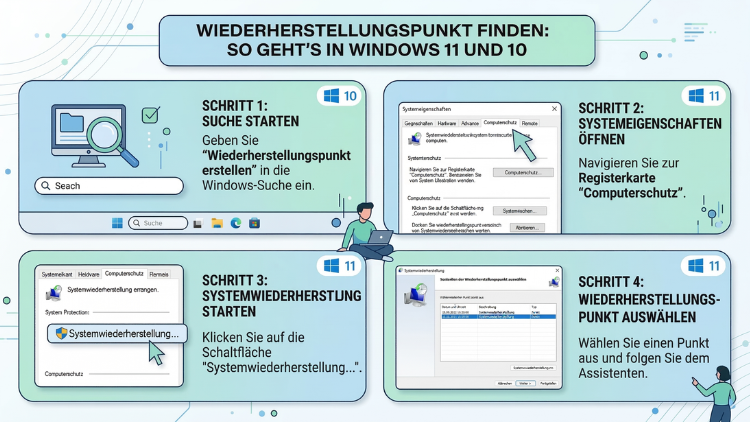
Wenn Windows sich plötzlich merkwürdig verhält oder ein Update Probleme verursacht, ist ein Wiederherstellungspunkt oft die schnellste Lösung.
In diesem Artikel erfahren Sie genau, wie Sie vorhandene Wiederherstellungspunkte in Windows 10 und Windows 11 finden, anzeigen und für eine Systemwiederherstellung nutzen – Schritt für Schritt erklärt, ohne technisches Vorwissen.
Was ist ein Wiederherstellungspunkt und warum ist er wichtig?
Ein Wiederherstellungspunkt ist eine Art digitaler Schnappschuss Ihres Windows-Systems. Dabei speichert Windows den aktuellen Zustand wichtiger Systemdateien, der Registrierung und bestimmter Programmeinstellungen. Tritt später ein Problem auf, können Sie das System auf diesen gespeicherten Zustand zurücksetzen – ohne dass persönliche Dateien wie Fotos oder Dokumente verloren gehen.
Besonders nützlich sind Wiederherstellungspunkte deshalb in folgenden Situationen:
- Nach fehlerhaften Windows-Updates, die Abstürze oder Leistungsprobleme verursachen
- Nach der Installation von Treibern, die das System destabilisieren
- Nach Softwareinstallationen, die unerwünschte Veränderungen bewirken
- Bei Malware-Befall, wenn eine schnelle Systembereinigung nötig ist
Wichtig zu wissen ist außerdem: Windows erstellt Wiederherstellungspunkte in vielen Fällen automatisch, zum Beispiel vor der Installation von Updates oder Treibern. Jedoch ist diese Funktion nicht immer standardmäßig aktiviert – dazu später mehr.
Wiederherstellungspunkt in Windows 11 finden
Schritt-für-Schritt-Anleitung über die Systemsteuerung
In Windows 11 finden Sie vorhandene Wiederherstellungspunkte am einfachsten über die klassische Systemsteuerung. Gehen Sie dabei wie folgt vor:
- Drücken Sie gleichzeitig die Tasten Windows + R, um den Ausführen-Dialog zu öffnen.
- Geben Sie dort
sysdm.cplein und bestätigen Sie mit der Eingabetaste. - Es öffnet sich das Fenster „Systemeigenschaften“. Wechseln Sie dort zum Reiter „Computerschutz“.
- Wählen Sie das Laufwerk aus, für das Sie den Schutz aktiviert haben – in der Regel Laufwerk C:.
- Klicken Sie anschließend auf den Button „Systemwiederherstellung“.
- Im nun geöffneten Assistenten sehen Sie eine Liste aller verfügbaren Wiederherstellungspunkte.
Jeder Eintrag in dieser Liste zeigt Ihnen dabei Datum und Uhrzeit der Erstellung sowie eine kurze Beschreibung des Ereignisses, das den Punkt ausgelöst hat – zum Beispiel „Windows Update“ oder „Automatischer Wiederherstellungspunkt“.
Alle Wiederherstellungspunkte anzeigen
Standardmäßig zeigt der Assistent in Windows 11 nur die neuesten Punkte an. Deshalb empfiehlt es sich, das Kontrollkästchen „Weitere Wiederherstellungspunkte anzeigen“ zu aktivieren, das sich unterhalb der Liste befindet. Erst dann erhalten Sie einen vollständigen Überblick über alle gespeicherten Punkte.
Wiederherstellungspunkte über die Einstellungen-App finden
Alternativ gelangen Sie in Windows 11 auch über die moderne Einstellungen-App dorthin:
- Öffnen Sie die Einstellungen über das Startmenü oder die Tastenkombination Windows + I.
- Navigieren Sie zu „System“ und dann zu „Info“.
- Klicken Sie rechts auf „Computerschutz“ unter den verwandten Einstellungen.
- Es öffnet sich erneut das vertraute Fenster der Systemeigenschaften.
Beide Wege führen zum gleichen Ziel. Zudem bleibt die Darstellung der Wiederherstellungspunkte in beiden Fällen identisch.
Wiederherstellungspunkt in Windows 10 finden
Anleitung über die Systemsteuerung in Windows 10
Der Ablauf in Windows 10 ist dem in Windows 11 sehr ähnlich. Dennoch gibt es kleine Unterschiede in der Navigation:
- Klicken Sie mit der rechten Maustaste auf das Startmenü und wählen Sie „System“.
- Klicken Sie im linken Bereich auf „Computerschutz“.
- Wählen Sie das gewünschte Laufwerk und klicken Sie auf „Systemwiederherstellung“.
- Im Assistenten sehen Sie jetzt alle vorhandenen Wiederherstellungspunkte.
Zusätzlich können Sie in Windows 10 auch über die klassische Systemsteuerung dorthin gelangen:
- Öffnen Sie die Systemsteuerung über die Windows-Suche.
- Wählen Sie „System und Sicherheit“ und dann „System“.
- Klicken Sie links auf „Computerschutz“.
Wiederherstellungspunkt über die Windows-Suche aufrufen
Eine besonders schnelle Methode ist außerdem die direkte Suche:
- Klicken Sie auf das Suchfeld in der Taskleiste.
- Geben Sie „Wiederherstellungspunkt erstellen“ ein.
- Öffnen Sie das angezeigte Suchergebnis direkt.
- Das Fenster „Systemeigenschaften“ öffnet sich umgehend auf dem richtigen Reiter.
Diese Methode funktioniert übrigens sowohl in Windows 10 als auch in Windows 11 gleichermaßen zuverlässig.
Wiederherstellungspunkte über die Eingabeaufforderung finden
Wer lieber mit der Kommandozeile arbeitet oder grafische Oberflächen aus bestimmten Gründen nicht öffnen kann, findet Wiederherstellungspunkte auch über die Eingabeaufforderung. Gehen Sie dazu folgendermaßen vor:
- Drücken Sie Windows + S und geben Sie „cmd“ ein.
- Klicken Sie mit der rechten Maustaste auf „Eingabeaufforderung“ und wählen Sie „Als Administrator ausführen“.
- Geben Sie den folgenden Befehl ein und drücken Sie Enter:
vssadmin list shadowsDieser Befehl listet alle vorhandenen Schattenkopien auf, die eng mit Wiederherstellungspunkten zusammenhängen. Allerdings zeigt er eher technische Details und weniger die benutzerfreundliche Darstellung des Assistenten.
Für eine übersichtlichere Anzeige der Systempunkte empfiehlt sich zudem der folgende Befehl:
wmic /namespace:\\root\default Path SystemRestore get *Dieser gibt alle gespeicherten Wiederherstellungspunkte mit Beschreibung und Erstellungsdatum aus. Ebenso sehen Sie darin die sogenannte SequenceNumber, die jeden Punkt eindeutig identifiziert.
Wiederherstellungspunkte per PowerShell finden
PowerShell bietet noch mehr Möglichkeiten, um Wiederherstellungspunkte aufzulisten und zu verwalten. Besonders praktisch ist dies deshalb, weil Sie direkt aus der PowerShell heraus auch Wiederherstellungen starten können.
- Öffnen Sie die PowerShell als Administrator: Rechtsklick auf das Startmenü → „Windows PowerShell (Administrator)“ oder „Terminal (Administrator)“.
- Geben Sie folgenden Befehl ein:
Get-ComputerRestorePointDie Ausgabe zeigt Ihnen anschließend eine übersichtliche Tabelle mit:
- Description: Beschreibung des Wiederherstellungspunkts
- CreationTime: Datum und Uhrzeit der Erstellung
- SequenceNumber: Eindeutige Nummer des Punkts
- RestorePointType: Art des Punkts (z. B. Anwendungsinstallation, Update)
Zusätzlich können Sie mit dem Befehl Get-ComputerRestorePoint | Format-List * alle verfügbaren Details vollständig anzeigen lassen. Ebenso lässt sich die Ausgabe nach Datum sortieren, was bei vielen vorhandenen Punkten sehr hilfreich ist.
Systemwiederherstellung durchführen: So setzen Sie Windows zurück
Haben Sie den gewünschten Wiederherstellungspunkt gefunden, können Sie die Wiederherstellung direkt starten. Dabei unterscheidet sich das Vorgehen in Windows 10 und 11 kaum:
Systemwiederherstellung starten
- Öffnen Sie wie beschrieben die Systemeigenschaften und klicken Sie auf „Systemwiederherstellung“.
- Klicken Sie auf „Weiter“ und wählen Sie den gewünschten Wiederherstellungspunkt aus.
- Klicken Sie auf „Nach betroffenen Programmen suchen“, um vorab zu sehen, welche Programme und Treiber durch die Wiederherstellung entfernt oder wiederhergestellt werden.
- Bestätigen Sie die Auswahl mit „Weiter“ und anschließend mit „Fertig stellen“.
- Windows startet daraufhin neu und führt die Wiederherstellung durch.
Wichtig ist dabei: Persönliche Dateien wie Dokumente, Bilder oder Videos bleiben bei einer Systemwiederherstellung erhalten. Lediglich Systemdateien, Registrierungseinträge und installierte Programme werden auf den gespeicherten Stand zurückgesetzt.
Systemwiederherstellung über den Erweiterten Start
Falls Windows gar nicht mehr startet, können Sie die Systemwiederherstellung außerdem über den Erweiterten Start aufrufen:
- Halten Sie beim Startvorgang die Umschalttaste gedrückt und klicken Sie auf „Neu starten“ – oder starten Sie Windows dreimal in Folge nicht korrekt, um automatisch in die Wiederherstellungsumgebung zu gelangen.
- Wählen Sie dort „Problembehandlung“ → „Erweiterte Optionen“ → „Systemwiederherstellung“.
- Folgen Sie dem Assistenten wie gewohnt.
Auf diese Weise gelangen Sie also auch dann zur Systemwiederherstellung, wenn Windows sich regulär nicht mehr starten lässt.
Computerschutz aktivieren: Voraussetzung für Wiederherstellungspunkte
Bevor Windows überhaupt Wiederherstellungspunkte erstellen kann, muss der sogenannte Computerschutz für das betreffende Laufwerk aktiviert sein. Deshalb überprüfen Sie am besten jetzt, ob dies bei Ihnen der Fall ist:
- Öffnen Sie die Systemeigenschaften (Taste Windows + R →
sysdm.cpl→ Enter). - Wechseln Sie zum Reiter „Computerschutz“.
- In der Liste der Laufwerke sehen Sie in der Spalte „Schutz“, ob der Schutz für ein Laufwerk „Ein“ oder „Aus“ ist.
- Ist er für Laufwerk C: deaktiviert, klicken Sie auf „Konfigurieren“ und wählen Sie „Computerschutz aktivieren“.
- Legen Sie außerdem den maximalen Speicherplatz fest, den Windows für Wiederherstellungspunkte verwenden darf – empfehlenswert sind 5–10 % des Laufwerkspeichers.
- Bestätigen Sie mit „OK“.
Ist der Computerschutz deaktiviert, wird Windows keine Wiederherstellungspunkte anlegen. Deshalb empfiehlt es sich dringend, diese Funktion dauerhaft aktiv zu lassen.
Wiederherstellungspunkt manuell erstellen
Neben automatisch erstellten Punkten können Sie jederzeit auch manuell einen Wiederherstellungspunkt erstellen – zum Beispiel bevor Sie größere Änderungen am System vornehmen:
- Öffnen Sie wie beschrieben die Systemeigenschaften und gehen Sie zum Reiter „Computerschutz“.
- Klicken Sie auf „Erstellen“.
- Geben Sie eine aussagekräftige Beschreibung ein, zum Beispiel „Vor Treiberinstallation Grafikkarte“ oder „Vor Windows-Update Mai 2026″.
- Klicken Sie auf „Erstellen“. Windows erstellt den Punkt nun und bestätigt den Vorgang anschließend.
Alternativ funktioniert die Erstellung auch per PowerShell-Befehl:
Checkpoint-Computer -Description "Vor Systemänderung" -RestorePointType "MODIFY_SETTINGS"Ebenso praktisch ist es, vor der Installation unbekannter Software stets einen manuellen Wiederherstellungspunkt anzulegen. So haben Sie immer eine verlässliche Rückfallebene.
Automatische Wiederherstellungspunkte: Wann erstellt Windows sie?
Windows erstellt unter bestimmten Umständen automatisch Wiederherstellungspunkte. Dabei handelt es sich konkret um folgende Situationen:
- Vor der Installation von Windows-Updates über Windows Update
- Vor der Installation von Treibern über den Gerätemanager
- Vor der Installation bestimmter Programme, sofern der Installer dies unterstützt
- Täglich, wenn der Computer eingeschaltet ist und seit dem letzten Punkt mehr als 24 Stunden vergangen sind (sofern der Computerschutz aktiv ist)
Allerdings gibt es eine wichtige Einschränkung: Seit Windows 8 prüft Windows vor der automatischen Erstellung, ob ausreichend Speicherplatz für Wiederherstellungspunkte vorhanden ist. Ist der zugewiesene Speicher zu gering oder bereits erschöpft, werden ältere Punkte automatisch gelöscht. Deshalb sollten Sie den zugewiesenen Speicherplatz großzügig wählen.
Ältere Wiederherstellungspunkte wiederherstellen: Was tun, wenn keine vorhanden sind?
Manchmal stellen Benutzer fest, dass keine oder nur wenige Wiederherstellungspunkte vorhanden sind. Dafür gibt es mehrere mögliche Ursachen:
- Computerschutz war deaktiviert: In diesem Fall hat Windows schlichtweg keine Punkte erstellt.
- Zu wenig Speicherplatz zugewiesen: Ältere Punkte wurden automatisch überschrieben.
- Speicherplatz bereinigt: Tools wie die Datenträgerbereinigung können unter Umständen Wiederherstellungspunkte löschen.
- System-Reset oder Neuinstallation: Dabei werden alle vorherigen Punkte entfernt.
Sind keine Wiederherstellungspunkte vorhanden, empfiehlt sich als Alternative die Nutzung eines vollständigen System-Backups. Windows bietet dafür die integrierte Funktion „Sichern und Wiederherstellen (Windows 7)“ an, die auch in Windows 10 und 11 noch vorhanden ist. Zudem sind externe Backup-Lösungen wie Macrium Reflect Free eine ausgezeichnete Ergänzung zum Computerschutz.
Wiederherstellungspunkte löschen: So geben Sie Speicherplatz frei
Haben Sie viele alte Wiederherstellungspunkte angesammelt, können diese erheblich Speicherplatz belegen. Jedoch sollten Sie immer mindestens den aktuellsten Punkt behalten. So löschen Sie ältere Punkte:
Über die Datenträgerbereinigung
- Geben Sie in die Windows-Suche „Datenträgerbereinigung“ ein und öffnen Sie das Tool.
- Wählen Sie das Laufwerk C: aus und klicken Sie auf „OK“.
- Klicken Sie anschließend auf „Systemdateien bereinigen“.
- Wechseln Sie zum Reiter „Weitere Optionen“ und klicken Sie unter „Systemwiederherstellung und Schattenkopien“ auf „Bereinigen“.
- Bestätigen Sie mit „Löschen“.
Wichtig: Dabei werden alle Wiederherstellungspunkte außer dem aktuellsten gelöscht. Deshalb ist Vorsicht geboten.
Über die Konfiguration des Computerschutzes
Alternativ können Sie über die Systemeigenschaften → Computerschutz → Konfigurieren → „Löschen“ alle Punkte für ein Laufwerk auf einmal entfernen. Anschließend können Sie dort sofort einen neuen manuellen Punkt erstellen.
Häufige Probleme und ihre Lösungen
Systemwiederherstellung schlägt fehl
Manchmal schlägt die Systemwiederherstellung mit einer Fehlermeldung fehl. Deshalb prüfen Sie in diesem Fall Folgendes:
- Antivirensoftware deaktivieren: Manche Sicherheitslösungen blockieren den Wiederherstellungsvorgang. Deaktivieren Sie Ihren Virenschutz daher vorübergehend und wiederholen Sie den Vorgang.
- Wiederherstellung im abgesicherten Modus durchführen: Starten Sie Windows im abgesicherten Modus (beim Starten F8 drücken) und versuchen Sie die Wiederherstellung erneut.
- Anderen Wiederherstellungspunkt wählen: Ist ein bestimmter Punkt beschädigt, wählen Sie einen älteren Punkt aus.
Keine Wiederherstellungspunkte trotz aktiviertem Computerschutz
Ist der Computerschutz aktiv, aber es sind dennoch keine Punkte vorhanden, liegt das häufig am zu knapp bemessenen Speicherplatz. Erhöhen Sie deshalb den zugewiesenen Speicher und erstellen Sie anschließend manuell einen neuen Punkt.
Systemwiederherstellung macht das Problem nicht rückgängig
Gelegentlich behebt eine Systemwiederherstellung das Problem nicht vollständig. In diesem Fall empfiehlt sich ein älterer Wiederherstellungspunkt, sofern vorhanden. Außerdem sollten Sie prüfen, ob das Problem durch eine persönliche Datei oder Einstellung verursacht wird – diese werden bei der Wiederherstellung nämlich nicht zurückgesetzt.
FAQ – Häufige Fragen zu Wiederherstellungspunkten
Wo finde ich Wiederherstellungspunkte in Windows 11?
Wiederherstellungspunkte in Windows 11 finden Sie unter Einstellungen → System → Info → Computerschutz oder über den Befehl sysdm.cpl → Reiter „Computerschutz“ → „Systemwiederherstellung“. Dort werden alle vorhandenen Punkte mit Datum und Beschreibung aufgelistet.
Warum sind keine Wiederherstellungspunkte vorhanden?
Ist kein Wiederherstellungspunkt vorhanden, war der Computerschutz höchstwahrscheinlich deaktiviert oder der zugewiesene Speicherplatz war zu gering. Prüfen Sie dies unter sysdm.cpl → „Computerschutz“ und aktivieren Sie den Schutz anschließend manuell.
Kann ich Wiederherstellungspunkte über die Eingabeaufforderung anzeigen?
Ja, mit dem Befehl wmic /namespace:\\root\default Path SystemRestore get * in einer Eingabeaufforderung mit Administratorrechten sehen Sie alle vorhandenen Wiederherstellungspunkte inklusive Erstellungsdatum und Beschreibung.
Wie lange werden Wiederherstellungspunkte gespeichert?
Windows speichert Wiederherstellungspunkte so lange, bis der zugewiesene Speicherplatz erschöpft ist. Danach überschreibt Windows automatisch die ältesten Punkte. Eine feste Aufbewahrungsdauer gibt es nicht – sie hängt allein vom verfügbaren Speicher ab.
Werden bei der Systemwiederherstellung persönliche Dateien gelöscht?
Nein, eine Systemwiederherstellung löscht keine persönlichen Dateien wie Fotos, Dokumente oder Videos. Lediglich Systemdateien, Treiber, Registrierungseinträge und installierte Programme werden auf den Stand des gewählten Wiederherstellungspunkts zurückgesetzt.
Wie erstelle ich manuell einen Wiederherstellungspunkt?
Öffnen Sie sysdm.cpl, wechseln Sie zum Reiter „Computerschutz“, wählen Sie das gewünschte Laufwerk und klicken Sie auf „Erstellen“. Geben Sie eine Beschreibung ein und bestätigen Sie. Der Punkt wird daraufhin sofort angelegt.
Kann ich Wiederherstellungspunkte auf externe Laufwerke verschieben?
Nein, Windows speichert Wiederherstellungspunkte ausschließlich auf dem jeweiligen Systemlaufwerk, in der Regel Laufwerk C:. Eine direkte Verschiebung auf externe Laufwerke ist nicht möglich. Für externe Backups empfiehlt sich stattdessen die Funktion „Sichern und Wiederherstellen“.
Wie starte ich eine Systemwiederherstellung, wenn Windows nicht mehr bootet?
Starten Sie den Computer neu und rufen Sie die Windows-Wiederherstellungsumgebung auf. Das gelingt entweder über Umschalttaste + Neustart oder durch dreimaligen fehlgeschlagenen Startversuch. Wählen Sie dort „Problembehandlung“ → „Erweiterte Optionen“ → „Systemwiederherstellung“.
Wie viel Speicherplatz sollte ich für Wiederherstellungspunkte reservieren?
Empfehlenswert sind 5 bis 10 Prozent des Laufwerksspeichers. Bei einem 500-GB-Laufwerk entspricht das 25 bis 50 GB. So bleibt genügend Platz für mehrere Wiederherstellungspunkte über einen längeren Zeitraum.
Unterscheidet sich das Vorgehen in Windows 10 und Windows 11?
Das grundlegende Vorgehen ist in Windows 10 und Windows 11 nahezu identisch. Kleine Unterschiede gibt es lediglich im Navigationsweg innerhalb der Einstellungen. Die klassische Methode über sysdm.cpl funktioniert jedoch in beiden Systemen gleich.
Fazit
Vorhandene Wiederherstellungspunkte lassen sich in Windows 10 und 11 schnell über sysdm.cpl → „Computerschutz“ → „Systemwiederherstellung“ finden. Ebenso steht PowerShell mit Get-ComputerRestorePoint als zuverlässige Alternative bereit. Entscheidend ist jedoch, den Computerschutz dauerhaft aktiviert zu lassen.
Wer den Computerschutz regelmäßig nutzt und vor wichtigen Systemänderungen manuell Wiederherstellungspunkte erstellt, schützt sein System effektiv vor unerwünschten Folgen fehlerhafter Updates oder Installationen.