
Erfahren Sie, wie Sie Extended Security Updates (ESU) in Windows 10 aktivieren, um weiterhin Sicherheitsupdates nach dem Supportende zu erhalten.
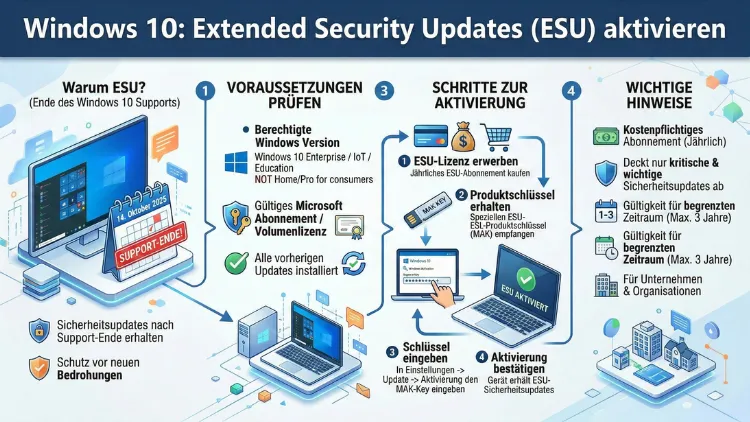
Extended Security Updates (ESU) ermöglichen es Ihnen, Windows 10 oder bestimmte Windows-Versionen nach dem offiziellen Supportende weiterhin mit wichtigen Sicherheitsupdates zu versorgen. So bleiben Systeme geschützt, obwohl sie das reguläre Lebenszyklusende erreicht haben.
In diesem umfassenden Leitfaden erfahren Sie, wie Sie ESU aktivieren, welche Voraussetzungen gelten, welche Editionen unterstützt werden, welche Kosten entstehen und wie Sie typische Fehler vermeiden. Die Anleitung richtet sich an Privatnutzer, Unternehmen und Administratoren.
Was sind Extended Security Updates (ESU)?
Extended Security Updates (ESU) sind ein kostenpflichtiges Updateprogramm von Microsoft, das kritische und wichtige Sicherheitsupdates für Windows-Versionen bereitstellt, deren regulärer Support ausgelaufen ist. Das Ziel ist, die Sicherheit älterer Systeme zu gewährleisten, bis eine Migration auf eine neuere Windows-Version abgeschlossen ist.
Wesentliche Merkmale von ESU
- Versorgung mit kritischen Sicherheitsupdates nach Supportende
- Keine neuen Funktionen oder Design-Updates
- Zeitlich begrenzte Verlängerung (typisch: 3 Jahre)
- Lizenzpflichtiges Zusatzprogramm
- Vor allem relevant für Windows 10 nach dem Supportende
Für welche Windows-Versionen gilt ESU?
ESU ist nicht für jede Windows-Version verfügbar. Die wichtigsten Szenarien betreffen:
Unterstützte Versionen im Überblick
- Windows 10 (ab Supportende)
- Windows 10 Enterprise
- Windows 10 Education
- Windows 10 Pro (teilweise abhängig vom ESU-Modell)
- Windows 10 IoT Enterprise
Windows 11 erhält aktuell reguläre Updates und benötigt kein ESU-Programm. Dennoch ist das Thema wichtig, da viele Systeme weiterhin Windows 10 nutzen und nicht sofort migriert werden können.
Warum Extended Security Updates aktivieren?
Viele Organisationen und Nutzer bleiben vorübergehend bei Windows 10, weil Hardwareanforderungen oder Softwarekompatibilität eine sofortige Umstellung verhindern. Ohne ESU wären diese Systeme ohne Sicherheitsupdates – ein erhebliches Risiko.
Hauptgründe für ESU
- Schutz vor Zero-Day-Sicherheitslücken
- Weiterbetrieb von kritischer Unternehmenssoftware
- Vermeidung ungeplanter Migrationen
- Einhaltung von Sicherheits- und Compliance-Anforderungen
- Zeitgewinn für geplante Upgrade-Strategien
Voraussetzungen für die Aktivierung von ESU
Bevor Sie Extended Security Updates aktivieren, müssen bestimmte technische und lizenzrechtliche Bedingungen erfüllt sein.
Systemvoraussetzungen
- Original lizenzierte Windows-Version
- Aktuellste kumulative Updates installiert
- Funktionsfähiger Windows Update-Dienst
- Aktiviertes Windows-System (keine Testlizenz)
Lizenzvoraussetzungen
- Gültige ESU-Lizenz
- Passende Edition (z. B. Windows 10 Enterprise)
- Aktivierung über Volumenlizenz oder Microsoft 365-Integration
Unterschied zwischen regulären Updates und ESU
Viele Nutzer verwechseln Extended Security Updates mit normalen Windows-Updates. Es gibt jedoch wichtige Unterschiede.
| Merkmal | Reguläre Updates | Extended Security Updates |
|---|---|---|
| Funktionsupdates | Ja | Nein |
| Sicherheitsupdates | Ja | Ja |
| Feature-Verbesserungen | Ja | Nein |
| Verfügbarkeit | Während Supportzeitraum | Nach Supportende |
| Kosten | In Lizenz enthalten | Zusatzkosten |
Extended Security Updates aktivieren: Schritt-für-Schritt-Anleitung
Im Folgenden erfahren Sie, wie Sie ESU aktivieren, inklusive aller notwendigen Schritte und Befehle.
Schritt 1: Windows-Version prüfen
Öffnen Sie die Systeminformationen:
- Drücken Sie Windows-Taste + R
- Geben Sie
winverein - Bestätigen Sie mit Enter
Prüfen Sie, ob es sich um Windows 10 Enterprise, Education oder Pro handelt.
Schritt 2: Aktuelle Updates installieren
Bevor ESU aktiviert werden kann, muss das System vollständig aktualisiert sein.
- Öffnen Sie Einstellungen
- Navigieren Sie zu Update und Sicherheit
- Klicken Sie auf Nach Updates suchen
- Installieren Sie alle verfügbaren Updates
Schritt 3: ESU-Lizenz erwerben
Sie benötigen eine gültige ESU-Lizenz. Diese erhalten Sie über:
- Microsoft Volume Licensing Service Center
- Microsoft 365 Admin Center
- Offizielle Microsoft-Partner
Empfehlung: Verwenden Sie eine Microsoft Volume Licensing ESU-Lizenz, da diese direkt für Unternehmensumgebungen optimiert ist.
Schritt 4: ESU-Lizenz installieren
Installieren Sie den ESU-Schlüssel über die Eingabeaufforderung mit Administratorrechten:
- Öffnen Sie Eingabeaufforderung (Administrator)
- Geben Sie folgenden Befehl ein:
slmgr /ipk ESU-Produktschlüssel- Bestätigen Sie mit Enter
Schritt 5: Lizenz aktivieren
Aktivieren Sie den Schlüssel:
slmgr /atoNach erfolgreicher Aktivierung ist ESU aktiv und das System erhält weiterhin Sicherheitsupdates.
ESU über Windows Update validieren
Nach der Aktivierung sollten Sie überprüfen, ob die Extended Security Updates korrekt erkannt werden.
So prüfen Sie die Aktivierung
- Öffnen Sie Einstellungen
- Gehen Sie zu Windows Update
- Klicken Sie auf Updateverlauf anzeigen
Wenn Sicherheitsupdates weiterhin installiert werden, ist ESU aktiv.
Kosten der Extended Security Updates
Die Kosten hängen von Edition, Lizenzmodell und Jahr der Verlängerung ab. Typischerweise steigen die Preise jährlich.
Typische Kostenstruktur
- Jahr 1: Günstigste Stufe
- Jahr 2: Erhöhter Preis
- Jahr 3: Höchste Kostenstufe
Für Unternehmen sind die Kosten pro Gerät kalkulierbar, während Privatanwender alternative Wege wie Cloud-Integration nutzen können.
Extended Security Updates für Unternehmen vs. Privatnutzer
Unternehmen
- Volumenlizenzierung verfügbar
- Zentrale Verwaltung über Active Directory
- Integration in Endpoint-Management-Systeme
Privatnutzer
- Eingeschränkte direkte ESU-Verfügbarkeit
- Nutzung über spezielle Lizenzmodelle oder Partnerlösungen
- Alternative: Upgrade auf Windows 11
Typische Fehler bei der ESU-Aktivierung und Lösungen
Fehler: ESU-Schlüssel wird nicht akzeptiert
Ursache: Falsche Windows-Edition oder fehlende Updates
Lösung: Neueste kumulative Updates installieren und Edition prüfen
Fehler: Aktivierung fehlgeschlagen (0xC004F050)
Ursache: Ungültiger Produktschlüssel
Lösung: Richtigen ESU-Key im Microsoft Licensing Portal überprüfen
Fehler: Keine Updates trotz aktivem ESU
Ursache: Windows Update-Dienst deaktiviert
Lösung: Dienst aktivieren über services.msc
Sicherheit ohne ESU: Risiken im Überblick
Ohne Extended Security Updates sind Systeme gefährdet. Wichtige Risiken:
- Ungepatchte Sicherheitslücken
- Malware-Infektionen
- Datenverlust
- Compliance-Verstöße
- Hohe IT-Risiken im Unternehmensnetzwerk
Empfohlene Vorgehensweisen für ESU-Nutzung
Damit Extended Security Updates optimal genutzt werden, sollten Sie strategisch vorgehen.
Systeminventar erstellen
Identifizieren Sie alle Geräte, die weiterhin Windows 10 nutzen.
Sicherheitsstrategie definieren
Setzen Sie auf Microsoft Defender Antivirus und Windows Firewall für zusätzlichen Schutz.
Migration langfristig planen
ESU ist nur eine Übergangslösung. Planen Sie ein Upgrade auf Windows 11.
Updates automatisieren
Aktivieren Sie automatische Updates über Gruppenrichtlinien oder Windows Update for Business.
Backup-Konzept umsetzen
Empfohlenes Tool: Acronis Cyber Protect Home Office
Vorgehen:
- Programm installieren
- Backup-Plan erstellen
- Tägliche Sicherungen aktivieren
ESU und Windows 11: Wann ist ein Upgrade sinnvoll?
Auch wenn ESU Sicherheit bietet, ist ein Umstieg auf Windows 11 langfristig empfehlenswert.
Wann Sie upgraden sollten
- Hardware erfüllt TPM 2.0 Anforderungen
- Kompatible Unternehmenssoftware vorhanden
- Sicherheitsrichtlinien verlangen moderne Systeme
Wann ESU sinnvoll ist
- Kritische Altsoftware benötigt Windows 10
- Hardware nicht Windows-11-kompatibel
- Budget- oder Projektbeschränkungen bestehen
Automatisierte ESU-Verwaltung in Unternehmensnetzwerken
In größeren Umgebungen erfolgt die Verwaltung zentral.
Tools zur Verwaltung
- Microsoft Endpoint Configuration Manager
- Windows Server Update Services (WSUS)
- Microsoft Intune
Mit diesen Lösungen können Sie ESU-Geräte überwachen, Updates steuern und Compliance-Berichte erstellen.
ESU-Updates manuell installieren
Falls automatische Updates deaktiviert sind, können ESU-Patches manuell installiert werden.
Vorgehensweise
- Update-Katalog öffnen
- Passendes Sicherheitsupdate suchen
- Paket herunterladen
- Installation per Doppelklick starten
Diese Methode eignet sich für isolierte Netzwerke oder Offline-Systeme.
Unterschiede zwischen ESU und LTSC-Versionen
Windows LTSC (Long-Term Servicing Channel) wird oft mit ESU verwechselt.
Unterschiede
- LTSC: Langfristige Supportversion ohne Feature-Updates
- ESU: Verlängerung von Sicherheitsupdates nach Supportende
- LTSC ist eigenständige Windows-Edition
- ESU ist ein Zusatzprogramm
Zukunft von Windows-Sicherheitsupdates nach Supportende
Microsoft setzt zunehmend auf Cloud-basierte Sicherheitsmodelle und abonnementbasierte Dienste. Extended Security Updates sind daher Teil einer langfristigen Strategie, um Unternehmen eine flexible Migrationsphase zu ermöglichen.
Häufige Fragen zur Aktivierung von Extended Security Updates (ESU)
Was sind Extended Security Updates für Windows 10?
ESU sind kostenpflichtige Sicherheitsupdates, die nach dem offiziellen Supportende bereitgestellt werden, um Systeme weiterhin vor Sicherheitslücken zu schützen.
Kann ich ESU auf Windows 11 aktivieren?
Nein, Windows 11 erhält reguläre Updates und benötigt keine Extended Security Updates.
Funktionieren ESU auch auf Windows 10 Pro?
Teilweise, abhängig vom Lizenzmodell. Unternehmen nutzen meist Enterprise- oder Education-Editionen.
Wie lange sind Extended Security Updates verfügbar?
Typischerweise bis zu drei Jahre nach dem offiziellen Supportende der jeweiligen Windows-Version.
Was kostet ESU für Windows 10?
Die Kosten variieren je nach Edition, Lizenzmodell und Jahr der Verlängerung und steigen jährlich.
Benötige ich Internet für ESU-Updates?
Ja, für automatische Updates ist eine Internetverbindung erforderlich. Offline-Installationen sind manuell möglich.
Ist ESU eine dauerhafte Lösung?
Nein, ESU ist eine Übergangslösung, um Zeit für eine Migration auf neuere Windows-Versionen zu gewinnen.
Wie erkenne ich, ob ESU erfolgreich aktiviert wurde?
Im Updateverlauf erscheinen weiterhin Sicherheitsupdates nach dem Supportende.
Kann ich ESU ohne Volumenlizenz aktivieren?
Privatnutzer haben eingeschränkte Möglichkeiten; meist erfolgt die Aktivierung über spezielle Lizenzprogramme oder Partner.
Ist ein Upgrade auf Windows 11 besser als ESU?
Langfristig ja, da Windows 11 reguläre Sicherheits- und Funktionsupdates erhält und moderner geschützt ist.
Fazit
Extended Security Updates sind eine wichtige Sicherheitslösung, wenn Windows 10 über das Supportende hinaus genutzt werden muss. Durch die korrekte Aktivierung der ESU-Lizenz, regelmäßige Updates und ergänzende Schutzmaßnahmen wie Antivirus und Backups bleiben Systeme weiterhin geschützt.
Dennoch sollten Sie ESU als Übergangslösung betrachten und eine langfristige Migration auf Windows 11 planen, um moderne Sicherheitsstandards, bessere Performance und vollständigen Support zu gewährleisten.