
Audioausgabeeinstellungen anpassen in Windows 11 und 10: Erfahren Sie, wie Sie Lautsprecher, Kopfhörer und sonstige Audiogeräte optimal konfigurieren.
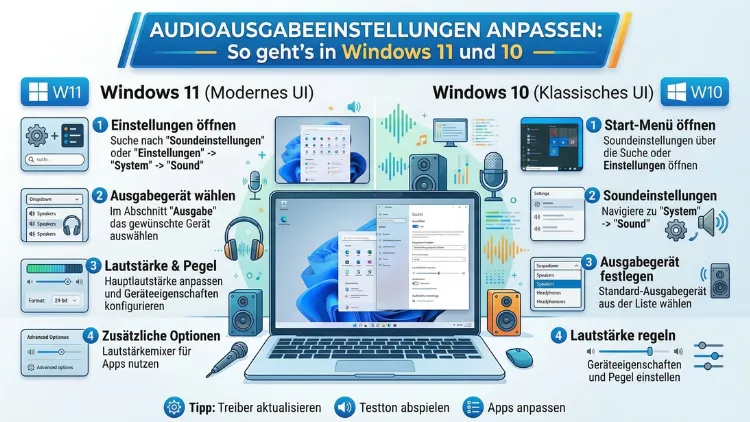
Die Audioausgabe unter Windows lässt sich schnell und gezielt anpassen – sowohl in Windows 11 als auch in Windows 10. Ob Sie das Standard-Wiedergabegerät wechseln, die Lautstärke einzelner Apps regeln oder den Klang verbessern möchten: Windows bietet dafür umfangreiche Einstellungen.
Dieser Artikel zeigt Ihnen Schritt für Schritt, wo Sie die relevanten Optionen finden und wie Sie sie richtig nutzen.
Das Standard-Audioausgabegerät in Windows 11 festlegen
Das Standardausgabegerät bestimmt, über welchen Lautsprecher oder welchen Kopfhörer der Ton ausgegeben wird. Besonders dann, wenn mehrere Geräte angeschlossen sind, ist es wichtig, das richtige Gerät als Standard festzulegen.
Schritt-für-Schritt-Anleitung für Windows 11
- Klicken Sie mit der rechten Maustaste auf das Lautsprechersymbol in der Taskleiste (unten rechts).
- Wählen Sie „Soundeinstellungen“ aus dem Kontextmenü.
- Unter dem Abschnitt „Ausgabe“ sehen Sie alle verfügbaren Audiogeräte.
- Klicken Sie auf das gewünschte Gerät, um es auszuwählen.
- Klicken Sie anschließend auf „Als Standard festlegen“.
Alternativ öffnen Sie die Einstellungen über Windows + I, navigieren zu System → Ton und wählen dort Ihr bevorzugtes Ausgabegerät aus. Zusätzlich können Sie direkt über das Schnelleinstellungsmenü (Windows + A) zwischen verfügbaren Audiogeräten wechseln, ohne die Einstellungen vollständig zu öffnen.
Audioanschlüsse und deren Bedeutung
Windows 11 unterscheidet außerdem zwischen verschiedenen Verbindungstypen, zum Beispiel:
- Kopfhöreranschluss (3,5-mm-Klinke): Klassische kabelgebundene Verbindung
- HDMI/DisplayPort: Tonausgabe über den Monitor oder das TV-Gerät
- USB-Audio: Externe DACs oder USB-Kopfhörer
- Bluetooth: Kabellose Lautsprecher und Kopfhörer
Deshalb empfiehlt es sich, nach dem Anschluss eines neuen Geräts kurz in die Soundeinstellungen zu schauen und zu prüfen, ob Windows es korrekt erkannt hat.
Audioausgabe in Windows 10 anpassen
Auch in Windows 10 lässt sich das Ausgabegerät einfach einstellen. Die Menüstruktur unterscheidet sich zwar leicht von Windows 11, jedoch ist der Ablauf grundsätzlich ähnlich.
Schritt-für-Schritt-Anleitung für Windows 10
- Klicken Sie mit der rechten Maustaste auf das Lautsprechersymbol in der Taskleiste.
- Wählen Sie „Sounds öffnen“ oder „Soundeinstellungen öffnen“.
- Im Fenster „Sound“ klicken Sie auf den Reiter „Wiedergabe“.
- Klicken Sie das gewünschte Gerät mit der rechten Maustaste an.
- Wählen Sie „Als Standardgerät festlegen“.
Zudem können Sie in Windows 10 ein separates Standard-Kommunikationsgerät festlegen – also ein Gerät, das ausschließlich für Anrufe und Videokonferenzen genutzt wird. Das ist besonders nützlich, wenn Sie gleichzeitig Musik hören und telefonieren.
Den Lautstärkemixer gezielt einsetzen
Der Lautstärkemixer ist eines der praktischsten Werkzeuge für die Audiosteuerung. Er ermöglicht es, die Lautstärke einzelner Anwendungen unabhängig voneinander zu regeln. So können Sie zum Beispiel die Systemtöne leiser stellen, ohne die Musik in Spotify zu beeinflussen.
Lautstärkemixer in Windows 11 öffnen
- Rechtsklick auf das Lautsprechersymbol in der Taskleiste.
- Wählen Sie „Lautstärkemixer öffnen“.
- Hier sehen Sie alle aktuell aktiven Anwendungen mit Tonausgabe.
- Schieben Sie den jeweiligen Regler nach links oder rechts, um die Lautstärke anzupassen.
Windows 11 hat den Lautstärkemixer außerdem direkt in die Soundeinstellungen integriert. Dort finden Sie ihn unter System → Ton → Lautstärkemixer.
Lautstärkemixer in Windows 10 öffnen
In Windows 10 öffnen Sie den Mixer ebenfalls per Rechtsklick auf das Lautsprechersymbol. Wählen Sie dort „Lautstärkemixer öffnen“. Ebenso können Sie im Suchfeld der Taskleiste einfach „Lautstärkemixer“ eingeben.
App-spezifische Audioausgabe: Verschiedene Geräte pro Anwendung nutzen
Eine besonders nützliche Funktion in Windows 11 ist die Möglichkeit, einzelnen Apps ein eigenes Ausgabegerät zuzuweisen. Das bedeutet, dass zum Beispiel Zoom den Kopfhörer nutzt, während Spotify weiterhin über die Lautsprecher läuft.
So richten Sie app-spezifische Ausgaben ein (Windows 11)
- Öffnen Sie Einstellungen → System → Ton.
- Scrollen Sie nach unten zu „Erweitert“ und klicken Sie auf „App-Lautstärke und Geräteeinstellungen“.
- Sie sehen nun eine Liste aller aktiven Anwendungen.
- Klicken Sie bei der gewünschten App auf das Dropdown-Menü unter „Ausgabe“.
- Wählen Sie das gewünschte Ausgabegerät für diese App aus.
Diese Funktion ist jedoch in Windows 10 nur eingeschränkt verfügbar. Dort müssen Sie stattdessen auf Drittanbieter-Software zurückgreifen – empfehlenswert ist hier Voicemeeter Banana (kostenlos erhältlich unter vb-audio.com). Voicemeeter Banana ermöglicht es, mehrere virtuelle Audiomischpulte anzulegen und den Ton gezielt auf verschiedene Ausgabegeräte zu verteilen.
Audioformat und Klangqualität verbessern
Die Audioqualität in Windows lässt sich über das Ausgabeformat steuern. Dabei spielt die Abtastrate (Sample Rate) und die Bittiefe eine entscheidende Rolle. Höhere Werte liefern in der Regel bessere Klangqualität – vorausgesetzt, das Ausgabegerät unterstützt diese Formate.
Audioformat in Windows 11 ändern
- Gehen Sie zu Einstellungen → System → Ton.
- Klicken Sie auf das gewünschte Ausgabegerät.
- Scrollen Sie zu „Ausgabeeinstellungen“ und klicken Sie auf „Weitere Soundeinstellungen“.
- Im Reiter „Erweitert“ finden Sie das Dropdown-Menü für das Standardformat.
- Wählen Sie zum Beispiel „24-Bit, 192000 Hz (Studioqualität)“ für maximale Audioqualität.
- Klicken Sie auf „Testen“, um das Format zu prüfen, und anschließend auf „Übernehmen“.
Beachten Sie jedoch, dass sehr hohe Abtastraten nicht immer zu besserem Klang führen – das hängt vom Quellmaterial und der Hardware ab. Deshalb empfiehlt sich für die meisten Nutzer ein Wert von 24-Bit, 48000 Hz als guter Kompromiss.
Exklusivmodus deaktivieren
Im selben Menü finden Sie außerdem den Exklusivmodus. Dieser erlaubt es einzelnen Anwendungen, die vollständige Kontrolle über das Audiogerät zu übernehmen und den Windows-Audiomixer zu umgehen. Für Musikproduktion und audiophile Anwendungen wie foobar2000 oder WASAPI-fähige Player kann das sinnvoll sein. Für den normalen Alltagsbetrieb hingegen sollten Sie den Exklusivmodus deaktiviert lassen, um Konflikte zwischen Apps zu vermeiden.
Klangverbesserungen und Raumklang aktivieren
Windows bietet verschiedene Klangverbesserungen, die den Sound nachträglich bearbeiten. Dazu gehören unter anderem Bassanhebung, Raumklang und Lautstärkenormalisierung.
Klangverbesserungen in Windows 11 aktivieren
- Navigieren Sie zu Einstellungen → System → Ton → Weitere Soundeinstellungen.
- Klicken Sie im Reiter „Wiedergabe“ doppelt auf Ihr Ausgabegerät.
- Wechseln Sie zum Reiter „Erweiterungen“ (oder „Klangverbesserungen“).
- Aktivieren Sie die gewünschten Effekte, zum Beispiel „Lautstärkeausgleich“ oder „Raumklang“.
- Bestätigen Sie mit „Übernehmen“.
Windows Sonic und Dolby Atmos für Kopfhörer
Für ein räumliches Klangerlebnis bietet Windows außerdem die Funktion Windows Sonic for Headphones – kostenlos und direkt in Windows integriert. Zudem ist Dolby Atmos for Headphones als kostenpflichtige App im Microsoft Store erhältlich (einmalig ca. 15 Euro).
So aktivieren Sie Windows Sonic:
- Rechtsklick auf das Lautsprechersymbol → „Raumklang“.
- Wählen Sie „Windows Sonic for Headphones“.
- Der räumliche Klang ist sofort aktiv.
Bluetooth-Audiogeräte verwalten und als Ausgabe festlegen
Bluetooth-Lautsprecher und -Kopfhörer sind weit verbreitet, erfordern jedoch manchmal etwas Aufmerksamkeit bei der Einrichtung. Windows wählt nach dem Verbinden nicht immer automatisch das neue Gerät als Standard aus.
Bluetooth-Gerät als Standardausgabe festlegen (Windows 11)
- Verbinden Sie Ihr Bluetooth-Gerät über Einstellungen → Bluetooth und Geräte → Gerät hinzufügen.
- Sobald das Gerät verbunden ist, öffnen Sie die Soundeinstellungen (Rechtsklick auf Lautsprechersymbol).
- Wählen Sie unter „Ausgabe“ Ihr Bluetooth-Gerät aus.
- Klicken Sie auf „Als Standard festlegen“.
Tritt dabei ein Problem auf, empfiehlt es sich, den Bluetooth-Treiber im Geräte-Manager zu aktualisieren. Öffnen Sie dazu den Geräte-Manager mit Windows + X → Geräte-Manager, erweitern Sie „Bluetooth“, klicken Sie das betreffende Gerät mit der rechten Maustaste an und wählen „Treiber aktualisieren“.
Audioausgabe auf mehrere Geräte gleichzeitig
Manchmal möchte man den Ton gleichzeitig über zwei Ausgabegeräte ausgeben – zum Beispiel über Lautsprecher und Kopfhörer gleichzeitig. Windows bietet dafür eine eingebaute Funktion über die Stereo-Mix-Option.
Stereo-Mix aktivieren
- Öffnen Sie Systemsteuerung → Hardware und Sound → Sound.
- Klicken Sie auf den Reiter „Aufnahme“.
- Rechtsklick in den leeren Bereich → „Deaktivierte Geräte anzeigen“.
- Aktivieren Sie „Stereo Mix“ mit einem Rechtsklick → „Aktivieren“.
- Setzen Sie Stereo Mix als Standardaufnahmegerät.
Alternativ empfiehlt sich erneut Voicemeeter Banana, das diese Funktion komfortabler und mit mehr Kontrolle bereitstellt.
Audiotreiber aktualisieren oder neu installieren
Treten Probleme mit der Audioausgabe auf, liegt die Ursache häufig bei einem veralteten oder fehlerhaften Audiotreiber. Deshalb sollten Sie den Treiber regelmäßig aktualisieren.
Audiotreiber über den Geräte-Manager aktualisieren
- Öffnen Sie den Geräte-Manager mit Windows + X → Geräte-Manager.
- Erweitern Sie die Kategorie „Audio-, Video- und Gamecontroller“.
- Klicken Sie Ihre Soundkarte mit der rechten Maustaste an.
- Wählen Sie „Treiber aktualisieren“ → „Automatisch nach Treibern suchen“.
Für Realtek-Soundkarten – die in den meisten Desktop-PCs und Laptops verbaut sind – empfiehlt sich die direkte Installation über die Realtek-Website (realtek.com) oder über die Herstellerseite Ihres Mainboards (zum Beispiel ASUS, MSI oder Gigabyte). Die dort angebotenen Treiber sind häufig aktueller als die über Windows Update bereitgestellten.
Häufige Audioprobleme beheben
Gelegentlich funktioniert die Audioausgabe trotz korrekter Einstellungen nicht wie erwartet. Zudem können nach Windows-Updates Treiberkonflikte entstehen.
Fehlerbehebung Schritt für Schritt
Kein Ton trotz richtiger Einstellungen:
- Überprüfen Sie, ob das Gerät stummgeschaltet ist (Lautsprechersymbol in der Taskleiste).
- Starten Sie den Windows Audio-Dienst neu: Öffnen Sie Dienste (Windows + R → services.msc), suchen Sie „Windows Audio“, klicken Sie mit der rechten Maustaste → „Neu starten“.
Audiotreiber zurücksetzen:
- Öffnen Sie den Geräte-Manager.
- Klicken Sie Ihre Soundkarte doppelt an.
- Wechseln Sie zum Reiter „Treiber“.
- Klicken Sie auf „Vorheriger Treiber“ (falls verfügbar).
Windows-Audioproblemlösung nutzen:
- Öffnen Sie Einstellungen → System → Problembehandlung → Andere Problembehandlungen.
- Klicken Sie neben „Audio abspielen“ auf „Ausführen“.
- Windows sucht automatisch nach Problemen und schlägt Lösungen vor.
Schnelltasten und praktische Shortcuts für die Audioverwaltung
Zusätzlich zu den Einstellungen gibt es verschiedene Tastenkombinationen und Tricks, mit denen Sie die Audioausgabe schnell steuern können.
- Windows + A: Öffnet das Schnelleinstellungspanel – dort lässt sich das Ausgabegerät direkt wechseln.
- Lautstärketasten (Fn + F-Taste): Auf Laptops häufig direkt belegt.
- Rechtsklick auf Lautsprecher → Lautstärkemixer: Direkter Zugriff auf App-Lautstärken.
Außerdem können Sie mit der Software EarTrumpet (kostenlos im Microsoft Store) eine deutlich komfortablere Lautstärkeregelung nutzen. EarTrumpet ersetzt das Standard-Lautsprechersymbol und zeigt App-spezifische Lautstärken direkt in der Taskleiste an.
Empfohlene Vorgehensweisen für eine optimale Audiokonfiguration
Damit Ihre Audioausgabe dauerhaft zuverlässig funktioniert, sollten Sie folgende Punkte beachten:
- Treiber aktuell halten: Aktualisieren Sie Ihren Audiotreiber mindestens zweimal jährlich – besonders nach großen Windows-Updates.
- Exklusivmodus nur bei Bedarf: Aktivieren Sie ihn ausschließlich für spezialisierte Audioanwendungen.
- Audioformat anpassen: Stellen Sie das Format auf 24-Bit, 48000 Hz ein, es sei denn, Sie haben spezifische Anforderungen.
- Geräte richtig benennen: In den Soundeinstellungen können Sie Geräten eigene Namen geben, was die Verwaltung bei mehreren Geräten deutlich erleichtert. Rechtsklick auf ein Gerät → „Eigenschaften“ → Namen eingeben.
- Bluetooth-Probleme minimieren: Halten Sie Bluetooth-Geräte nahe am PC und vermeiden Sie Störquellen wie WLAN-Router in unmittelbarer Nähe.
Häufige Fragen zur Audioausgabe unter Windows
Wie wechsle ich schnell zwischen Audiogeräten in Windows 11?
Klicken Sie auf das Lautsprechersymbol in der Taskleiste und anschließend auf den Pfeil neben dem Lautstärkeregler. Dort werden alle verfügbaren Ausgabegeräte aufgelistet. Klicken Sie auf das gewünschte Gerät, um sofort dorthin zu wechseln – ohne die Einstellungen zu öffnen.
Warum wird mein angeschlossenes Audiogerät nicht erkannt?
Häufig liegt es an einem fehlenden oder veralteten Treiber. Aktualisieren Sie den Audiotreiber im Geräte-Manager oder laden Sie ihn direkt vom Hersteller herunter. Zudem sollten Sie prüfen, ob das Gerät physisch korrekt verbunden ist und ob Windows es unter „Deaktivierte Geräte“ versteckt hat.
Kann ich in Windows 10 verschiedene Apps auf verschiedene Lautsprecher leiten?
In Windows 10 ist das nur eingeschränkt möglich. Empfohlen wird die kostenlose Software Voicemeeter Banana (vb-audio.com), die ein virtuelles Audiomischpult bereitstellt und die Zuweisung einzelner Anwendungen zu verschiedenen Ausgabegeräten ermöglicht.
Was ist der Unterschied zwischen „Standardgerät“ und „Standard-Kommunikationsgerät“?
Das Standardgerät wird für allgemeine Tonausgabe wie Musik und Videos verwendet. Das Standard-Kommunikationsgerät hingegen ist speziell für Anrufe und Videokonferenzen vorgesehen. Windows kann bei aktiven Anrufen die Lautstärke anderer Töne automatisch reduzieren – das lässt sich in den Soundeinstellungen unter „Kommunikation“ konfigurieren.
Wie deaktiviere ich die Klangverbesserungen in Windows?
Öffnen Sie Systemsteuerung → Sound, doppelklicken Sie auf Ihr Ausgabegerät und wechseln Sie zum Reiter „Erweiterungen“. Aktivieren Sie das Kontrollkästchen „Alle Erweiterungen deaktivieren“ und klicken Sie auf „Übernehmen“. Das ist besonders hilfreich, wenn der Klang verzerrt oder unnatürlich klingt.
Warum ist der Ton nach einem Windows-Update weg?
Windows-Updates überschreiben gelegentlich Audiotreiber mit generischen Versionen. Installieren Sie den Treiber erneut direkt vom Mainboard- oder Laptop-Hersteller. Zudem können Sie im Geräte-Manager unter „Treiber“ → „Vorheriger Treiber“ den alten Zustand wiederherstellen.
Wie stelle ich die Lautstärke für einzelne Apps separat ein?
Öffnen Sie den Lautstärkemixer per Rechtsklick auf das Lautsprechersymbol → „Lautstärkemixer öffnen“. Dort sehen Sie alle aktiven Anwendungen mit eigenen Lautstärkebalken, die Sie unabhängig voneinander regeln können.
Was bedeutet „Abtastrate“ bei den Audioeinstellungen?
Die Abtastrate (Sample Rate) gibt an, wie oft pro Sekunde ein Tonsignal gemessen wird – gemessen in Hertz (Hz). Üblich sind 44100 Hz (CD-Qualität) und 48000 Hz (Studiostandard). Höhere Werte wie 192000 Hz bieten theoretisch mehr Qualität, machen sich im Alltag jedoch kaum bemerkbar.
Kann ich Raumklang kostenlos in Windows aktivieren?
Ja. Windows Sonic for Headphones ist kostenlos in Windows 10 und 11 integriert. Aktivieren Sie ihn per Rechtsklick auf das Lautsprechersymbol → „Raumklang“ → „Windows Sonic for Headphones“. Er ist besonders nützlich für Gaming und Filme mit Kopfhörern.
Wie benenne ich ein Audiogerät in Windows um?
Öffnen Sie die Soundeinstellungen (Rechtsklick auf Lautsprechersymbol → „Soundeinstellungen“). Klicken Sie auf das Gerät und wählen Sie „Umbenennen“ – oder alternativ in der klassischen Systemsteuerung unter Sound → Wiedergabe → Rechtsklick auf Gerät → Eigenschaften → Name eingeben.
Fazit
Die Audioausgabeeinstellungen in Windows 11 und 10 sind umfangreich, aber gut erreichbar. Mit den richtigen Schritten lassen sich Ausgabegeräte, Klangqualität und App-spezifische Lautstärken schnell und präzise anpassen.
Deshalb empfiehlt es sich, die Einstellungen einmalig sorgfältig zu konfigurieren und Treiber regelmäßig aktuell zu halten. So genießen Sie dauerhaft eine zuverlässige und qualitativ hochwertige Tonausgabe – ob über Lautsprecher, Kopfhörer oder Bluetooth.