
Erfahren Sie, wie Sie Windows 11 oder Windows 10 sicher aktualisieren – mit klarer Schritt-für-Schritt-Anleitung fürs Betriebssystem-Update.
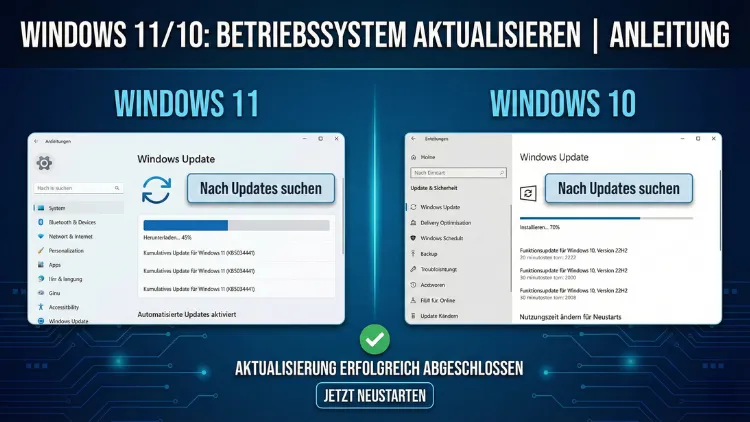
Die regelmäßige Aktualisierung Ihres Betriebssystems sorgt für Sicherheit, Stabilität und neue Funktionen. Ob Funktionsupdate oder Sicherheitskorrektur – ein aktuelles System schützt vor Schadsoftware, verbessert die Leistung und behebt bekannte Fehler.
Diese Anleitung zeigt Schritt für Schritt, wie Sie Windows 10 oder Windows 11 zuverlässig aktualisieren, Probleme vermeiden und Ihr Gerät optimal vorbereiten.
Warum regelmäßige Updates wichtig sind
Ein modernes Betriebssystem entwickelt sich ständig weiter. Updates schließen Sicherheitslücken, verbessern Treiberkompatibilität und bringen neue Funktionen. Veraltete Systeme sind ein häufiges Ziel für Schadprogramme, da bekannte Schwachstellen ausgenutzt werden können. Darüber hinaus sorgt ein aktuelles System für bessere Hardware-Unterstützung und höhere Systemstabilität.
Vorteile aktueller Windows-Versionen:
- Verbesserte Sicherheitsmechanismen
- Stabilere Systemleistung
- Neue Komfortfunktionen
- Bessere Unterstützung moderner Hardware
- Fehlerbehebungen für bekannte Probleme
Unterschiede zwischen Windows 10 und Windows 11 Updates
Während beide Systeme denselben Update-Mechanismus verwenden, gibt es Unterschiede bei Funktionsupdates und Systemanforderungen.
| Merkmal | Windows 10 | Windows 11 |
|---|---|---|
| Funktionsupdates | 1 × jährlich | 1 × jährlich |
| Sicherheitsupdates | Monatlich | Monatlich |
| Systemanforderungen | Niedriger | Höher (TPM 2.0, Secure Boot) |
| Supportdauer | Bis 2025 | Längerfristig |
Vorbereitung vor dem Update
Bevor Sie ein größeres Update installieren, sollten Sie einige Vorbereitungen treffen.
Datensicherung durchführen
Erstellen Sie ein Backup wichtiger Dateien auf einer externen Festplatte oder in einem Cloudspeicher. So vermeiden Sie Datenverlust bei unerwarteten Fehlern.
Speicherplatz prüfen
Ein Funktionsupdate benötigt oft mehr als 20 GB freien Speicher. Prüfen Sie:
Einstellungen → System → Speicher
Löschen Sie temporäre Dateien oder nicht benötigte Programme.
Treiber aktualisieren
Aktuelle Treiber verhindern Konflikte nach einem Update. Besuchen Sie die Herstellerseite Ihres Geräts oder nutzen Sie die Geräteverwaltung.
Virenscanner prüfen
Manche Drittanbieter-Sicherheitsprogramme können Updates blockieren. Deaktivieren Sie diese vorübergehend.
Methode 1: Update über Windows Update (Standardweg)
Dies ist die einfachste und sicherste Methode.
Schritt-für-Schritt-Anleitung
- Öffnen Sie Start → Einstellungen
- Klicken Sie auf Update und Sicherheit
- Wählen Sie Windows Update
- Klicken Sie auf Nach Updates suchen
- Verfügbare Updates werden automatisch geladen
- Starten Sie den Computer neu, wenn Sie dazu aufgefordert werden
Das System installiert Updates im Hintergrund und benötigt meist nur einen Neustart.
Optionale Updates installieren
Neben Pflichtupdates gibt es optionale Aktualisierungen, etwa Treiberupdates.
Einstellungen → Windows Update → Erweiterte Optionen → Optionale Updates
Diese können Leistungsverbesserungen bringen, sollten aber nur installiert werden, wenn Probleme bestehen.
Methode 2: Funktionsupdate manuell starten
Manchmal wird ein großes Update nicht automatisch angeboten. Dann können Sie es manuell anstoßen.
Upgrade-Assistent nutzen
Microsoft stellt ein offizielles Tool bereit, das Ihr System auf die neueste Version bringt. Dieses prüft die Kompatibilität und führt Sie durch den Upgrade-Prozess.
Ablauf:
- Tool starten
- Kompatibilitätsprüfung abwarten
- Download starten
- Installation durchführen
- Neustart abwarten
Methode 3: Update mit Installationsmedium
Diese Methode eignet sich bei größeren Problemen oder für mehrere Geräte.
Media Creation Tool verwenden
Mit diesem Werkzeug erstellen Sie einen bootfähigen USB-Stick.
Vorgehen:
- Tool starten
- Installationsmedium erstellen auswählen
- Sprache und Version festlegen
- USB-Stick auswählen
- Erstellung abwarten
- Setup im laufenden Windows starten oder vom Stick booten
Wählen Sie im Installationsmenü Persönliche Dateien und Apps behalten, um Daten zu sichern.
Systemanforderungen für Windows 11
Falls Sie von Windows 10 auf Windows 11 wechseln möchten, müssen bestimmte Voraussetzungen erfüllt sein:
- TPM 2.0 aktiviert
- Secure Boot aktiviert
- Mindestens 4 GB RAM
- 64 GB Speicher
- Unterstützter Prozessor
Diese Einstellungen prüfen Sie im BIOS/UEFI.
Update-Dauer und Neustarts
Die Dauer hängt von Internetgeschwindigkeit und Geräteleistung ab:
| Update-Typ | Dauer |
|---|---|
| Sicherheitsupdate | 5–15 Minuten |
| Funktionsupdate | 30–120 Minuten |
Unterbrechen Sie den Vorgang nicht. Ein Stromausfall während der Installation kann das System beschädigen.
Häufige Update-Fehler und Lösungen
Fehlercode 0x80070002
Dateien fehlen oder sind beschädigt.
Lösung:
Datenträgerbereinigung durchführen und Update erneut starten.
Fehlercode 0x800f0922
Verbindungsproblem zu Update-Servern oder zu wenig Systempartition-Speicher.
Lösung:
VPN deaktivieren und Systempartition vergrößern.
Update hängt bei 0 %
Lösung:
Gerät neu starten und Update-Problembehandlung ausführen.
Einstellungen → Problembehandlung → Windows Update
Update zurücksetzen (Rollback)
Falls nach einem Update Probleme auftreten:
Einstellungen → System → Wiederherstellung → Zur vorherigen Version zurückkehren
Dies ist nur innerhalb von 10 Tagen möglich.
Updates pausieren
Falls Sie ein Update verschieben möchten:
Windows Update → Updates pausieren
Maximal 5 Wochen möglich.
Treiberprobleme nach Updates
Nach großen Updates können ältere Treiber Probleme verursachen.
Geräte-Manager öffnen → Gerät auswählen → Treiber aktualisieren
Falls Probleme bestehen:
Eigenschaften → Treiber → Vorheriger Treiber
Update über Gruppenrichtlinien (Fortgeschrittene)
In professionellen Umgebungen lassen sich Updates steuern:
- Funktionsupdates verzögern
- Qualitätsupdates planen
- Neustarts steuern
Dies erfolgt über die lokale Gruppenrichtlinie oder zentrale Verwaltungssysteme.
Sicherheit nach dem Update prüfen
Nach jedem großen Update sollten Sie:
- Windows-Sicherheit öffnen
- Virenschutz prüfen
- Firewall-Status kontrollieren
- Gerätesicherheit prüfen
So stellen Sie sicher, dass Schutzfunktionen aktiv sind.
Speicherbereinigung nach Update
Alte Installationsdateien können viel Platz belegen.
Einstellungen → System → Speicher → Temporäre Dateien
Aktivieren Sie „Vorherige Windows-Version löschen“, wenn alles funktioniert.
Leistungsprobleme nach Updates beheben
Autostart prüfen
Task-Manager → Autostart
Deaktivieren Sie unnötige Programme.
Energieoptionen anpassen
Systemsteuerung → Energieoptionen → Höchstleistung
Internetverbindung als getaktet festlegen
So verhindern Sie automatische Downloads:
Einstellungen → Netzwerk → WLAN/Ethernet → Als getaktete Verbindung festlegen
Unternehmensnetzwerke und zentrale Updateverwaltung
In Firmennetzwerken werden Updates häufig zentral gesteuert, um Ausfälle zu vermeiden. Administratoren legen Zeitfenster und Testphasen fest, bevor Updates ausgerollt werden.
BIOS und Firmware aktuell halten
Manche Updates erfordern aktuelle Firmware. Prüfen Sie regelmäßig beim Gerätehersteller auf neue Versionen.
Wann ein Clean Install sinnvoll ist
Falls Ihr System langsam ist oder viele Altlasten enthält, kann eine Neuinstallation sinnvoll sein. Dabei wird Windows frisch installiert, ohne alte Programme zu übernehmen.
Update-Verlauf anzeigen
Windows Update → Updateverlauf anzeigen
Hier sehen Sie installierte Updates und eventuelle Fehler.
Automatische Neustarts verhindern
Legen Sie aktive Stunden fest:
Windows Update → Aktive Stunden ändern
So werden Neustarts vermieden, während Sie arbeiten.
Insider-Programme und Testversionen
Erfahrene Benutzer können Vorabversionen testen. Diese sind jedoch instabil und nicht für produktive Systeme geeignet.
Tipps für ältere Geräte
- Unnötige Programme entfernen
- SSD statt HDD verwenden
- RAM erweitern
- Visuelle Effekte reduzieren
Fazit
Regelmäßige Updates sind entscheidend für Sicherheit, Leistung und Stabilität Ihres Systems. Mit der richtigen Vorbereitung und den passenden Werkzeugen lassen sich Aktualisierungen problemlos durchführen.
Ob automatisches Update oder manuelle Installation – ein gepflegtes System arbeitet zuverlässiger und bleibt langfristig geschützt.