
Erfahren Sie, wie Sie in Windows 11 und 10 die Bildschirmlupe schnell zurücksetzen oder deaktivieren – mit klarer Schritt-für-Schritt-Anleitung.
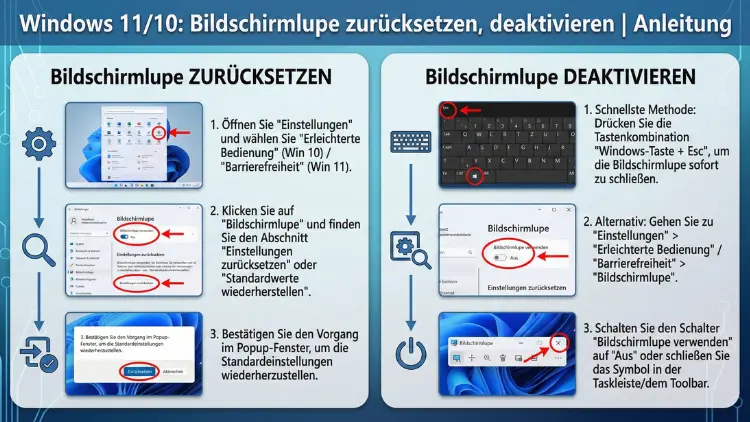
Die Bildschirmlupe in Windows 11 und Windows 10 ist ein nützliches Hilfsmittel zur Bildschirmvergrößerung, kann aber störend sein, wenn sie sich unbeabsichtigt aktiviert oder falsche Einstellungen gespeichert wurden.
In dieser Anleitung erfahren Sie detailliert, wie Sie die Lupe vollständig deaktivieren, auf Werkseinstellungen zurücksetzen und typische Probleme beheben. Alle Schritte sind einfach nachvollziehbar und für beide Windows-Versionen geeignet.
Was ist die Windows-Bildschirmlupe?
Die Bildschirmlupe ist eine integrierte Funktion zur Anzeigevergrößerung. Sie hilft dabei, Inhalte auf dem Bildschirm besser zu erkennen, indem sie Texte, Symbole und Fenster vergrößert darstellt.
Es gibt drei Anzeigemodi:
- Vollbildmodus – Der gesamte Bildschirm wird vergrößert
- Linsenmodus – Eine bewegliche Lupe folgt dem Mauszeiger
- Angedockter Modus – Ein Bereich am oberen Bildschirmrand zeigt die Vergrößerung
Obwohl diese Funktion zur Barrierefreiheit gehört, wird sie oft versehentlich per Tastenkombination aktiviert.
Bildschirmlupe schnell ausschalten (Sofortlösung)
Wenn Ihr Bildschirm plötzlich vergrößert ist, können Sie die Lupe sofort deaktivieren:
Tastenkombination:
Windows-Taste + ESCDamit wird die Bildschirmlupe direkt beendet.
Falls das nicht funktioniert, versuchen Sie:
Windows-Taste + Minus (-)Dies reduziert die Vergrößerung schrittweise, bis 100 % erreicht sind.
Bildschirmlupe dauerhaft deaktivieren
Damit sich die Lupe nicht bei jedem Start wieder einschaltet, sollten Sie sie in den Einstellungen deaktivieren.
Windows 11
- Drücken Sie Windows + I, um die Einstellungen zu öffnen
- Wählen Sie Barrierefreiheit
- Klicken Sie auf Bildschirmlupe
- Deaktivieren Sie den Schalter „Bildschirmlupe aktivieren“
- Entfernen Sie das Häkchen bei „Bildschirmlupe nach Anmeldung starten“
Windows 10
- Öffnen Sie die Einstellungen
- Gehen Sie zu „Erleichterte Bedienung“
- Wählen Sie Bildschirmlupe
- Schalten Sie die Funktion aus
- Deaktivieren Sie Bildschirmlupe beim Start aktivieren
Bildschirmlupe vollständig zurücksetzen
Wenn sich die Lupe fehlerhaft verhält (falsche Zoomstufe, ungewöhnlicher Modus, verschobene Ansicht), hilft ein Zurücksetzen der Einstellungen.
Methode 1: Über die Einstellungen
- Öffnen Sie die Bildschirmlupen-Einstellungen
- Setzen Sie die Zoomstufe manuell auf 100 %
- Stellen Sie den Modus auf Vollbild
- Starten Sie den PC neu
Oft werden dadurch fehlerhafte Konfigurationen entfernt.
Methode 2: Zurücksetzen per Registrierung
⚠ Diese Methode ist für fortgeschrittene Nutzer gedacht.
- Drücken Sie Windows + R
- Geben Sie „regedit“ ein und bestätigen Sie
- Navigieren Sie zu:
HKEY_CURRENT_USER\Software\Microsoft\ScreenMagnifier- Löschen Sie den Ordner ScreenMagnifier
- Starten Sie Windows neu
Windows erstellt die Standardwerte automatisch neu.
Autostart der Bildschirmlupe verhindern
Manchmal startet die Lupe trotz Deaktivierung automatisch.
Autostart-Einstellungen prüfen
- Drücken Sie Strg + Umschalt + ESC
- Öffnen Sie den Autostart-Tab
- Deaktivieren Sie Einträge wie Magnifier oder Bildschirmlupe
Aufgabenplanung kontrollieren
- Öffnen Sie die Aufgabenplanung
- Prüfen Sie geplante Aufgaben unter Microsoft > Windows > Accessibility
- Deaktivieren Sie Einträge, die die Lupe starten
Gruppenrichtlinie nutzen (Pro-Versionen)
In Windows Pro oder Enterprise können Sie die Funktion systemweit deaktivieren.
- Drücken Sie Windows + R
- Geben Sie gpedit.msc ein
- Navigieren Sie zu:
Benutzerkonfiguration → Administrative Vorlagen → Windows-Komponenten → Center für erleichterte Bedienung
- Öffnen Sie Bildschirmlupe deaktivieren
- Aktivieren Sie die Richtlinie
- PC neu starten
Häufige Probleme und Lösungen
Bildschirm bleibt vergrößert nach dem Ausschalten
Lösung:
- Grafiktreiber aktualisieren
- Bildschirmauflösung prüfen
- Skalierung auf 100 % oder 125 % setzen
Lupe startet bei jeder Anmeldung
Lösung:
- Autostart prüfen
- Einstellungen zurücksetzen
- Benutzerprofil testen
Bildschirmlupe reagiert verzögert
Mögliche Ursachen:
- Veralteter Grafiktreiber
- Hohe DPI-Skalierung
- Mehrere Monitore mit unterschiedlichen Auflösungen
Lösung:
- Treiber aktualisieren
- Windows-Updates installieren
- Einheitliche Skalierung auf allen Monitoren einstellen
Tastenkombinationen der Bildschirmlupe
| Funktion | Tastenkombination |
|---|---|
| Lupe starten | Windows + Plus (+) |
| Lupe beenden | Windows + ESC |
| Hineinzoomen | Windows + Plus |
| Herauszoomen | Windows + Minus |
| Modus wechseln | Strg + Alt + M |
| Farbinvertierung | Strg + Alt + I |
Bildschirmlupe bei mehreren Monitoren
Bei mehreren Bildschirmen kann es zu Darstellungsfehlern kommen.
Empfehlungen:
- Gleiche Auflösung auf allen Monitoren einstellen
- Gleiche Skalierungswerte verwenden
- Hauptanzeige korrekt festlegen
Erweiterte Einstellungen der Lupe
Zoomstufe festlegen
Sie können die Vergrößerung in 5 %-Schritten anpassen. Eine zu hohe Stufe kann Orientierungsschwierigkeiten verursachen.
Mauszeiger verfolgen
Aktivieren Sie die Option Mauszeiger verfolgen, damit der vergrößerte Bereich der Mausbewegung folgt.
Tastatureingabe verfolgen
Hilfreich beim Schreiben, da der Cursor automatisch im sichtbaren Bereich bleibt.
Bildschirmlupe über Eingabeaufforderung beenden
Sie können die Lupe auch per Befehl schließen:
- Öffnen Sie die Eingabeaufforderung als Administrator
- Geben Sie ein:
taskkill /im Magnify.exe /fBildschirmlupe im abgesicherten Modus deaktivieren
Wenn die Lupe durch einen Fehler dauerhaft aktiv bleibt:
- Starten Sie Windows im abgesicherten Modus
- Öffnen Sie die Einstellungen
- Deaktivieren Sie die Bildschirmlupe
- Starten Sie normal neu
Zusammenhang mit anderen Anzeigeeinstellungen
Oft wird die Lupe mit folgenden Funktionen verwechselt:
- Anzeige-Skalierung
- Bildschirmauflösung
- Nachtmodus
- Farbfilter
- Hoher Kontrast
Diese Optionen finden Sie ebenfalls unter Anzeige oder Barrierefreiheit.
Unterschied zwischen Skalierung und Bildschirmlupe
| Funktion | Wirkung |
|---|---|
| Skalierung | Vergrößert dauerhaft alle Elemente |
| Bildschirmlupe | Temporäre Vergrößerung eines Bereichs |
Wenn alles dauerhaft groß dargestellt wird, liegt meist eine hohe Skalierung vor, nicht die Lupe.
Bildschirmlupe und Touchscreen
Auf Touch-Geräten können Gesten die Lupe steuern. Unbeabsichtigte Aktivierungen entstehen oft durch:
- Mehrfinger-Gesten
- Stift-Eingabe
- Touchpad-Zoom
Deaktivieren Sie entsprechende Touch-Gesten in den Einstellungen, falls nötig.
Lupe über PowerShell deaktivieren
Fortgeschrittene Nutzer können per PowerShell eingreifen:
Stop-Process -Name Magnify -ForceWann ein Zurücksetzen des Benutzerprofils hilft
Wenn alle Maßnahmen fehlschlagen, kann ein beschädigtes Benutzerprofil die Ursache sein.
Test:
- Neuen Benutzer anlegen
- Anmelden
- Prüfen, ob die Lupe weiterhin startet
Ist das Problem weg, liegt es am alten Profil.
Windows-Update als Problemlösung
Fehlerhafte Anzeigeoptionen können durch veraltete Systemdateien entstehen. Installieren Sie daher:
- Funktionsupdates
- Treiberupdates
- Sicherheitsupdates
Fazit
Die Bildschirmlupe in Windows 11 und Windows 10 lässt sich schnell ausschalten, dauerhaft deaktivieren und bei Bedarf vollständig zurücksetzen. Überwiegend genügt eine Anpassung der Barrierefreiheitsoptionen oder ein Entfernen aus dem Autostart.
Bei hartnäckigen Problemen helfen Registry-Reset, Gruppenrichtlinien oder ein neues Benutzerprofil. Mit den richtigen Schritten erhalten Sie wieder eine normale Bildschirmdarstellung ohne störende Vergrößerung.