
Erfahren Sie, wie Sie unter Windows 11 und 10 die Bildschirmtastatur schon beim Login einblenden und Probleme mit Tastatur oder Touch bequem lösen.
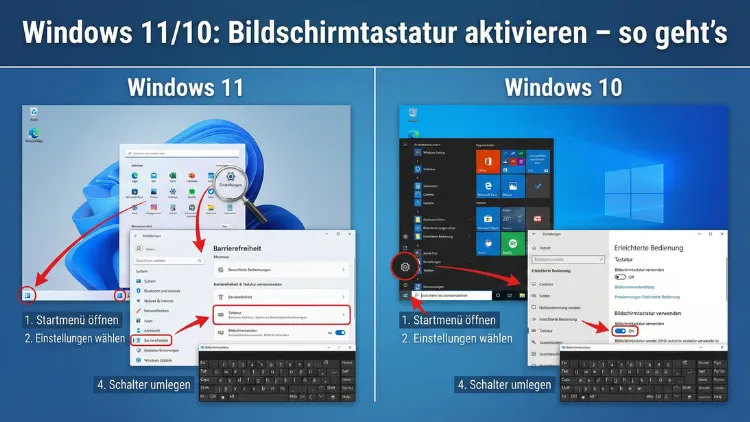
praktisches Werkzeug, wenn keine physische Tastatur verfügbar ist oder Eingaben per Maus, Touchscreen oder Stift erfolgen sollen.
Dieser Leitfaden zeigt Schritt für Schritt, wie Sie die Bildschirmtastatur aktivieren, anpassen und im Alltag effizient nutzen. Außerdem erfahren Sie, welche Unterschiede es zwischen beiden Systemen gibt und welche Lösungen bei Problemen helfen.
Was ist die Windows-Bildschirmtastatur?
Die Bildschirmtastatur ist eine virtuelle Tastatur, die direkt auf dem Bildschirm angezeigt wird. Sie können damit Texte eingeben, Tastenkombinationen ausführen und das System bedienen, ohne eine echte Tastatur zu verwenden. Besonders hilfreich ist sie bei:
- Defekten oder fehlenden Tastaturen
- Touch-Geräten wie Tablets oder Convertibles
- Eingeschränkter Beweglichkeit
- Barrierefreiem Arbeiten
- Fernwartung oder Remote-Zugriff
Sowohl Windows 10 als auch Windows 11 bieten mehrere Wege, die Bildschirmtastatur zu starten.
Bildschirmtastatur in Windows 11 aktivieren
Über die Einstellungen
- Öffnen Sie das Startmenü.
- Klicken Sie auf Einstellungen.
- Wählen Sie Barrierefreiheit.
- Scrollen Sie zum Bereich Interaktion.
- Klicken Sie auf „Tastatur“.
- Aktivieren Sie den Schalter Bildschirmtastatur.
Sofort erscheint die virtuelle Tastatur am unteren Bildschirmrand.
Über das Schnellmenü
- Klicken Sie mit der rechten Maustaste auf das Startsymbol.
- Wählen Sie Einstellungen → Barrierefreiheit → Tastatur.
- Schalten Sie die Bildschirmtastatur ein.
Diese Methode ist besonders schnell, wenn Sie häufig auf Systemfunktionen zugreifen.
Mit der Tastenkombination
Drücken Sie gleichzeitig:
Windows-Taste + STRG + O
Die Bildschirmtastatur wird sofort geöffnet oder geschlossen.
Über die Windows-Suche
- Öffnen Sie die Suche über das Lupensymbol oder die Windows-Taste.
- Geben Sie Bildschirmtastatur ein.
- Klicken Sie auf das Suchergebnis.
Bildschirmtastatur in Windows 10 aktivieren
Auch unter Windows 10 gibt es mehrere Wege.
Über die Einstellungen
- Öffnen Sie das Startmenü.
- Klicken Sie auf Einstellungen.
- Wählen Sie „Erleichterte Bedienung“.
- Klicken Sie links auf Tastatur.
- Aktivieren Sie „Bildschirmtastatur verwenden“.
Tastenkombination
Windows-Taste + STRG + O funktioniert auch hier.
Über den Ausführen-Dialog
- Drücken Sie Windows-Taste + R.
- Geben Sie osk ein.
- Bestätigen Sie mit Enter.
„osk“ steht für „On-Screen Keyboard“.
Über die Eingabeaufforderung oder PowerShell
Geben Sie einfach folgenden Befehl ein:
oskDie Bildschirmtastatur startet sofort.
Unterschied zwischen Touch-Tastatur und Bildschirmtastatur
Viele verwechseln die Touch-Tastatur mit der klassischen Bildschirmtastatur. Es gibt jedoch Unterschiede:
| Funktion | Bildschirmtastatur | Touch-Tastatur |
|---|---|---|
| Startbefehl | osk | Automatisch bei Touch-Eingabe |
| Layout | Vollständige Tastatur | Smartphone-ähnlich |
| Einsatz | Maus, Stift, Touch | Hauptsächlich Touch |
| Zusatztasten | STRG, ALT, F-Tasten | Eingeschränkt |
Die Touch-Tastatur erscheint meist automatisch auf Tablets, während die Bildschirmtastatur gezielt aktiviert wird.
Bildschirmtastatur automatisch beim Start laden
Windows 11
- Öffnen Sie Einstellungen → Barrierefreiheit → Tastatur
- Aktivieren Sie die Bildschirmtastatur
- Öffnen Sie anschließend Systemsteuerung
- Gehen Sie zu Erleichterte Bedienung → Center für erleichterte Bedienung
- Wählen Sie Computer ohne Maus oder Tastatur verwenden
- Setzen Sie den Haken bei Bildschirmtastatur verwenden
Windows 10
Der Ablauf ist nahezu identisch:
Systemsteuerung → Erleichterte Bedienung → Center für erleichterte Bedienung → Bildschirmtastatur aktivieren
Bildschirmtastatur an Taskleiste anheften
Für schnellen Zugriff:
- Öffnen Sie die Bildschirmtastatur
- Rechtsklick auf das Taskleistensymbol
- Wählen Sie An Taskleiste anheften
So starten Sie sie jederzeit mit einem Klick.
Layout und Funktionen der Bildschirmtastatur
Die Windows-Bildschirmtastatur bietet:
- Funktionstasten (F1–F12)
- Pfeiltasten
- Ziffernblock
- STRG-, ALT-, Windows-Taste
- Sondertasten wie Einfg, Entf, Pos1, Ende
Damit können Sie nahezu alle Tastenkombinationen ausführen.
Erweiterte Einstellungen
Klicken Sie in der Bildschirmtastatur auf Optionen. Dort können Sie:
- Klickgeräusch aktivieren
- Numerischen Tastenblock anzeigen
- Vorhersage aktivieren
- Scan-Modus einschalten
- Verzögerung für Tastendruck einstellen
Diese Optionen sind besonders für barrierefreies Arbeiten hilfreich.
Bildschirmtastatur mit Touchscreen nutzen
Auf Touch-Geräten funktioniert die Bedienung besonders intuitiv:
- Direktes Antippen der Tasten
- Mehrfinger-Gesten möglich
- Automatisches Einblenden bei Texteingabefeldern
Geräte von Herstellern wie Microsoft sind dafür besonders optimiert.
Bildschirmtastatur mit Maus bedienen
Sie können jede Taste mit der Maus anklicken. Für längere Texte ist es sinnvoll, die Tastaturgröße anzupassen oder auf eine ergonomische Bildschirmposition zu verschieben.
Tastenkombinationen mit der Bildschirmtastatur
So führen Sie Kombinationen aus:
- Klicken Sie auf STRG
- Halten Sie die Taste aktiv
- Klicken Sie anschließend auf eine zweite Taste
Beispiel: STRG + C zum Kopieren.
Bildschirmtastatur bei Anmeldung nutzen
Wenn keine Hardware-Tastatur verfügbar ist:
- Klicken Sie am Anmeldebildschirm auf das Symbol Erleichterte Bedienung
- Wählen Sie Bildschirmtastatur
So können Sie Ihr Passwort eingeben.
Häufige Probleme und Lösungen
Bildschirmtastatur startet nicht
- PC neu starten
- Windows-Updates installieren
- Systemdateien prüfen mit
sfc /scannow
Tastatur verschwindet ständig
Deaktivieren Sie den Tabletmodus oder prüfen Sie die Touch-Tastatur-Einstellungen.
Falsches Tastaturlayout
Stellen Sie unter Zeit und Sprache → Sprache & Region das richtige Layout ein.
Bildschirmtastatur deaktivieren
- Windows 11: Einstellungen → Barrierefreiheit → Tastatur → Schalter ausschalten
- Windows 10: Einstellungen → Erleichterte Bedienung → Tastatur → deaktivieren
- Oder erneut Windows + STRG + O drücken
Vorteile der Bildschirmtastatur
- Sofort verfügbar
- Keine zusätzliche Software
- Ideal bei Hardwareproblemen
- Unterstützt Barrierefreiheit
- Vollständige Systemsteuerung möglich
Nachteile der Bildschirmtastatur
- Langsamer als physische Tastatur
- Bildschirmplatz wird belegt
- Bei langen Texten unkomfortabel
Tipps für effiziente Nutzung
- Tastaturgröße anpassen
- Andockfunktion verwenden
- Nur benötigte Layoutbereiche anzeigen
- Kombination mit Spracheingabe nutzen
Alternative Eingabemethoden
Windows bietet zusätzlich:
- Spracheingabe
- Handschriftliche Eingabe
- Externe Bluetooth-Tastaturen
- Fernsteuerung per Smartphone
Sicherheit und Datenschutz
Die Bildschirmtastatur bietet Schutz vor bestimmten Keyloggern, da keine Hardwareeingaben erfolgen. Dennoch ersetzt sie keine Antivirensoftware.
Bildschirmtastatur im Tabletmodus
Im Tabletmodus wird oft automatisch die Touch-Tastatur genutzt. Die klassische Bildschirmtastatur bleibt jedoch über „osk“ verfügbar.
Unterschiede Windows 10 vs. Windows 11
| Funktion | Windows 10 | Windows 11 |
|---|---|---|
| Menüpfad | Erleichterte Bedienung | Barrierefreiheit |
| Design | Klassisch | Modern |
| Touch-Integration | Gut | Verbesserte Gesten |
| Einstellungen | Getrennt | Zentraler zugänglich |
Für wen ist die Bildschirmtastatur besonders sinnvoll?
- Nutzer mit motorischen Einschränkungen
- Tablet-Anwender
- IT-Administratoren
- Nutzer mit defekter Tastatur
- Präsentationen auf Touch-Displays
Fazit
Die Bildschirmtastatur in Windows 11 und Windows 10 ist ein vielseitiges Werkzeug für Notfälle, Barrierefreiheit und Touch-Bedienung.
Dank verschiedener Startmethoden, umfangreicher Einstellungen und vollständiger Tastenunterstützung kann sie eine physische Tastatur kurzfristig ersetzen. Wer die Funktionen kennt, spart Zeit und bleibt auch ohne Hardware-Tastatur arbeitsfähig.