
Bildschirmtastatur beim Login anzeigen: So aktivieren Sie die Funktion in Windows 11 und 10 schnell und einfach – auch ohne externe Tastatur.
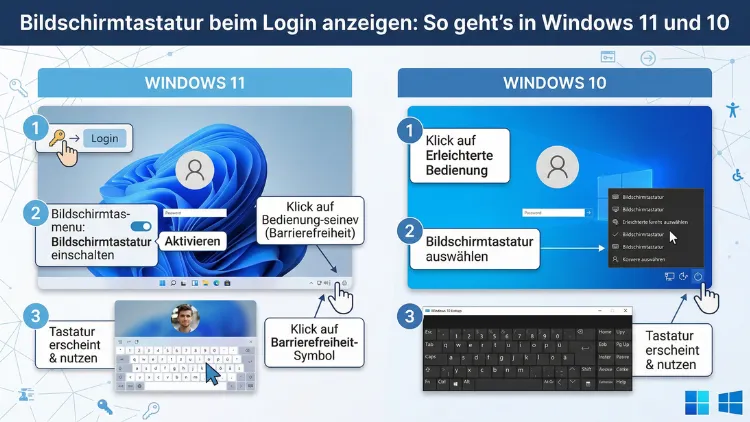
Die Bildschirmtastatur beim Login lässt sich in Windows 10 und Windows 11 mit wenigen Schritten aktivieren. Besonders bei Touchscreen-Geräten, defekten Tastaturen oder barrierefreien Systemen ist diese Funktion unverzichtbar.
Dieser Artikel zeigt Ihnen alle Methoden – von der einfachen Einstellung bis zur Registry-Anpassung – damit Sie sich jederzeit zuverlässig an Ihrem Windows-PC anmelden können.
Warum die Bildschirmtastatur beim Anmeldebildschirm wichtig ist
Wer kennt das nicht: Die externe Tastatur versagt kurz vor der Windows-Anmeldung, oder Sie nutzen ein Tablet ohne angeschlossene Tastatur. Außerdem kann es vorkommen, dass Bluetooth-Tastaturen sich erst nach dem Login verbinden und dadurch die Eingabe des Passworts unmöglich machen. Deshalb ist die On-Screen-Tastatur beim Sperrbildschirm eine praktische Lösung, die Windows bereits von Haus aus mitbringt.
Zudem profitieren Menschen mit motorischen Einschränkungen erheblich von einer dauerhaft sichtbaren virtuellen Tastatur am Anmeldebildschirm. Windows 10 und Windows 11 bieten hierfür verschiedene Wege, die sich je nach Situation und technischem Kenntnisstand unterscheiden. Ebenso spielt es eine Rolle, ob Sie die Tastatur dauerhaft oder nur temporär einblenden möchten. Zusätzlich sollten Sie wissen, dass manche Methoden Administratorrechte erfordern.
Bildschirmtastatur beim Login aktivieren: Die schnellste Methode über das Barrierefreiheits-Symbol
Sowohl in Windows 11 als auch in Windows 10 befindet sich auf dem Anmeldebildschirm ein kleines Symbol für Barrierefreiheitsfunktionen. Diese Methode funktioniert ohne jede Voreinstellung und ist deshalb die schnellste Option.
So gehen Sie vor:
- Starten Sie Ihren Computer oder sperren Sie den Bildschirm mit der Tastenkombination Windows-Taste + L.
- Schauen Sie in die untere rechte Ecke des Anmeldebildschirms. Dort finden Sie ein kleines Symbol, das wie eine Person mit ausgebreiteten Armen aussieht – das ist die Schaltfläche für Barrierefreiheit.
- Klicken oder tippen Sie auf dieses Symbol. Daraufhin öffnet sich ein Menü mit mehreren Optionen.
- Wählen Sie dort „Bildschirmtastatur“ aus. Die virtuelle Tastatur erscheint sofort auf dem Bildschirm.
- Jetzt können Sie Ihr Passwort oder Ihre PIN über die Bildschirmtastatur eingeben.
Zusätzlich erscheint in Windows 11 auf Touchscreen-Geräten die Bildschirmtastatur oft automatisch, sobald Sie das Passwortfeld antippen. Jedoch ist das nicht auf allen Geräten der Fall, weshalb der beschriebene Weg über das Barrierefreiheits-Symbol zuverlässiger ist.
Bildschirmtastatur dauerhaft beim Login einrichten: Windows 11
Wenn Sie die Bildschirmtastatur permanent am Anmeldebildschirm aktivieren möchten, müssen Sie eine gezielte Einstellung in Windows 11 vornehmen. Diese Methode erfordert Administratorrechte.
Weg 1: Über die Windows-Einstellungen und den Anmeldebildschirm
- Drücken Sie Windows-Taste + I, um die Einstellungen zu öffnen.
- Klicken Sie auf „Barrierefreiheit“ in der linken Navigationsspalte.
- Wählen Sie anschließend „Tastatur“ aus.
- Aktivieren Sie den Schalter neben „Bildschirmtastatur“. Dadurch wird die Bildschirmtastatur im angemeldeten Zustand aktiviert.
- Öffnen Sie jetzt erneut die Einstellungen und navigieren Sie zu „Konten“ → „Anmeldeoptionen“.
- Scrollen Sie nach unten zum Abschnitt „Zusätzliche Einstellungen“ und aktivieren Sie die Option „Barrierefreiheitsfunktionen auf dem Anmeldebildschirm verwenden“. Dadurch wird Ihre Konfiguration auch auf den Sperrbildschirm übertragen.
Wichtig: Dieser Weg überträgt die aktuellen Barrierefreiheitseinstellungen auf den Anmeldebildschirm. Deshalb sollten Sie sicherstellen, dass nur die gewünschten Funktionen aktiviert sind.
Weg 2: Über die Systemsteuerung
- Öffnen Sie die Systemsteuerung (z. B. über die Windows-Suche).
- Klicken Sie auf „Erleichterte Bedienung“, dann auf „Center für erleichterte Bedienung“.
- Wählen Sie „Computer ohne Maus oder Tastatur verwenden“ aus.
- Setzen Sie dort einen Haken bei „Bildschirmtastatur verwenden“.
- Klicken Sie auf „Auf Anmeldebildschirm übernehmen“ und bestätigen Sie die Administratornachfrage.
Zusätzlich fragt Windows Sie bei diesem Schritt nach Administratorrechten. Deshalb sollten Sie Ihren Benutzernamen und Ihr Passwort des Administratorkontos bereithalten.
Bildschirmtastatur dauerhaft beim Login einrichten: Windows 10
Auch in Windows 10 ist es möglich, die Bildschirmtastatur so zu konfigurieren, dass sie dauerhaft beim Anmelden erscheint. Zudem sind die Schritte denen in Windows 11 sehr ähnlich.
Weg 1: Über die Einstellungen
- Öffnen Sie Start → Einstellungen (Zahnrad-Symbol) → Erleichterte Bedienung.
- Klicken Sie in der linken Spalte auf „Tastatur“.
- Aktivieren Sie unter „Bildschirmtastatur verwenden“ den entsprechenden Schalter.
- Gehen Sie zurück zur Startseite der Einstellungen und öffnen Sie „Konten“ → „Anmeldeoptionen“.
- Klicken Sie ganz unten auf „Einstellungen für erleichterte Bedienung auf dem Anmeldebildschirm anwenden“. Windows überträgt nun Ihre Einstellungen auf den Sperrbildschirm.
Weg 2: Über das Center für erleichterte Bedienung
- Öffnen Sie die Systemsteuerung → Erleichterte Bedienung → Center für erleichterte Bedienung.
- Wählen Sie „Einstellungen für den Anmeldebildschirm ändern“.
- Setzen Sie den Haken bei „Bildschirmtastatur aktivieren“.
- Klicken Sie auf „Übernehmen“ und bestätigen Sie die Benutzerkontensteuerung.
Außerdem empfiehlt es sich, danach den Computer neu zu starten oder den Bildschirm einmal zu sperren, um zu prüfen, ob die Einstellung korrekt übernommen wurde.
Bildschirmtastatur beim Login über die Registrierungsdatenbank aktivieren
Für erfahrene Benutzer bietet die Windows-Registrierungsdatenbank (Registry) eine weitere, sehr zuverlässige Methode, um die Bildschirmtastatur am Anmeldebildschirm zu aktivieren. Diese Methode funktioniert sowohl in Windows 10 als auch in Windows 11. Jedoch sollten Sie vorher unbedingt ein Backup der Registry erstellen.
So erstellen Sie ein Registry-Backup:
- Drücken Sie Windows-Taste + R, tippen Sie
regeditein und bestätigen Sie mit Enter. - Klicken Sie oben links auf „Datei“ → „Exportieren“.
- Wählen Sie als Bereich „Alles“ aus, vergeben Sie einen Dateinamen und speichern Sie die Datei an einem sicheren Ort.
So aktivieren Sie die Bildschirmtastatur über die Registry:
- Öffnen Sie den Registrierungs-Editor wie oben beschrieben.
- Navigieren Sie zum folgenden Pfad:
HKEY_LOCAL_MACHINE\SOFTWARE\Microsoft\Windows NT\CurrentVersion\Accessibility - Suchen Sie dort den Eintrag „Configuration“. Falls er nicht vorhanden ist, erstellen Sie ihn als neuen Zeichenfolgenwert (REG_SZ).
- Doppelklicken Sie auf „Configuration“ und tragen Sie als Wert
oskein. - Bestätigen Sie mit OK und schließen Sie den Registrierungs-Editor.
- Starten Sie den Computer neu oder sperren Sie den Bildschirm. Die Bildschirmtastatur sollte jetzt beim Login erscheinen.
Zusätzlich kann es nötig sein, den Dienst „Barrierefreiheits-Zwischenprogramm“ zu aktivieren, damit die Änderung greift. Deshalb überprüfen Sie nach dem Neustart den Anmeldebildschirm sorgfältig.
Wichtig: Fehler in der Registrierungsdatenbank können das System beschädigen. Deshalb empfehlen wir, diese Methode nur anzuwenden, wenn die oben genannten einfacheren Wege nicht funktionieren.
Bildschirmtastatur beim Login über Gruppenrichtlinien konfigurieren (Windows 10/11 Pro und Enterprise)
Wer Windows 10 Pro, Windows 10 Enterprise, Windows 11 Pro oder Windows 11 Enterprise nutzt, kann die Bildschirmtastatur beim Anmeldebildschirm auch über die Gruppenrichtlinien steuern. Diese Methode ist besonders in Unternehmen und für Administratoren geeignet, die die Einstellung auf mehreren Rechnern gleichzeitig ausrollen möchten.
So gehen Sie vor:
- Drücken Sie Windows-Taste + R, tippen Sie
gpedit.mscein und bestätigen Sie mit Enter. - Navigieren Sie im Editor für lokale Gruppenrichtlinien zu:
Computerkonfiguration→Administrative Vorlagen→Windows-Komponenten→Barrierefreiheit - Suchen Sie dort die Richtlinie „Immer die Bildschirmtastatur starten“ (oder eine ähnlich benannte Option, je nach Systemsprache und Windows-Version).
- Doppelklicken Sie darauf und wählen Sie „Aktiviert“ aus.
- Klicken Sie auf „OK“ und schließen Sie den Editor.
- Führen Sie anschließend in der Eingabeaufforderung den Befehl
gpupdate /forceaus, damit die Richtlinie sofort wirksam wird.
Außerdem können Administratoren über Gruppenrichtlinien auch festlegen, welche weiteren Barrierefreiheitsfunktionen am Anmeldebildschirm verfügbar sein sollen. Deshalb ist diese Methode für IT-Abteilungen besonders interessant.
Die Bildschirmtastatur selbst: Einstellungen und Funktionen
Die in Windows integrierte virtuelle Bildschirmtastatur bietet mehr als nur eine einfache Buchstabenreihe. Ebenso wie eine physische Tastatur verfügt sie über zahlreiche nützliche Funktionen, die das Tippen erleichtern.
Wichtige Funktionen der Windows-Bildschirmtastatur:
- Voraussagefunktion: Die Tastatur schlägt Wörter vor, während Sie tippen. Dies beschleunigt die Eingabe erheblich.
- Klickgeräusch: Optional ertönt ein akustisches Signal bei jeder Tasteneingabe. Dadurch wissen Sie sicher, dass der Tastendruck registriert wurde.
- Ziffernblock: Zusätzlich können Sie den Ziffernblock ein- und ausblenden. Das ist besonders auf Laptops ohne separaten Nummernblock hilfreich.
- Schwebetastatur: Die Tastatur lässt sich frei auf dem Bildschirm verschieben. Deshalb können Sie sie an einer Position platzieren, die Ihre Sicht auf das Anmeldeformular nicht verdeckt.
- Größe anpassen: Außerdem können Sie die Bildschirmtastatur durch Ziehen an den Rändern vergrößern oder verkleinern.
Tipp: Wenn Sie die Bildschirmtastatur im normalen Windows-Betrieb öffnen möchten, drücken Sie Windows-Taste + Strg + O. Alternativ finden Sie sie über Start → Alle Apps → Windows-Eingabehilfen → Bildschirmtastatur (Windows 10) oder Start → Alle Apps → Barrierefreiheit → Bildschirmtastatur (Windows 11).
Touch-Tastatur vs. Bildschirmtastatur: Der Unterschied
Viele Nutzer verwechseln die Bildschirmtastatur (osk.exe) mit der Touch-Tastatur. Jedoch handelt es sich dabei um zwei unterschiedliche Programme. Deshalb lohnt sich ein kurzer Vergleich.
Die Bildschirmtastatur (osk.exe) ist ein klassisches Programm für Barrierefreiheit. Außerdem ist sie auch mit der Maus bedienbar und bietet alle oben genannten Zusatzfunktionen. Sie ist seit Windows XP Bestandteil des Betriebssystems und steht auch am Anmeldebildschirm zur Verfügung.
Die Touch-Tastatur hingegen ist für den Einsatz auf Touchscreens optimiert. Ebenso sieht sie moderner aus und unterstützt Emoji sowie Handschrifterkennung. Jedoch erscheint die Touch-Tastatur standardmäßig nur nach dem Login und nicht am Anmeldebildschirm. Deshalb ist für die Passworteingabe die klassische Bildschirmtastatur die bessere Wahl.
Probleme und Lösungen: Wenn die Bildschirmtastatur nicht erscheint
Manchmal klappt die Aktivierung nicht auf Anhieb. Deshalb finden Sie hier die häufigsten Probleme und deren Lösungen.
Problem 1: Das Barrierefreiheits-Symbol fehlt am Anmeldebildschirm
Ebenso wie bei anderen Systemfunktionen kann es vorkommen, dass das Symbol nach einem Update verschwunden ist. Deshalb sollten Sie prüfen, ob Windows Updates korrekt installiert wurden. Außerdem kann ein beschädigtes Benutzerprofil die Ursache sein.
Lösung: Öffnen Sie die Eingabeaufforderung als Administrator und führen Sie folgenden Befehl aus: sfc /scannow. Dadurch überprüft Windows die Systemdateien auf Beschädigungen und repariert sie automatisch.
Problem 2: Die Bildschirmtastatur öffnet sich, ist aber nicht bedienbar
Manchmal erscheint die Tastatur, lässt sich jedoch nicht verwenden. Zusätzlich kann es passieren, dass sie hinter dem Passwortfeld verborgen ist.
Lösung: Verschieben Sie die Tastatur durch Ziehen an der Titelleiste an eine andere Position. Außerdem können Sie mit Alt + Tab zwischen Fenstern wechseln, falls die Tastatur im Hintergrund liegt.
Problem 3: Die Einstellung wird nach einem Update zurückgesetzt
Nach größeren Windows-Updates kehren manche Einstellungen auf die Standardwerte zurück. Deshalb müssen Sie die Konfiguration unter Umständen nach jedem Feature-Update erneut vornehmen.
Lösung: Notieren Sie sich die verwendeten Schritte oder erstellen Sie ein kleines Skript, das die Registry-Einstellungen automatisch setzt. Außerdem können Sie den Vorgang über die Gruppenrichtlinien absichern, da diese robuster gegenüber Updates sind.
Problem 4: Bildschirmtastatur erscheint, aber PIN-Eingabe ist nicht möglich
Besonders bei der Verwendung einer PIN statt eines Passworts kann es zu Problemen kommen. Jedoch liegt das oft daran, dass das PIN-Eingabefeld keine Maus- oder Toucheingaben akzeptiert.
Lösung: Klicken Sie zunächst auf das Passwort-Symbol neben dem PIN-Feld, um auf die Passworteingabe umzuschalten. Dann können Sie das Passwort über die Bildschirmtastatur eingeben. Alternativ richten Sie eine Windows Hello PIN ein, die auch Toucheingaben unterstützt.
Empfohlene Vorgehensweisen für den dauerhaften Einsatz
Wenn Sie die Bildschirmtastatur dauerhaft beim Anmeldebildschirm nutzen möchten, sollten Sie einige empfohlene Vorgehensweisen beachten.
1. Verwenden Sie ein sicheres Passwort statt einer einfachen PIN. Außerdem sollte das Passwort nicht über die Schulter abgelesen werden können. Deshalb empfiehlt es sich, die Bildschirmtastatur nur dann einzublenden, wenn sie wirklich benötigt wird.
2. Kombinieren Sie Windows Hello mit der Bildschirmtastatur. Ebenso wie ein Fingerabdruckscanner ist Windows Hello eine moderne und sichere Alternative zur Passworteingabe. Zusätzlich bleibt die Bildschirmtastatur als Fallback-Option erhalten.
3. Halten Sie Windows aktuell. Besonders in Windows 11 2026 wurden zahlreiche Barrierefreiheitsfunktionen verbessert. Deshalb lohnt sich die regelmäßige Installation von Windows-Updates, um von diesen Verbesserungen zu profitieren.
4. Testen Sie die Einstellung nach jedem Feature-Update. Außerdem sollten Sie prüfen, ob die Tastatur nach einem größeren Systemupdate noch korrekt am Anmeldebildschirm erscheint. Deshalb empfehlen wir, den Anmeldebildschirm nach jedem Update einmal kurz zu prüfen.
5. Nutzen Sie die Registry-Methode nur als letzten Ausweg. Zwar ist diese Methode sehr effektiv, jedoch birgt sie bei falscher Anwendung das Risiko, das System zu destabilisieren. Deshalb sollten Sie immer zuerst die einfacheren Wege über die Windows-Einstellungen probieren.
Bildschirmtastatur beim Login: Besonderheiten bei Windows 11 24H2
Mit dem Windows 11 Update 24H2, das Ende 2024 erschienen ist, hat Microsoft die Barrierefreiheitsfunktionen am Anmeldebildschirm weiter ausgebaut. Ebenso wurde die Oberfläche des Sperrbildschirms überarbeitet. Deshalb kann es sein, dass das Barrierefreiheits-Symbol an einer leicht anderen Position erscheint als in früheren Versionen.
Zudem hat Microsoft mit Windows 11 2026 weitere Verbesserungen für den Sperrbildschirm angekündigt, darunter eine verbesserte Touch-Unterstützung. Außerdem soll die automatische Erkennung von Touchscreen-Geräten zuverlässiger werden. Deshalb lohnt es sich, die Einstellungen nach einem größeren Update erneut zu überprüfen.
So prüfen Sie Ihre Windows-Version:
- Drücken Sie Windows-Taste + R und tippen Sie
winverein. - Es erscheint ein Fenster mit Ihrer genauen Windows-Version und Build-Nummer.
- Anhand dieser Informationen können Sie prüfen, ob Ihr System auf dem aktuellen Stand ist.
Bildschirmtastatur beim Login für spezifische Szenarien
Szenario 1: Tablet und 2-in-1-Geräte
Auf Tablets und 2-in-1-Geräten wie dem Microsoft Surface ist die Bildschirmtastatur besonders wichtig. Außerdem sollten Sie auf diesen Geräten den Tablet-Modus aktivieren, damit Windows automatisch auf Touch-Eingaben reagiert. Deshalb erscheint die Tastatur auf reinen Touch-Geräten in der Regel automatisch. Jedoch kann es bei bestimmten Anmeldemethoden wie PIN oder Passwort vorkommen, dass die Tastatur manuell geöffnet werden muss.
Szenario 2: Fernzugriff über RDP
Beim Remote Desktop Protocol (RDP) kann es vorkommen, dass keine physische Tastatur verfügbar ist. Ebenso kann die Netzwerkverbindung instabil sein, wodurch Eingaben verloren gehen. Deshalb ist die Bildschirmtastatur auch beim Remote-Zugriff eine nützliche Notlösung. Zusätzlich empfiehlt sich die Verwendung von Microsoft Remote Desktop in der aktuellen Version, da diese die Bildschirmtastatur besser unterstützt.
Szenario 3: Barrierefreier Arbeitsplatz
Für Menschen mit motorischen Einschränkungen sollte die Bildschirmtastatur dauerhaft und automatisch am Anmeldebildschirm erscheinen. Deshalb ist die Methode über die Gruppenrichtlinien oder die Systemsteuerung am besten geeignet. Außerdem können Sie den Mauszeiger-Klick aktivieren, damit der Nutzer durch einfaches Verweilen mit dem Mauszeiger Tasten drücken kann. Ebenso bietet Windows den Augen-Steuermodus für Menschen, die den Computer ausschließlich mit Augenbewegungen bedienen.
Bildschirmtastatur beim Login: Sicherheitshinweise
Die Bildschirmtastatur am Anmeldebildschirm ist komfortabel, jedoch sollten Sie einige Sicherheitsaspekte beachten.
Passwort-Sichtbarkeit: Wenn Sie Ihr Passwort über die Bildschirmtastatur eingeben, werden die Tasten, auf die Sie klicken, kurz hervorgehoben. Deshalb könnte eine Person in Ihrer Nähe das Passwort ablesen. Außerdem gilt das besonders in öffentlichen Umgebungen wie Büros oder Bibliotheken.
Keylogger-Schutz: Die Windows-Bildschirmtastatur bietet keinen vollständigen Schutz vor softwarebasierten Keyloggern. Jedoch ist sie sicherer als eine physische Tastatur, wenn es um hardwarebasierte Keylogger geht. Deshalb empfiehlt sich die Bildschirmtastatur besonders beim Einsatz an unbekannten oder öffentlich zugänglichen Computern.
Windows Hello als Alternative: Ebenso wie Passwörter können PIN-Eingaben ausgespäht werden. Deshalb empfehlen wir als sicherste Methode Windows Hello mit Fingerabdruck oder Gesichtserkennung, sofern die Hardware dies unterstützt.
Deaktivierung der Bildschirmtastatur beim Login
Falls Sie die Bildschirmtastatur am Anmeldebildschirm nicht mehr benötigen, lässt sie sich genauso einfach wieder deaktivieren.
Über die Einstellungen:
- Öffnen Sie Einstellungen → Barrierefreiheit (Windows 11) oder Erleichterte Bedienung (Windows 10) → Tastatur.
- Deaktivieren Sie den Schalter neben „Bildschirmtastatur“.
- Öffnen Sie Konten → Anmeldeoptionen und entfernen Sie die Option „Barrierefreiheitsfunktionen auf dem Anmeldebildschirm anwenden“.
Über die Registry:
- Öffnen Sie den Registrierungs-Editor.
- Navigieren Sie zu
HKEY_LOCAL_MACHINE\SOFTWARE\Microsoft\Windows NT\CurrentVersion\Accessibility. - Löschen Sie den Eintrag „Configuration“ oder setzen Sie seinen Wert auf leer.
Außerdem wird die Bildschirmtastatur automatisch deaktiviert, wenn Sie alle Barrierefreiheitseinstellungen in Windows zurücksetzen.
Häufige Fragen zur Bildschirmtastatur am Login
Wie aktiviere ich die Bildschirmtastatur schnell am Anmeldebildschirm?
Klicken Sie auf dem Anmeldebildschirm in der unteren rechten Ecke auf das Barrierefreiheits-Symbol (Person-Icon). Wählen Sie dann „Bildschirmtastatur“ aus dem erscheinenden Menü. Dadurch öffnet sich die virtuelle Tastatur sofort, ohne dass Sie sich vorher anmelden müssen.
Warum erscheint die Bildschirmtastatur nicht automatisch auf meinem Touchscreen?
Das liegt häufig daran, dass Windows das Gerät nicht automatisch als reines Touch-Gerät erkennt. Außerdem kann ein deaktivierter Tablet-Modus die Ursache sein. Deshalb sollten Sie die Einstellungen unter Barrierefreiheit → Tastatur überprüfen und die Tastatur manuell aktivieren.
Kann ich die Bildschirmtastatur dauerhaft am Anmeldebildschirm einblenden?
Ja, das ist in Windows 10 und Windows 11 möglich. Ebenso können Sie dies über die Systemsteuerung, die Registrierungsdatenbank oder die Gruppenrichtlinien einrichten. Zusätzlich gibt es den Weg über Einstellungen → Konten → Anmeldeoptionen, um Barrierefreiheitseinstellungen auf den Sperrbildschirm zu übertragen.
Brauche ich für die Aktivierung Administratorrechte?
Für die temporäre Nutzung über das Barrierefreiheits-Symbol benötigen Sie keine Adminrechte. Jedoch sind Adminrechte erforderlich, wenn Sie die Tastatur dauerhaft am Anmeldebildschirm aktivieren möchten – zum Beispiel über die Systemsteuerung oder die Registry.
Wie gebe ich meine PIN über die Bildschirmtastatur ein?
Die Bildschirmtastatur funktioniert standardmäßig mit dem Passwortfeld, nicht immer mit dem PIN-Feld. Deshalb klicken Sie auf dem Anmeldebildschirm auf „Anmeldeoptionen“ und wählen Sie dann „Passwort“ aus. Danach können Sie Ihr Passwort über die Bildschirmtastatur eingeben.
Funktioniert die Bildschirmtastatur beim Login auch bei einem Microsoft-Konto?
Ja, die Bildschirmtastatur funktioniert unabhängig davon, ob Sie ein Microsoft-Konto oder ein lokales Konto verwenden. Außerdem ist sie auch kompatibel mit allen Windows-Anmeldemethoden wie Passwort, PIN und Bildkennwort.
Kann die Bildschirmtastatur beim Login mein Passwort speichern?
Nein, die Bildschirmtastatur speichert keine Passwörter oder Eingaben. Ebenso werden keine Daten in der Cloud gespeichert. Deshalb ist sie bezüglich Datenspeicherung völlig sicher.
Was tue ich, wenn das Barrierefreiheits-Symbol auf dem Anmeldebildschirm fehlt?
Falls das Symbol fehlt, führen Sie in der Eingabeaufforderung als Administrator den Befehl sfc /scannow aus. Außerdem hilft es manchmal, die Barrierefreiheitseinstellungen in Windows zurückzusetzen. Deshalb empfehlen wir auch, nach aktuellen Windows-Updates zu suchen, die möglicherweise den Fehler beheben.
Welche Alternative gibt es zur Bildschirmtastatur beim Login?
Eine häufig genutzte Alternative ist Windows Hello mit Fingerabdruck- oder Gesichtserkennung. Ebenso ist die Anmeldung mit Bildkennwort eine visuelle Methode, die keine Tastatureingabe erfordert. Zusätzlich können Sie eine USB-Tastatur als temporären Ersatz anschließen, falls Ihre Bluetooth-Tastatur beim Login nicht funktioniert.
Funktioniert die Bildschirmtastatur beim Login auch nach einem Windows-Update noch?
In den meisten Fällen ja. Jedoch können größere Feature-Updates Einstellungen zurücksetzen. Deshalb empfehlen wir, nach jedem Feature-Update kurz den Anmeldebildschirm zu prüfen. Außerdem sichert die Methode über Gruppenrichtlinien die Einstellung robuster gegen solche Updates ab.
Fazit
Die Bildschirmtastatur beim Login lässt sich in Windows 10 und Windows 11 schnell und unkompliziert aktivieren. Für den schnellen Einsatz genügt das Barrierefreiheits-Symbol auf dem Anmeldebildschirm. Für eine dauerhafte Lösung empfehlen sich die Einstellungen oder – für Profis – die Registrierungsdatenbank.
Deshalb sollten Sie die Methode wählen, die zu Ihrer Situation passt. Ebenso wichtig ist es, die Sicherheitshinweise zu beachten und die Einstellungen nach Windows-Updates regelmäßig zu prüfen.