
Erfahren Sie, wie Sie unter Windows 11/10 ein Bluetooth-Gerät schnell und einfach koppeln und verbinden – mit klarer Schritt-für-Schritt-Anleitung.
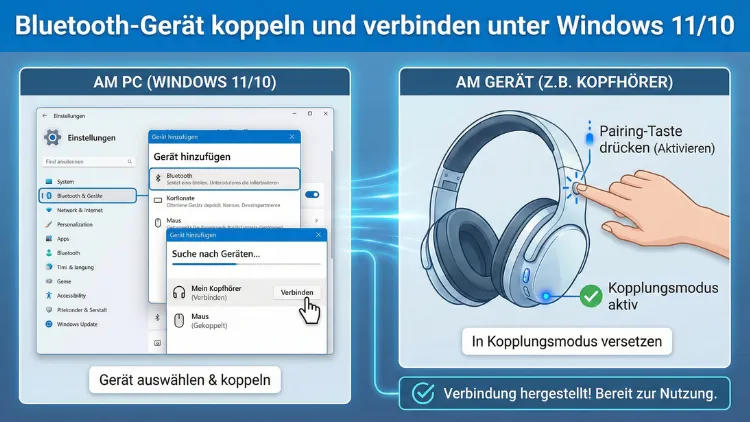
Bluetooth ermöglicht die kabellose Verbindung von Kopfhörern, Tastaturen, Mäusen, Lautsprechern und Smartphones mit Ihrem Windows-PC. Ob unter Windows 11 oder Windows 10: Die Einrichtung ist schnell erledigt, wenn Sie die richtigen Schritte kennen.
Dieser Leitfaden zeigt Ihnen verständlich und praxisnah, wie Sie Bluetooth aktivieren, Geräte koppeln, Probleme beheben und eine stabile Verbindung sicherstellen.
Grundlagen: Was ist Bluetooth und wofür wird es genutzt?
Bluetooth ist ein Funkstandard zur drahtlosen Datenübertragung über kurze Distanzen. Die Technik wird verwendet, um Geräte ohne Kabel miteinander zu verbinden. Typische Einsatzbereiche sind:
- Kabellose Kopfhörer und Headsets
- Lautsprecher und Soundsysteme
- Tastaturen, Mäuse und Grafiktabletts
- Smartphones und Tablets
- Gamecontroller
- Drucker und Scanner
Moderne Windows-PCs besitzen in der Regel bereits integriertes Bluetooth. Falls nicht, lässt sich die Funktion über einen USB-Bluetooth-Adapter nachrüsten.
Voraussetzungen für die Bluetooth-Verbindung
Bevor Sie ein Gerät koppeln, sollten einige Bedingungen erfüllt sein:
- Bluetooth muss am PC aktiviert sein
- Das Gerät muss eingeschaltet und im Kopplungsmodus sein
- Der Akku des Geräts sollte ausreichend geladen sein
- Gerät und PC müssen sich in Reichweite befinden (meist unter 10 Meter)
Bluetooth unter Windows 11 aktivieren
Windows 11 bietet eine modernisierte Oberfläche, die das Einrichten besonders einfach macht.
Schritt-für-Schritt-Anleitung
- Öffnen Sie das Startmenü
- Klicken Sie auf Einstellungen
- Wählen Sie links Bluetooth und Geräte
- Aktivieren Sie den Bluetooth-Schalter, falls er ausgeschaltet ist
Bluetooth ist nun aktiv und Ihr PC kann neue Geräte erkennen.
Bluetooth-Gerät unter Windows 11 koppeln
Gerät hinzufügen
- Öffnen Sie Einstellungen → Bluetooth und Geräte
- Klicken Sie auf „Gerät hinzufügen“
- Wählen Sie Bluetooth
- Windows sucht nun nach verfügbaren Geräten
Gerät auswählen
- Wählen Sie Ihr Gerät aus der Liste aus
- Bestätigen Sie ggf. einen angezeigten Code
- Nach wenigen Sekunden erscheint die Meldung Verbunden
Das Gerät ist jetzt gekoppelt und wird zukünftig automatisch erkannt.
Bluetooth unter Windows 10 aktivieren
Auch Windows 10 bietet eine unkomplizierte Bluetooth-Einrichtung.
Bluetooth einschalten
- Öffnen Sie das Startmenü
- Klicken Sie auf Einstellungen
- Wählen Sie Geräte
- Wechseln Sie zum Bereich Bluetooth und andere Geräte
- Aktivieren Sie den Bluetooth-Schalter
Bluetooth-Gerät unter Windows 10 verbinden
- Klicken Sie auf Bluetooth- oder anderes Gerät hinzufügen
- Wählen Sie Bluetooth
- Aktivieren Sie den Kopplungsmodus am Gerät
- Wählen Sie das Gerät aus der Liste
- Bestätigen Sie einen möglichen Sicherheitscode
Nach erfolgreicher Kopplung zeigt Windows den Status „Verbunden“ an.
Bluetooth-Geräte richtig in den Kopplungsmodus versetzen
Viele Verbindungsprobleme entstehen, weil das Gerät nicht korrekt im Pairing-Modus ist.
Typische Vorgehensweisen:
- Kopfhörer: Power-Taste mehrere Sekunden gedrückt halten
- Lautsprecher: Bluetooth-Taste drücken, bis LED blinkt
- Tastaturen/Mäuse: Pairing-Knopf auf der Unterseite betätigen
- Controller: Spezielle Tastenkombination laut Anleitung
Blinkende LEDs zeigen meist an, dass das Gerät bereit zur Verbindung ist.
Bereits gekoppelte Bluetooth-Geräte erneut verbinden
Normalerweise verbindet sich ein bekanntes Gerät automatisch. Falls nicht:
- Öffnen Sie Bluetooth-Einstellungen
- Klicken Sie auf das gewünschte Gerät
- Wählen Sie Verbinden
Bluetooth-Gerät entfernen und neu koppeln
Wenn Verbindungsprobleme auftreten, hilft oft ein Zurücksetzen.
Gerät entfernen
- Öffnen Sie die Bluetooth-Einstellungen
- Wählen Sie das Gerät aus
- Klicken Sie auf „Gerät entfernen“
- Bestätigen Sie den Vorgang
Danach können Sie das Gerät erneut koppeln.
Häufige Bluetooth-Probleme und Lösungen
Gerät wird nicht angezeigt
Mögliche Ursachen:
- Gerät nicht im Pairing-Modus
- Zu große Entfernung
- Gerät bereits mit anderem PC verbunden
Lösungen:
- Gerät neu starten
- Bluetooth am PC aus- und einschalten
- Gerät näher an den PC bringen
Verbindung bricht ständig ab
Ursachen:
- Schwacher Akku
- Funkstörungen durch WLAN oder USB-Geräte
- Veralteter Treiber
Lösungen:
- Gerät aufladen
- Abstand zu WLAN-Routern erhöhen
- Bluetooth-Treiber aktualisieren
Kein Ton über Bluetooth-Kopfhörer
- Rechtsklick auf Lautsprechersymbol
- Soundeinstellungen öffnen
- Unter Ausgabegerät den Bluetooth-Kopfhörer auswählen
Bluetooth fehlt komplett in den Einstellungen
In diesem Fall liegt meist ein Treiberproblem vor.
Treiber prüfen
- Rechtsklick auf Startmenü
- Geräte-Manager öffnen
- Nach Bluetooth suchen
Fehlt der Eintrag, ist der Adapter deaktiviert oder nicht korrekt installiert.
Bluetooth-Treiber aktualisieren
Treiberprobleme sind eine der häufigsten Ursachen für Verbindungsfehler.
Automatische Aktualisierung
- Öffnen Sie den Geräte-Manager
- Rechtsklick auf Bluetooth-Adapter
- Treiber aktualisieren wählen
- Automatisch nach Treibern suchen
Flugmodus deaktivieren
Ist der Flugmodus aktiv, wird Bluetooth abgeschaltet.
- Öffnen Sie die Schnelleinstellungen
- Prüfen Sie, ob Flugmodus aktiv ist
- Falls ja, deaktivieren
Energiesparmodus kann Bluetooth stören
Windows kann Bluetooth zur Energieeinsparung abschalten.
Energieoption ändern
- Geräte-Manager öffnen
- Bluetooth-Adapter doppelklicken
- Register Energieverwaltung
- Haken bei „Computer kann Gerät ausschalten“ entfernen
Unterschied zwischen Koppeln und Verbinden
Koppeln bedeutet, dass sich zwei Geräte dauerhaft „kennenlernen“.
Verbinden bedeutet, dass die aktuelle Funkverbindung aktiv ist.
Einmal gekoppelte Geräte können jederzeit wieder verbunden werden.
Mehrere Bluetooth-Geräte gleichzeitig nutzen
Windows erlaubt mehrere parallele Verbindungen, zum Beispiel:
- Maus + Tastatur
- Kopfhörer + Smartphone
- Lautsprecher + Gamecontroller
Allerdings kann es bei vielen aktiven Geräten zu Verzögerungen kommen.
Bluetooth-Reichweite und Stabilität verbessern
- Sichtverbindung bevorzugen
- Metallische Hindernisse vermeiden
- USB-3.0-Geräte können stören – Abstand halten
- WLAN-Router nicht direkt daneben platzieren
Bluetooth-Audioqualität optimieren
- Hochwertige Codecs werden automatisch genutzt
- In Soundeinstellungen auf Stereo statt Freisprechen achten
- Hintergrundprogramme schließen
Bluetooth-Adapter nachrüsten
Hat Ihr PC kein integriertes Bluetooth, hilft ein USB-Dongle.
Vorteile
- Günstig erhältlich
- Einfache Installation
- Unterstützt moderne Bluetooth-Versionen
Nach dem Einstecken installiert Windows die Treiber meist automatisch.
Sicherheit bei Bluetooth-Verbindungen
Bluetooth ist sicher, wenn folgende Regeln beachtet werden:
- Nur bekannte Geräte koppeln
- Sichtbarkeit deaktivieren, wenn nicht nötig
- Unbekannte Kopplungsanfragen ablehnen
- Geräteliste regelmäßig prüfen
Bluetooth-Versionen und Kompatibilität
Neuere Versionen bieten bessere Reichweite, Energieeffizienz und Geschwindigkeit. Ältere Geräte funktionieren meist trotzdem, jedoch mit eingeschränkter Leistung.
Bluetooth unter Windows zurücksetzen
Bei hartnäckigen Problemen hilft ein Zurücksetzen des Funkmoduls:
- Bluetooth ausschalten
- PC neu starten
- Bluetooth wieder aktivieren
- Geräte neu koppeln
Erweiterte Problembehandlung in Windows
Windows besitzt integrierte Diagnosetools.
Problembehandlung starten
- Einstellungen öffnen
- System → Problembehandlung
- Weitere Problembehandlungen
- Bluetooth auswählen und ausführen
Windows versucht automatisch, Fehler zu erkennen und zu beheben.
Wann ein Hardwaredefekt vorliegt
Hinweise auf Defekt:
- Bluetooth verschwindet dauerhaft aus dem Geräte-Manager
- Kein Gerät wird jemals gefunden
- Adapter wird sehr heiß
- Verbindung bricht auch mit anderen PCs ab
In solchen Fällen hilft meist nur ein Austausch des Adapters.
Fazit
Die Bluetooth-Einrichtung unter Windows 11 und Windows 10 ist unkompliziert, wenn Bluetooth aktiviert ist und das Gerät korrekt im Kopplungsmodus arbeitet. Die meisten Probleme entstehen durch Treiberfehler, Energiesparoptionen oder Verbindungsstörungen.
Mit den hier beschriebenen Schritten lassen sich nahezu alle typischen Bluetooth-Probleme schnell beheben, sodass einer stabilen kabellosen Verbindung nichts im Weg steht.