
Erfahren Sie, wie Sie in Windows 11 und 10 die Eingabeaufforderung (CMD) als Administrator starten, um Systembefehle sicher und korrekt auszuführen.
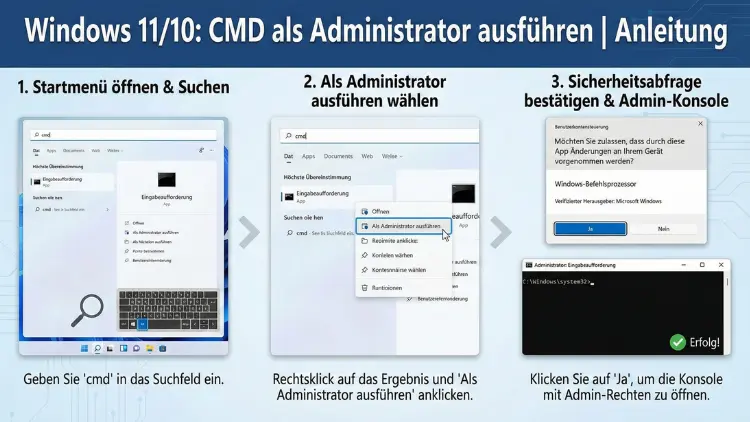
Die Eingabeaufforderung mit Administratorrechten zu starten, ist in vielen Situationen unverzichtbar – etwa bei Systemreparaturen, Netzwerkbefehlen oder erweiterten Wartungsaufgaben.
Dieser Leitfaden zeigt Ihnen ausführlich, wie Sie unter Windows 11 und Windows 10 die CMD mit erhöhten Rechten öffnen, welche Alternativen es gibt und was Sie bei Problemen beachten sollten.
Warum die Eingabeaufforderung als Administrator starten?
Die normale Eingabeaufforderung arbeitet mit eingeschränkten Benutzerrechten. Viele Systembefehle funktionieren damit nicht oder nur teilweise. Administratorrechte sind erforderlich, wenn Sie:
- Systemdateien reparieren
- Netzwerkeinstellungen zurücksetzen
- Benutzerkonten verwalten
- Datenträger überprüfen oder reparieren
- Dienste starten oder beenden
- Erweiterte Systemkonfigurationen durchführen
Ohne erhöhte Rechte erhalten Sie häufig Fehlermeldungen wie „Zugriff verweigert“ oder „Administratorrechte erforderlich“.
Was bedeutet „als Administrator ausführen“?
Wenn Sie ein Programm „als Administrator“ starten, erhält es volle Systemrechte. Windows fragt dies über die Benutzerkontensteuerung (UAC) ab. Sie müssen die Abfrage bestätigen, bevor die Anwendung mit erhöhten Rechten startet.
Erkennungsmerkmal:
Im Fenstertitel der Eingabeaufforderung steht dann „Administrator: Eingabeaufforderung“.
Methode 1: CMD über das Startmenü als Administrator öffnen
Diese Methode ist die bekannteste und funktioniert in Windows 10 und 11 identisch.
Schritte
- Drücken Sie die Windows-Taste
- Tippen Sie cmd oder Eingabeaufforderung
- In den Suchergebnissen erscheint die Eingabeaufforderung
- Klicken Sie nicht direkt darauf
- Wählen Sie stattdessen rechts „Als Administrator ausführen“
- Bestätigen Sie die Sicherheitsabfrage mit „Ja“
Tastenkombination (schneller)
- Windows-Taste drücken
- cmd eingeben
- Strg + Umschalt + Enter drücken
- UAC-Abfrage bestätigen
Diese Kombination startet Programme direkt mit Administratorrechten.
Methode 2: Über das Ausführen-Fenster (Win + R)
Diese Methode eignet sich besonders für erfahrene Anwender.
Schritte
- Drücken Sie Windows-Taste + R
- Geben Sie ein:
cmd- Drücken Sie Strg + Umschalt + Enter
- Bestätigen Sie die Sicherheitsabfrage
Ohne die Zusatztasten würde CMD nur mit normalen Rechten starten.
Methode 3: Über das Power-User-Menü
Dieses Menü ist besonders schnell erreichbar.
Schritte
- Drücken Sie Windows-Taste + X
- Wählen Sie Windows Terminal (Administrator) oder Eingabeaufforderung (Administrator)
Unter Windows 11 öffnet sich meist das Windows-Terminal, in dem Sie einfach „cmd“ eingeben können, um zur klassischen Eingabeaufforderung zu wechseln.
Methode 4: CMD über den Task-Manager mit Administratorrechten starten
Diese Methode ist nützlich, wenn das Startmenü nicht funktioniert.
Schritte
- Drücken Sie Strg + Umschalt + Esc zum Öffnen des Task-Manager
- Klicken Sie auf Datei
- Wählen Sie „Neuen Task ausführen“
- Geben Sie cmd ein
- Aktivieren Sie „Diesen Task mit Administratorrechten erstellen“
- Bestätigen Sie mit OK
Methode 5: Über den Datei-Explorer
Auch der Datei-Explorer kann zum Start mit erhöhten Rechten genutzt werden.
Schritte
- Öffnen Sie den Datei-Explorer
- Navigieren Sie zu
C:\Windows\System32- Suchen Sie die Datei cmd.exe
- Rechtsklick darauf
- Wählen Sie „Als Administrator ausführen“
- UAC-Abfrage bestätigen
Methode 6: Verknüpfung erstellen, die immer als Administrator startet
Wenn Sie häufig mit der administrativen Eingabeaufforderung arbeiten, lohnt sich eine dauerhafte Lösung.
Schritte
- Rechtsklick auf den Desktop
- Neu → Verknüpfung
- Geben Sie ein:
cmd.exe- Klicken Sie auf Weiter
- Name vergeben (z. B. „CMD Admin“)
- Rechtsklick auf die neue Verknüpfung → Eigenschaften
- Erweitert…
- Häkchen bei „Als Administrator ausführen“
- Mit OK bestätigen
Ab jetzt startet diese Verknüpfung die CMD immer mit erhöhten Rechten.
Methode 7: Über Windows Terminal als Administrator
Das moderne Terminal bündelt mehrere Konsolenarten.
Schritte
- Startmenü öffnen
- Nach Windows-Terminal suchen
- Als Administrator ausführen wählen
- Im Terminal-Fenster „cmd“ eingeben und Enter drücken
So wechseln Sie innerhalb des Terminals zur klassischen Eingabeaufforderung.
Woran erkennen Sie, dass CMD Administratorrechte hat?
Achten Sie auf diese Hinweise:
- Fenstertitel beginnt mit Administrator:
- Befehle wie
sfc /scannowfunktionieren ohne Fehlermeldung - Sie können Systemdienste stoppen oder starten
- Netzwerkbefehle wie
ipconfig /flushdnslaufen ohne „Zugriff verweigert“
Häufig benötigte Administrator-Befehle
| Befehl | Funktion |
|---|---|
sfc /scannow | Systemdateien überprüfen |
chkdsk C: /f /r | Festplatte prüfen |
ipconfig /flushdns | DNS-Cache leeren |
net user | Benutzerkonten verwalten |
diskpart | Datenträgerverwaltung |
shutdown /r /t 0 | Sofortiger Neustart |
Diese Befehle funktionieren meist nur mit erhöhten Rechten.
Unterschied zwischen normaler CMD und Administrator-CMD
| Merkmal | Normale CMD | Administrator-CMD |
|---|---|---|
| Systemänderungen | Eingeschränkt | Vollständig |
| Dienste verwalten | Meist nicht möglich | Möglich |
| Systemdateien ändern | Blockiert | Erlaubt |
| Sicherheitsabfrage | Nein | Ja |
Problem: „Als Administrator ausführen“ fehlt
Wenn diese Option nicht angezeigt wird:
Mögliche Ursachen
- Eingeschränktes Benutzerkonto
- Gruppenrichtlinien verhindern erhöhte Rechte
- Sicherheitssoftware blockiert Zugriff
- Beschädigte Systemdateien
Lösungsschritte
- Mit einem Administratorkonto anmelden
- Windows neu starten
- Systemdateiprüfung ausführen
sfc /scannow- Benutzerkontensteuerung prüfen
- Systemsteuerung öffnen
- Benutzerkonten → Einstellungen der Benutzerkontensteuerung ändern
CMD startet trotz Administratorwahl ohne Rechte
Wenn im Titel nicht „Administrator:“ steht:
- Rechtsklick war nicht korrekt
- UAC-Abfrage wurde versehentlich verneint
- Sicherheitsrichtlinien blockieren erhöhte Prozesse
Tipp: Nutzen Sie die Tastenkombination Strg + Umschalt + Enter, um Fehler zu vermeiden.
Sicherheitshinweise zur Administrator-Eingabeaufforderung
Mit großen Rechten kommt große Verantwortung.
Beachten Sie:
- Führen Sie nur bekannte Befehle aus
- Kopieren Sie keine unbekannten Befehle aus dem Internet
- Löschen Sie niemals Systemdateien ohne Wissen
- Nutzen Sie Administratorrechte nur, wenn nötig
Falsche Befehle können Windows unbrauchbar machen.
CMD als Administrator im abgesicherten Modus starten
Wenn Windows Probleme hat:
- PC neu starten
- Während des Starts mehrfach F8 oder Shift + Neustart drücken
- Problembehandlung → Erweiterte Optionen
- Abgesicherten Modus mit Eingabeaufforderung wählen
Hier startet CMD automatisch mit Administratorrechten.
Eingabeaufforderung automatisch als Administrator öffnen (Registry-Methode)
Nur für erfahrene Nutzer geeignet.
- Registrierungseditor als Administrator öffnen
- Zu folgendem Pfad navigieren:
HKEY_CURRENT_USER\Software\Microsoft\Windows NT\CurrentVersion\AppCompatFlags\Layers- Neuen Zeichenfolgenwert erstellen mit Pfad zu cmd.exe
- Wert setzen auf
RUNASADMINVorsicht: Falsche Registry-Änderungen können das System beschädigen.
Unterschied zwischen CMD, PowerShell und Windows Terminal
| Tool | Zweck |
|---|---|
| CMD | Klassische Befehlszeile |
| PowerShell | Erweiterte Skriptumgebung |
| Windows Terminal | Moderne Oberfläche für mehrere Konsolen |
Für einfache Systembefehle reicht CMD völlig aus.
Häufige Fehlermeldungen und Lösungen
„Zugriff verweigert“
→ CMD nicht als Administrator gestartet
„Sie benötigen Administratorrechte“
→ Befehl mit erhöhten Rechten erneut ausführen
CMD schließt sich sofort
→ Befehl über Startmenü statt über Explorer ausführen
Tipps für effizientes Arbeiten in der Administrator-CMD
- Mit Pfeiltasten frühere Befehle wiederholen
- Mit Tab Dateinamen automatisch vervollständigen
- Mit
clsFenster leeren - Mit
exitEingabeaufforderung schließen
Fazit
Die Eingabeaufforderung mit Administratorrechten ist ein unverzichtbares Werkzeug für Systemwartung, Fehlerbehebung und erweiterte Konfigurationen. Windows 10 und 11 bieten mehrere Wege, die CMD erhöht zu starten – vom Startmenü über Tastenkombinationen bis hin zu dauerhaften Verknüpfungen.
Wer regelmäßig Systembefehle nutzt, sollte mindestens eine der Schnellmethoden beherrschen. Achten Sie stets darauf, Befehle bewusst einzusetzen, um Systemschäden zu vermeiden.