
Erfahren Sie, wie Sie den Datei-Explorer in Windows 11 und 10 effizient nutzen, Dateien schneller finden und Ihre Ordner perfekt organisieren.
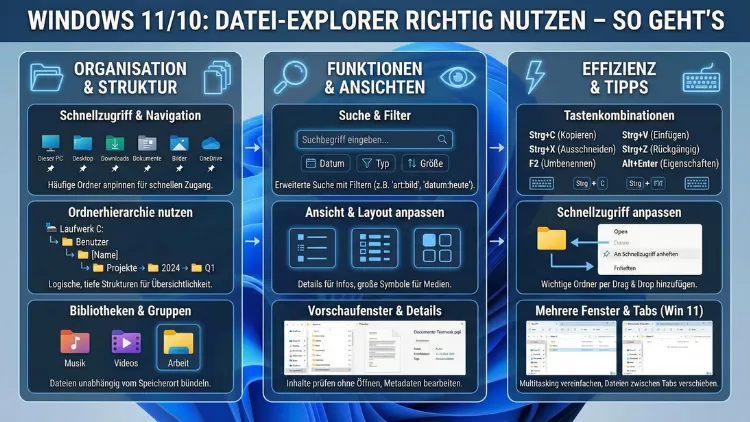
Der Datei-Explorer ist das zentrale Werkzeug zur Verwaltung von Dateien, Ordnern und Laufwerken unter Windows. Wer seine Funktionen kennt, arbeitet schneller, behält den Überblick und vermeidet typische Fehler im Alltag.
Dieser Leitfaden zeigt Schritt für Schritt, wie Sie den Datei-Explorer effizient nutzen, anpassen und Probleme beheben – sowohl unter Windows 10 als auch Windows 11.
Was ist der Datei-Explorer und warum ist er so wichtig?
Der Datei-Explorer ist die Schaltzentrale für Ihre Daten. Hier organisieren Sie Dokumente, Bilder, Videos, Programme und Systemordner. Egal ob private Dateien oder berufliche Projekte – alles läuft über dieses Werkzeug.
Er ermöglicht:
- Navigation durch Ordnerstrukturen
- Suchen und Sortieren von Dateien
- Kopieren, Verschieben und Löschen
- Anzeigen von Eigenschaften und Speicherorten
- Zugriff auf Netzlaufwerke und Cloudspeicher
- Verwaltung von USB-Sticks und externen Festplatten
Kurz gesagt: Wer den Datei-Explorer beherrscht, spart täglich Zeit.
Datei-Explorer öffnen – die schnellsten Wege
Es gibt mehrere Methoden, den Datei-Explorer zu starten:
- Tastenkombination:
Windows-Taste + E - Taskleiste: Ordnersymbol anklicken
- Startmenü: „Datei-Explorer“ eingeben
- Desktop: „Dieser PC“ doppelklicken
Die Tastenkombination ist der schnellste Weg und funktioniert in jeder Situation.
Aufbau der Oberfläche verstehen
Der Datei-Explorer ist übersichtlich strukturiert. Die wichtigsten Bereiche:
Navigationsbereich (links)
Hier sehen Sie:
- Schnellzugriff
- Dieser PC
- Laufwerke
- Netzwerk
- Externe Geräte
Hauptfenster (Mitte)
Zeigt Inhalte des gewählten Ordners an.
Adressleiste (oben)
Zeigt den aktuellen Speicherort an und erlaubt schnelles Springen zu übergeordneten Ordnern.
Menüband/Symbolleiste
Hier finden Sie Befehle wie Kopieren, Einfügen, Umbenennen oder Löschen.
Unter Windows 11 ist das Menü kompakter gestaltet, unter Windows 10 klassischer.
Unterschied zwischen Windows 10 und Windows 11
| Funktion | Windows 10 | Windows 11 |
|---|---|---|
| Menüleiste | Klassisches Ribbon-Menü | Vereinfachte Symbolleiste |
| Kontextmenü | Vollständig sichtbar | Reduziert, mehr Optionen per Klick |
| Tabs | Nicht vorhanden | Mehrere Ordner in einem Fenster möglich |
| Design | Kantig | Modern, abgerundet |
Die grundlegende Bedienung bleibt jedoch identisch.
Ordner und Dateien richtig organisieren
Eine saubere Struktur spart Zeit und Nerven.
Sinnvolle Ordnerstruktur erstellen
Empfohlen:
Dokumente
 ├── Arbeit
 ├── Privat
 ├── Rechnungen
 └── Verträge
Tipps:
- Keine kryptischen Namen
- Jahreszahlen verwenden (z.B. „Rechnungen_2026“)
- Tiefe Verschachtelungen vermeiden
Dateien kopieren, verschieben und löschen
Kopieren
Datei bleibt am Originalort erhalten.
Methoden:
- Rechtsklick → Kopieren
Strg + C- Ziehen mit gedrückter
Strg-Taste
Verschieben
Datei wird an neuen Ort verlegt.
- Rechtsklick → Ausschneiden
Strg + X- Ziehen mit Maus
Löschen
Entf→ PapierkorbShift + Entf→ dauerhaft löschen
Die Suchfunktion effektiv nutzen
Die Suchleiste oben rechts ist extrem leistungsfähig.
Nach Dateinamen suchen
Einfach Namen eingeben:Bericht
Nach Dateityp suchen
*.pdf
*.jpg
*.docx
Nach Datum suchen
Änderungsdatum: diese WocheNach Größe filtern
Größe: >100MBSo finden Sie große Dateien schnell, um Speicherplatz freizumachen.
Ansichtsoptionen optimal einstellen
Über „Ansicht“ können Sie die Darstellung anpassen.
Wichtige Ansichten:
- Details – beste Übersicht mit Größe und Datum
- Große Symbole – ideal für Bilder
- Liste – kompakte Darstellung
Sortieren nach:
- Name
- Änderungsdatum
- Typ
- Größe
Schnellzugriff clever verwenden
Im Schnellzugriff erscheinen häufig genutzte Ordner.
Ordner anheften:
Rechtsklick auf Ordner → „An Schnellzugriff anheften“
So sparen Sie viele Klicks im Alltag.
Mit mehreren Fenstern und Tabs arbeiten
Unter Windows 11 können mehrere Ordner als Tabs geöffnet werden – wie im Browser.
Neuer Tab:
Strg + T
Tab schließen:
Strg + W
Unter Windows 10 nutzen Sie stattdessen mehrere Fenster.
Dateien umbenennen – schnell und sauber
Einzelne Datei:
- Rechtsklick → Umbenennen
F2
Mehrere Dateien gleichzeitig:
Alle markieren → F2 → Name eingeben
Windows nummeriert automatisch durch.
Vorschau-Funktion nutzen
Mit dem Vorschaufenster können Sie Inhalte sehen, ohne Dateien zu öffnen.
Aktivieren über:
Ansicht → Vorschaufenster
Praktisch für Bilder, PDFs und Textdateien.
Komprimierte Ordner (ZIP-Dateien)
ZIP-Dateien sparen Speicherplatz und sind ideal zum Versenden.
ZIP erstellen:
Rechtsklick → „Senden an“ → ZIP-komprimierter Ordner
Entpacken:
Rechtsklick → „Alle extrahieren“
Externe Laufwerke und USB-Sticks verwalten
Angeschlossene Geräte erscheinen unter „Dieser PC“.
Wichtig:
- Immer „Hardware sicher entfernen“ nutzen
- Laufwerksbuchstaben merken
- Bei Problemen Laufwerk neu verbinden
Netzlaufwerke einbinden
Im Büro wichtig für gemeinsame Dateien.
So geht’s:
- „Dieser PC“ öffnen
- „Netzlaufwerk verbinden“ anklicken
- Adresse eingeben
- Mit Anmeldedaten verbinden
Cloudspeicher im Datei-Explorer
Dienste wie Cloudlaufwerke integrieren sich direkt als Ordner. Dateien werden automatisch synchronisiert und sind auf mehreren Geräten verfügbar.
Achten Sie auf:
- Internetverbindung
- Speicherstatus-Symbole
- Offline-Verfügbarkeit
Dateieigenschaften verstehen
Rechtsklick → Eigenschaften zeigt:
- Speicherort
- Größe
- Erstellungsdatum
- Änderungsdatum
- Dateityp
Unter „Details“ können Metadaten bearbeitet werden, etwa bei Bildern oder Musik.
Berechtigungen und Sicherheit
Über Eigenschaften → Sicherheit sehen Sie, wer Zugriff hat.
Hier können Sie:
- Lesen erlauben
- Bearbeiten erlauben
- Zugriff verweigern
Vorsicht bei Systemordnern.
Papierkorb richtig nutzen
Gelöschte Dateien landen zunächst im Papierkorb.
Wiederherstellen:
Papierkorb öffnen → Datei zurückholen
Dauerhaft löschen:
Papierkorb leeren
Nützliche Tastenkombinationen
| Tastenkürzel | Funktion |
|---|---|
| Windows + E | Explorer öffnen |
| Strg + C | Kopieren |
| Strg + V | Einfügen |
| Strg + X | Ausschneiden |
| F2 | Umbenennen |
| Entf | Löschen |
| Alt + Pfeil nach oben | Ein Ordner höher |
Diese Kürzel beschleunigen Ihre Arbeit enorm.
Erweiterte Ordneroptionen anpassen
Unter „Optionen“ können Sie:
- Dateiendungen anzeigen
- Versteckte Dateien einblenden
- Explorer-Startordner festlegen
Empfehlung: Dateiendungen anzeigen lassen, um Dateitypen sicher zu erkennen.
Häufige Probleme und Lösungen
Explorer reagiert nicht
- Task-Manager öffnen
- „Windows-Explorer“ neu starten
Dateien lassen sich nicht löschen
- Datei ist in Benutzung
- Programm schließen
- PC neu starten
Suchfunktion findet nichts
- Indizierung prüfen
- Ordneroptionen zurücksetzen
Leistung verbessern
Wenn der Explorer langsam ist:
- Große Ordner aufräumen
- Temporäre Dateien löschen
- Vorschau für sehr große Ordner deaktivieren
- Systemlaufwerk nicht überfüllen
Arbeiten mit großen Datenmengen
Bei vielen Dateien hilft:
- Sortieren nach Größe
- Jahresordner anlegen
- Archivordner für alte Daten
- Externe Festplatten nutzen
Praktische Alltagstipps
- Desktop nicht überladen
- Downloads regelmäßig aufräumen
- Wichtige Daten doppelt sichern
- Einheitliche Dateinamen verwenden
Fazit
Der Datei-Explorer ist weit mehr als nur ein Ordnerfenster. Er ist Ihr zentrales Werkzeug zur Dateiverwaltung. Wer Suchfunktionen, Ansichten, Tastenkürzel und Organisationsstrategien beherrscht, arbeitet schneller, strukturierter und sicherer.
Mit den hier gezeigten Funktionen holen Sie das Maximum aus Windows 10 und Windows 11 heraus und behalten jederzeit die Kontrolle über Ihre Daten.