
Erfahren Sie, wie Sie in Windows 11 oder 10 den Papierkorb schnell wiederherstellen und gelöschte Dateien mit einfachen Schritten zurückholen.
Gelöschte Dateien sind nicht immer verloren. In Windows 11 und Windows 10 lassen sich Daten oft mit wenigen Klicks aus dem Papierkorb zurückholen. Selbst nach dem Leeren bestehen Chancen über Sicherungen, Vorgängerversionen oder Systemfunktionen.
Dieser Leitfaden zeigt Schritt für Schritt, wie Sie Dateien wiederherstellen, typische Fehler vermeiden und Ihre Daten künftig besser schützen.
Grundlagen: Was passiert beim Löschen?
Wenn Sie in Windows eine Datei löschen, wird sie normalerweise nicht sofort endgültig entfernt. Stattdessen verschiebt das System sie in den Papierkorb. Dort bleibt sie gespeichert, bis Sie:
- den Papierkorb manuell leeren
- die maximale Speichergröße überschritten wird
- die Datei mit Shift + Entf gelöscht wird
Erst wenn der Speicherplatz überschrieben wird, ist eine Wiederherstellung deutlich schwieriger.
Dateien direkt aus dem Papierkorb wiederherstellen
Der einfachste Weg ist die Wiederherstellung aus dem Papierkorb.
So geht’s:
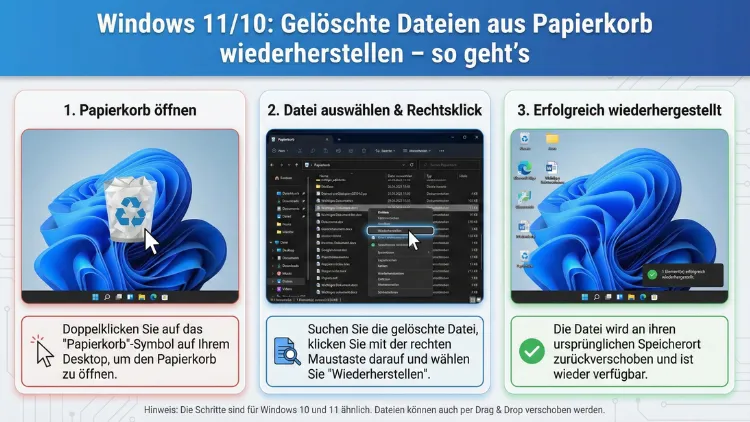
- Öffnen Sie den Papierkorb über das Desktop-Symbol
- Suchen Sie die gelöschte Datei
- Rechtsklick auf die Datei
- „Wiederherstellen“ wählen
Die Datei wird an ihren ursprünglichen Speicherort zurückgelegt.
Mehrere Dateien gleichzeitig zurückholen
Markieren Sie mehrere Elemente mit Strg + Klick oder Shift + Klick, klicken Sie mit der rechten Maustaste und wählen Sie ebenfalls Wiederherstellen.
Papierkorb ist leer – was nun?
Ist der Papierkorb bereits geleert, sind Dateien nicht automatisch verloren. Windows speichert oft noch sogenannte Dateireste, die wiederhergestellt werden können.
Wichtig ist jetzt:
Benutzen Sie den betroffenen Datenträger so wenig wie möglich, damit gelöschte Daten nicht überschrieben werden.
Wiederherstellung über Dateiversionsverlauf
Der Dateiversionsverlauf ist eine integrierte Sicherungsfunktion in Windows.
Prüfen, ob er aktiviert war
- Öffnen Sie die Systemsteuerung
- Gehen Sie zu Dateiversionsverlauf
- Prüfen Sie, ob Sicherungen vorhanden sind
Dateien wiederherstellen
- Navigieren Sie zu dem Ordner, in dem die Datei ursprünglich lag
- Rechtsklick in den Ordner
- „Vorgängerversionen wiederherstellen“ auswählen
- Gewünschte Version öffnen
- Datei kopieren oder wiederherstellen
Frühere Versionen und Schattenkopien nutzen
Windows erstellt automatisch Schattenkopien, wenn der Systemschutz aktiviert ist.
So greifen Sie darauf zu:
- Rechtsklick auf einen Ordner
- Eigenschaften öffnen
- Reiter Vorgängerversionen auswählen
- Eine ältere Version auswählen
- Öffnen oder Wiederherstellen
Diese Methode funktioniert besonders gut bei Dokumenten, Bildern und Projektdaten.
Backup und Wiederherstellung (Windows-Sicherung)
Die klassische Windows-Sicherung ist weiterhin verfügbar.
Wiederherstellungsschritte:
- Systemsteuerung öffnen
- Sichern und Wiederherstellen (Windows 7) wählen
- „Eigene Dateien wiederherstellen“ anklicken
- Nach Dateinamen suchen
- Zielort für Wiederherstellung wählen
Wiederherstellung über OneDrive
Falls Sie Ihre Dateien mit Microsoft OneDrive synchronisiert haben, gibt es zusätzliche Möglichkeiten.
Gelöschte Dateien online wiederherstellen
- Öffnen Sie Ihr OneDrive im Browser
- Wechseln Sie zum Papierkorb
- Datei auswählen
- Wiederherstellen anklicken
Frühere Dateiversionen
- Rechtsklick auf die Datei
- Versionverlauf auswählen
- Ältere Version wiederherstellen
Windows File Recovery verwenden
Microsoft bietet ein offizielles Tool zur Datenrettung: Windows File Recovery.
Es funktioniert über die Eingabeaufforderung und kann Dateien von internen und externen Laufwerken retten.
Grundlegender Befehl
winfr Quelle: Ziel: /mode /switchesBeispiel:
winfr C: D: /regular /n \Users\Name\Documents\*Wichtig: Ziel muss ein anderes Laufwerk sein.
Datenrettungsprogramme von Drittanbietern
Wenn Windows-Methoden nicht helfen, können spezielle Wiederherstellungsprogramme nützlich sein. Diese durchsuchen Datenträger nach gelöschten Dateisignaturen.
Solche Programme helfen besonders bei:
- versehentlich formatierten Laufwerken
- defekten Dateisystemen
- beschädigten Partitionen
Achten Sie darauf, die Software nicht auf dem betroffenen Laufwerk zu installieren.
Sonderfälle: USB-Stick, SD-Karte, externe Festplatte
Externe Datenträger funktionieren nach demselben Prinzip, aber:
- Papierkorb greift hier oft nicht
- Datenrettungstools haben höhere Erfolgschancen
- Schnell handeln erhöht die Wiederherstellungsrate
Häufige Fehler bei der Wiederherstellung
Viele Wiederherstellungen scheitern durch typische Fehler:
- Weiterarbeiten auf dem betroffenen Laufwerk
- Installation von Rettungssoftware auf derselben Partition
- Formatieren in Panik
- Datenträgerprüfung mit Schreibzugriff
Wann eine Wiederherstellung nicht mehr möglich ist
Eine Datei ist meist endgültig verloren, wenn:
- Speicherbereiche überschrieben wurden
- SSD mit aktivem TRIM lange genutzt wurde
- Sichere Löschprogramme verwendet wurden
- Physische Schäden am Datenträger bestehen
Vorbeugung: So vermeiden Sie Datenverlust
Beste Schutzmaßnahmen
- Automatische Sicherung aktivieren
- Externe Backups verwenden
- Cloud-Speicher zusätzlich nutzen
- Papierkorbgröße erhöhen
- Regelmäßige Systemabbilder erstellen
Häufige Fragen zur Dateiwiederherstellung
Sind gelöschte Dateien sofort weg?
Nein, meist bleiben sie wiederherstellbar, bis Speicher überschrieben wird.
Kann man Dateien nach dem Leeren des Papierkorbs retten?
Ja, mit Sicherungen, Schattenkopien oder Rettungstools bestehen Chancen.
Funktioniert Wiederherstellung auch bei SSD?
Teilweise, aber durch TRIM sinkt die Erfolgsquote deutlich.
Wie lange bleiben Dateien wiederherstellbar?
Das hängt davon ab, wie stark der Datenträger danach genutzt wurde.
Fazit
In Windows 11 und Windows 10 gibt es viele Wege, gelöschte Dateien wiederherzustellen. Der Papierkorb ist nur die erste Station. Selbst nach dem Leeren bestehen Chancen über Sicherungen, Vorgängerversionen oder spezialisierte Tools.
Entscheidend ist schnelles Handeln und das Vermeiden von Schreibzugriffen auf betroffene Laufwerke. Mit einer guten Backup-Strategie lassen sich Datenverluste in Zukunft nahezu vollständig vermeiden.