
Löschen Sie Datenträger und Partitionen unter Windows 11 und Windows 10 mit DiskPart – Schritt-für-Schritt-Anleitung über die Kommandozeile.
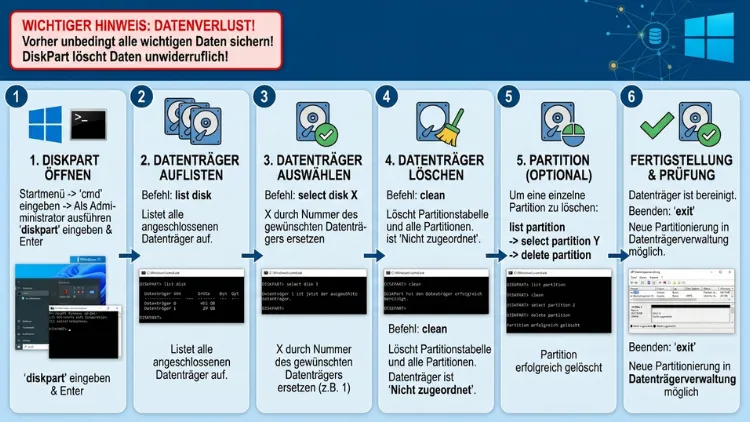
Wenn Sie eine Partition oder einen ganzen Datenträger unter Windows 11 oder Windows 10 löschen möchten, ist DiskPart das zuverlässigste Bordmittel dafür. Besonders bei geschützten, versteckten oder fehlerhaften Partitionen versagt die grafische Datenträgerverwaltung häufig.
Dieser Artikel zeigt Ihnen Schritt für Schritt, wie Sie mit DiskPart einzelne Partitionen, geschützte Partitionen oder ganze Festplatten sicher löschen.
Was ist DiskPart und wofür wird es benötigt?
DiskPart ist ein textbasiertes Kommandozeilenwerkzeug, das seit vielen Windows-Versionen fest im Betriebssystem integriert ist. Es arbeitet direkt über die Eingabeaufforderung oder PowerShell und ermöglicht Ihnen, Datenträger und Partitionen zu verwalten, ohne dass Sie zusätzliche Software installieren müssen.
Im Gegensatz zur Datenträgerverwaltung, die über eine grafische Oberfläche bedient wird, arbeitet DiskPart mit gezielten Befehlen. Deshalb eignet es sich besonders gut, um Partitionen zu löschen, die sich sonst nicht entfernen lassen. Dazu zählen beispielsweise:
- Wiederherstellungspartitionen (Recovery-Partitionen)
- EFI-Systempartitionen
- OEM-Partitionen von Herstellern
- Partitionen, bei denen die Datenträgerverwaltung die Option „Volume löschen“ ausgegraut anzeigt
Zudem ist DiskPart die richtige Wahl, wenn Sie einen ganzen Datenträger vollständig zurücksetzen möchten, etwa vor einer Neuinstallation von Windows oder bevor Sie eine gebrauchte Festplatte weitergeben.
Wichtige Sicherheitshinweise vor dem Löschen
Bevor Sie mit DiskPart arbeiten, sollten Sie einige Punkte unbedingt beachten. Schließlich löscht DiskPart Daten endgültig und ohne Sicherheitsabfrage. Es gibt keinen Papierkorb und keine automatische Rückfrage, ob Sie den Vorgang wirklich fortsetzen möchten.
Wichtige Punkte vor dem Start:
- Erstellen Sie vorher ein Backup aller wichtigen Dateien.
- Prüfen Sie mit
list disk, welche Nummer der richtige Datenträger trägt. - Verwechseln Sie niemals die Datenträgernummer, da sonst der falsche Datenträger gelöscht wird.
- Trennen Sie externe Laufwerke, die Sie nicht bearbeiten möchten, vorübergehend vom PC.
- Führen Sie DiskPart ausschließlich als Administrator aus.
Sofern Sie sich unsicher sind, welcher Datenträger der richtige ist, orientieren Sie sich an der angezeigten Größe in Gigabyte oder Terabyte. Diese ist meist eindeutiger als die reine Nummerierung.
DiskPart unter Windows 11 und Windows 10 öffnen
Der erste Schritt besteht darin, DiskPart überhaupt zu starten. Der Ablauf ist unter Windows 11 und Windows 10 identisch.
Gehen Sie folgendermaßen vor:
- Drücken Sie die Tastenkombination Windows-Taste + R, um „Ausführen“ zu öffnen.
- Geben Sie
diskpartein und bestätigen Sie mit Enter. - Bestätigen Sie die Sicherheitsabfrage der Benutzerkontensteuerung mit Ja.
- Es öffnet sich ein separates Fenster mit dem Prompt
DISKPART>.
Alternativ öffnen Sie die Eingabeaufforderung als Administrator über das Startmenü und geben dort diskpart ein. Beide Wege führen zum selben Ergebnis.
Sobald das DISKPART-Fenster erscheint, sind Sie bereit für den eigentlichen Löschvorgang.
Einzelne Partition mit DiskPart löschen
Im Folgenden erfahren Sie, wie Sie eine bestimmte Partition gezielt entfernen. Dieser Weg eignet sich, wenn Sie beispielsweise eine zusätzliche Datenpartition löschen möchten, ohne den restlichen Datenträger zu beeinflussen.
Schritt-für-Schritt-Anleitung:
- Geben Sie im DISKPART-Fenster
list diskein, um alle verfügbaren Datenträger anzuzeigen. - Wählen Sie den betreffenden Datenträger mit
select disk 1aus, wobei Sie die „1“ durch die passende Nummer ersetzen. - Zeigen Sie anschließend mit
list partitionalle Partitionen dieses Datenträgers an. - Wählen Sie die zu löschende Partition mit
select partition 2aus. - Geben Sie
delete partitionein und bestätigen Sie mit Enter.
Sofern die Partition erfolgreich entfernt wurde, meldet DiskPart „DiskPart hat die ausgewählte Partition erfolgreich gelöscht.“ Danach erscheint der freigewordene Speicherplatz in der Datenträgerverwaltung als nicht zugeordnet.
Geschützte Partition löschen: Der „override“-Befehl
Manche Partitionen, wie Wiederherstellungspartitionen oder EFI-Partitionen, sind besonders geschützt. Ein einfacher delete partition-Befehl schlägt hier häufig fehl. In diesem Fall benötigen Sie den Zusatz override.
So gehen Sie vor:
- Öffnen Sie DiskPart wie zuvor beschrieben.
- Wählen Sie mit
list diskundselect disk Xden richtigen Datenträger aus. - Zeigen Sie mit
list partitionalle vorhandenen Partitionen an. - Wählen Sie die geschützte Partition mit
select partition Yaus. - Geben Sie stattdessen
delete partition overrideein und bestätigen Sie mit Enter.
Der Zusatz override weist Windows an, den Schutzmechanismus zu ignorieren und die Partition trotzdem zu entfernen. Beachten Sie jedoch, dass dies bei Systempartitionen dazu führen kann, dass Windows anschließend nicht mehr startet. Aus diesem Grund sollten Sie diesen Befehl nur bei Partitionen einsetzen, die tatsächlich entfernt werden sollen.
Kompletten Datenträger löschen: „clean“ und „clean all“ im Vergleich
Wenn Sie nicht nur eine einzelne Partition, sondern den gesamten Datenträger löschen möchten, bietet DiskPart zwei unterschiedliche Befehle an: clean und clean all. Beide unterscheiden sich deutlich in Umfang und Dauer.
Unterschiede im Überblick:
cleanentfernt die Partitionstabelle sowie alle Partitionsinformationen. Die eigentlichen Daten bleiben dabei physisch teilweise erhalten und lassen sich unter Umständen mit Recovery-Software wiederherstellen.clean allüberschreibt zusätzlich jeden Sektor des Datenträgers mit Nullen. Dadurch dauert der Vorgang deutlich länger, jedoch sind die Daten anschließend nicht mehr wiederherstellbar.
Anleitung für den Befehl „clean“:
- Starten Sie DiskPart als Administrator.
- Geben Sie
list diskein und notieren Sie die Nummer des Zieldatenträgers. - Wählen Sie den Datenträger mit
select disk 2aus. - Geben Sie
cleanein und bestätigen Sie mit Enter.
Anleitung für den Befehl „clean all“:
- Führen Sie die Schritte 1 bis 3 wie oben beschrieben aus.
- Geben Sie stattdessen
clean allein. - Warten Sie den Vorgang ab, da dieser je nach Größe und Geschwindigkeit des Datenträgers mehrere Stunden dauern kann.
Für die reine Vorbereitung einer Festplatte vor der Windows-Installation genügt in der Regel der Befehl clean. Möchten Sie hingegen einen Datenträger vor der Weitergabe oder Entsorgung sicher löschen, ist clean all die passendere Wahl.
Alternative: Partition über die Datenträgerverwaltung löschen
Nicht jede Situation erfordert zwingend DiskPart. Für unkomplizierte, ungeschützte Partitionen reicht häufig die grafische Datenträgerverwaltung aus.
So löschen Sie eine Partition über die Datenträgerverwaltung:
- Klicken Sie mit der rechten Maustaste auf das Startmenü und wählen Sie „Datenträgerverwaltung“.
- Suchen Sie die gewünschte Partition anhand von Laufwerksbuchstabe, Bezeichnung oder Größe.
- Klicken Sie mit der rechten Maustaste auf die Partition und wählen Sie „Volume löschen“.
- Bestätigen Sie die Sicherheitsabfrage.
Sofern die Option „Volume löschen“ ausgegraut ist, handelt es sich meist um eine geschützte Partition. In diesem Fall greifen Sie auf DiskPart mit dem Befehl delete partition override zurück, wie zuvor beschrieben.
Häufige Fehler beim Löschen von Partitionen
Bei der Arbeit mit DiskPart treten immer wieder ähnliche Probleme auf. Nachfolgend finden Sie die häufigsten Fehlermeldungen sowie passende Lösungsansätze.
- „Der ausgewählte Datenträger ist nicht online.“ Geben Sie in diesem Fall
select disk Xgefolgt vononline diskein. - „Der Vorgang wird nicht unterstützt.“ Dies deutet meist auf eine geschützte Partition hin. Verwenden Sie stattdessen
delete partition override. - „Es sind keine Partitionen ausgewählt.“ Wählen Sie zuerst mit
select partition Xdie gewünschte Partition aus, bevor Sie den Löschbefehl eingeben. - Falscher Datenträger wurde ausgewählt. Brechen Sie den Vorgang sofort ab und überprüfen Sie erneut mit
list diskdie korrekte Nummer.
Zudem kann es vorkommen, dass ein Datenträger als schreibgeschützt markiert ist. In diesem Fall hilft der Befehl attributes disk clear readonly, bevor Sie mit dem eigentlichen Löschvorgang fortfahren.
Nach dem Löschen: Neue Partition erstellen
Sobald Sie die gewünschte Partition oder den gesamten Datenträger gelöscht haben, steht der Speicherplatz als nicht zugeordnet zur Verfügung. Möchten Sie diesen direkt weiterverwenden, erstellen Sie eine neue Partition innerhalb von DiskPart.
Kurzanleitung:
- Geben Sie
create partition primaryein, um eine neue primäre Partition zu erstellen. - Formatieren Sie diese anschließend mit
format fs=ntfs quick. - Weisen Sie mit
assign letter=Eeinen Laufwerksbuchstaben zu, wobei Sie „E“ durch den gewünschten Buchstaben ersetzen.
Damit steht die neue Partition sofort im Windows-Explorer zur Verfügung und lässt sich normal nutzen.
Häufige Fragen zum Löschen von Partitionen mit DiskPart
Löscht DiskPart die Daten unwiderruflich?
Der Befehl delete partition entfernt lediglich den Verweis auf die Partition, weshalb Daten unter Umständen noch mit Recovery-Software wiederherstellbar sind. Möchten Sie Daten dagegen endgültig unwiederbringlich löschen, verwenden Sie stattdessen clean all, da hierbei jeder Sektor überschrieben wird.
Warum lässt sich meine Wiederherstellungspartition nicht löschen?
Wiederherstellungspartitionen sind von Windows besonders geschützt, damit sie nicht versehentlich entfernt werden. Deshalb benötigen Sie den Zusatzbefehl delete partition override, um diesen Schutz gezielt zu umgehen.
Was ist der Unterschied zwischen „clean“ und „clean all“?
clean entfernt lediglich die Partitionstabelle, wodurch der Vorgang nur wenige Sekunden dauert. clean all überschreibt zusätzlich den gesamten Datenträger, weshalb dieser Vorgang je nach Größe deutlich länger dauert, dafür jedoch sicherer ist.
Kann ich mit DiskPart versehentlich die falsche Festplatte löschen?
Ja, dies ist der häufigste Fehler bei der Nutzung von DiskPart, da keine automatische Sicherheitsabfrage erfolgt. Deshalb sollten Sie vor jedem Löschvorgang mit list disk die genaue Größe des Zieldatenträgers überprüfen.
Funktioniert DiskPart sowohl unter Windows 11 als auch unter Windows 10?
Ja, DiskPart steht sowohl unter Windows 11 als auch unter Windows 10 identisch zur Verfügung. Zudem unterscheiden sich die Befehle nicht zwischen den beiden Versionen, weshalb sich diese Anleitung problemlos auf beide Systeme anwenden lässt.
Was tue ich, wenn DiskPart eine Partition als „In Use“ meldet?
In diesem Fall wird die Partition aktuell von einem laufenden Prozess verwendet, weshalb ein direktes Löschen nicht möglich ist. Schließen Sie zunächst alle Programme, die auf das entsprechende Laufwerk zugreifen, und versuchen Sie den Vorgang anschließend erneut.
Kann ich eine gelöschte Partition wiederherstellen?
Sofern Sie lediglich delete partition verwendet haben, bestehen gute Chancen, die Daten mit spezialisierter Recovery-Software wiederherzustellen. Haben Sie hingegen clean all genutzt, ist eine Wiederherstellung praktisch ausgeschlossen, da die Sektoren vollständig überschrieben wurden.
Muss ich DiskPart als Administrator ausführen?
Ja, DiskPart benötigt zwingend Administratorrechte, da es tiefgreifende Änderungen an der Systemstruktur vornimmt. Ohne diese Rechte verweigert das Tool die Ausführung der meisten Befehle.
Kann ich mit DiskPart auch externe Festplatten oder USB-Sticks löschen?
Ja, DiskPart funktioniert ebenso zuverlässig bei externen Datenträgern wie USB-Sticks oder externen Festplatten. Achten Sie jedoch besonders darauf, den richtigen Datenträger auszuwählen, da externe Geräte in der Liste oft ähnliche Größen wie interne Laufwerke aufweisen.
Fazit
DiskPart bietet eine zuverlässige Methode, um Partitionen und Datenträger unter Windows 11 sowie Windows 10 vollständig zu löschen, selbst wenn diese geschützt sind. Wichtig ist dabei stets, den richtigen Datenträger sorgfältig auszuwählen.
Zudem sollten Sie vor jedem Löschvorgang ein Backup erstellen, da DiskPart ohne Rückfrage arbeitet. So vermeiden Sie unnötigen Datenverlust zuverlässig.
