
Erfahren Sie, wie Sie in Windows 11 und 10 schnell und einfach Ihren Desktophintergrund ändern und Ihren PC mit wenigen Klicks individuell gestalten.
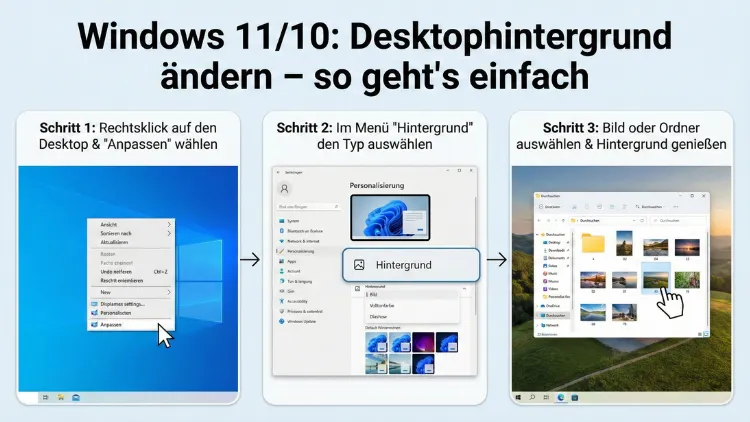
Den Desktophintergrund in Windows 11 zu ändern, gehört zu den einfachsten Möglichkeiten, den PC persönlicher zu gestalten. Ob eigenes Foto, Firmenlogo oder automatische Diashow – das System bietet flexible Optionen für jeden Bedarf.
Diese Anleitung zeigt Ihnen übersichtlich alle Wege, Einstellungen und Problemlösungen, damit Ihr Hintergrundbild genau so erscheint, wie Sie es möchten.
Warum der Desktophintergrund wichtig ist
Der Desktop ist Ihr digitaler Arbeitsplatz. Ein passendes Hintergrundbild kann:
- die Übersicht verbessern
- die Augen entlasten
- Motivation steigern
- Professionalität im Arbeitsumfeld zeigen
- persönliche Akzente setzen
Gerade bei täglicher Nutzung spielt die visuelle Gestaltung eine größere Rolle, als viele denken.
Schnellmethode: Hintergrund per Rechtsklick ändern
Der schnellste Weg funktioniert direkt über eine Bilddatei.
So gehen Sie vor:
- Öffnen Sie den Ordner mit dem gewünschten Bild
- Klicken Sie mit der rechten Maustaste auf die Datei
- Wählen Sie „Als Desktophintergrund festlegen“
Das Bild wird sofort übernommen. Diese Methode eignet sich ideal, wenn Sie nur ein einzelnes Bild verwenden möchten.
Standardweg über die Einstellungen
Alle erweiterten Optionen finden Sie in den Personalisierungseinstellungen.
Schritt-für-Schritt-Anleitung
- Klicken Sie mit der rechten Maustaste auf eine freie Stelle des Desktops
- Wählen Sie „Personalisieren“
- Öffnen Sie den Bereich „Hintergrund“
Hier können Sie zwischen verschiedenen Hintergrundtypen wählen.
Hintergrundtypen in Windows 11
Im Dropdown-Menü „Hintergrund personalisieren“ stehen mehrere Optionen zur Verfügung:
Bild
Sie wählen ein einzelnes Bild aus.
Optionen:
- Vorgegebene Windows-Bilder
- Eigene Fotos
- Firmenhintergründe
Klicken Sie auf „Durchsuchen“, um ein Bild von Ihrem PC auszuwählen.
Einfarbiger Hintergrund
Ideal für minimalistische Arbeitsplätze.
Vorteile:
- weniger Ablenkung
- bessere Lesbarkeit von Desktop-Symbolen
- geringere Systembelastung
Sie können aus vordefinierten Farben wählen oder eine eigene Farbe definieren.
Diashow
Mehrere Bilder wechseln automatisch.
Einstellungen:
- Ordner auswählen
- Wechselintervall (1 Minute bis 1 Tag)
- Zufällige Reihenfolge aktivieren
- Diashow bei Akkubetrieb pausieren
Diese Funktion ist besonders beliebt für private Bildersammlungen oder Präsentationsrechner.
Bildanzeige anpassen: Fülloptionen erklärt
Unter „Anpassung für Bildschirm“ bestimmen Sie, wie das Bild dargestellt wird:
| Option | Bedeutung |
|---|---|
| Ausfüllen | Bild füllt den Bildschirm, Teile können abgeschnitten werden |
| Anpassen | Bild wird vollständig angezeigt, evtl. mit Rand |
| Dehnen | Bild wird verzerrt, um den Bildschirm auszufüllen |
| Kacheln | Bild wiederholt sich mehrfach |
| Zentrieren | Bild bleibt in Originalgröße mittig |
| Übergreifend | Für mehrere Monitore als Gesamtbild |
Die richtige Wahl hängt von Auflösung und Seitenverhältnis Ihres Bildschirms ab.
Mehrere Monitore richtig nutzen
Bei Multi-Monitor-Setups bietet Windows erweiterte Optionen.
Einzelne Hintergründe pro Bildschirm
- Öffnen Sie Personalisierung → Hintergrund
- Rechtsklick auf ein Bild in der Vorschau
- Wählen Sie den gewünschten Monitor
So kann jeder Bildschirm ein eigenes Motiv erhalten.
Desktophintergrund in Windows 10 ändern
Auch in Windows 10 ist der Ablauf ähnlich.
Vorgehensweise
- Rechtsklick auf den Desktop
- „Anpassen“ auswählen
- Bereich „Hintergrund“ öffnen
- Bild, Farbe oder Diashow festlegen
Die Menüs sind etwas anders gestaltet, Funktionen jedoch nahezu identisch.
Eigene Fotos als Hintergrund verwenden
Persönliche Bilder sind besonders beliebt.
Tipps für beste Qualität
- Verwenden Sie Bilder mit hoher Auflösung (mindestens Bildschirmauflösung)
- Seitenverhältnis sollte zum Monitor passen (z. B. 16:9)
- Vermeiden Sie stark komprimierte Dateien
Geeignete Formate:
- JPG
- PNG
- BMP
4K- und Ultra-HD-Hintergründe optimal einsetzen
Moderne Monitore profitieren von hochauflösenden Bildern.
Empfehlung:
- 1920×1080 für Full HD
- 2560×1440 für QHD
- 3840×2160 für 4K
Zu kleine Bilder wirken unscharf oder pixelig.
Automatische Hintergrundwechsel einrichten
Die Diashow-Funktion kann als automatischer Wallpaper-Wechsler dienen.
Erweiterte Tipps
- Nutzen Sie thematische Ordner (Natur, Städte, Minimalismus)
- Stellen Sie kurze Intervalle für dynamische Desktops ein
- Aktivieren Sie Zufallsmodus für Abwechslung
Hintergrund über den Datei-Explorer festlegen
Auch ohne Personalisierungsmenü möglich:
- Öffnen Sie ein Bild im Datei-Explorer
- Menüleiste oben → „Als Hintergrund festlegen“
Schnell und ohne Umwege.
Unterschied: Desktop vs. Sperrbildschirm
Viele verwechseln diese beiden Bereiche.
| Bereich | Bedeutung |
|---|---|
| Desktophintergrund | Sichtbar nach Anmeldung |
| Sperrbildschirm | Anzeige vor dem Login |
Der Sperrbildschirm wird separat unter Personalisierung → Sperrbildschirm geändert.
Hintergrundqualität verbessern
Wenn Bilder unscharf erscheinen:
- Prüfen Sie die Monitorauflösung
- Nutzen Sie höher aufgelöste Bilder
- Wählen Sie „Anpassen“ statt „Dehnen“
- Vermeiden Sie starke Zoomstufen
Energieverbrauch und Leistung
Animierte Hintergründe oder sehr große Bildersammlungen können auf schwachen Geräten Leistung kosten.
Für maximale Performance:
- Einfarbigen Hintergrund nutzen
- Diashow bei Akkubetrieb deaktivieren
- Kleine Bildordner verwenden
Firmenrechner: Hintergrund per Richtlinie ändern
In Unternehmensnetzwerken wird der Hintergrund oft zentral vorgegeben.
Möglichkeiten für Administratoren
- Gruppenrichtlinien
- Registry-Einträge
- Benutzerprofile
So bleibt ein einheitliches Erscheinungsbild im Unternehmen gewährleistet.
Hintergrund lässt sich nicht ändern – Lösungen
Problem 1: Option ausgegraut
Mögliche Ursachen:
- Firmenrichtlinien aktiv
- Windows nicht aktiviert
- Synchronisierung blockiert
Problem 2: Bild wird nicht übernommen
Lösungen:
- PC neu starten
- Bild in anderes Format umwandeln
- Dateipfad prüfen
- Einstellungen zurücksetzen
Registry-Methode für erfahrene Nutzer
Fortgeschrittene Anwender können den Hintergrund direkt im System festlegen.
Wichtiger Hinweis: Änderungen an der Registry sollten nur mit Vorsicht erfolgen.
Pfad:HKEY_CURRENT_USER\Control Panel\Desktop
Dort kann der Bildpfad manuell eingetragen werden.
Barrierefreiheit und Kontrast
Für bessere Lesbarkeit:
- Einfarbige Hintergründe wählen
- Dunkle Farben für helle Texte nutzen
- Hoher Kontrast bei Sehschwäche
Diese Einstellungen helfen besonders im Büroalltag.
Hintergrund mit Unternehmenslogo
Viele Firmen setzen ein Corporate Design um.
Tipps:
- Logo nicht mittig platzieren, damit Symbole sichtbar bleiben
- Dezente Farben verwenden
- Hohe Auflösung nutzen
Hintergrund synchronisieren zwischen Geräten
Mit einem Microsoft-Konto können Designs synchronisiert werden.
Voraussetzungen:
- Anmeldung mit gleichem Konto
- Designsynchronisierung aktiviert
So erscheint derselbe Hintergrund auf mehreren PCs.
Tastenkombinationen und Schnellzugriffe
| Aktion | Tastenkombination |
|---|---|
| Einstellungen öffnen | Windows + I |
| Desktop anzeigen | Windows + D |
Damit gelangen Sie schneller zu den Personalisierungsoptionen.
Hintergrund aus dem Internet speichern
Achten Sie auf:
- Hohe Auflösung
- Passendes Seitenverhältnis
- Seriöse Quellen
- Keine Urheberrechtsverletzungen
Häufige Fragen (FAQ)
Warum ist mein Hintergrund unscharf?
Das Bild hat vermutlich eine geringere Auflösung als Ihr Monitor.
Warum ändert sich der Hintergrund ständig?
Eine Diashow ist aktiv.
Kann ich ein Video als Hintergrund nutzen?
Standardmäßig nicht. Dafür sind Zusatzprogramme nötig.
Profi-Tipps für perfekte Desktop-Optik
- Farben an Taskleiste anpassen
- Minimalistische Motive für produktives Arbeiten
- Dunkle Hintergründe für lange Arbeitszeiten
- Helle Bilder für kreative Tätigkeiten
Fazit
Den Desktophintergrund in Windows zu ändern, ist schnell erledigt und bietet zahlreiche Anpassungsmöglichkeiten. Ob schlicht, professionell oder persönlich – mit den richtigen Einstellungen gestalten Sie Ihren Arbeitsplatz genau nach Ihren Vorstellungen.
Dank Bildoptionen, Diashow-Funktion, Mehrmonitor-Unterstützung und erweiterten Einstellungen sind Ihrer Kreativität kaum Grenzen gesetzt.